
Outlook pievienojumprogrammas nodrošina risinājumus, kas palīdz labāk mijiedarboties ar programmu Outlook un izpildīt uzdevumus ar ziņojumiem un tikšanās ierakstiem, neizejot no programmas Outlook.
Pievienojumprogrammas instalēšana no AppSource
Outlook lentes izvēlnē Rīki atlasiet Iegūt pievienojumprogrammas. Jūsu noklusējuma pārlūkprogrammā tiek atvērta lapa AppSource.
Padoms
Ja pievienojumprogrammu iegūšana lentē nav redzama, lentē atlasiet daudzpunktes pogu (
...). Pēc tam atlasiet Iegūt pievienojumprogrammas.Ritiniet pievienojumprogrammu sarakstu vai izmantojiet meklēšanas lauku, lai atrastu konkrētu pievienojumprogrammu.
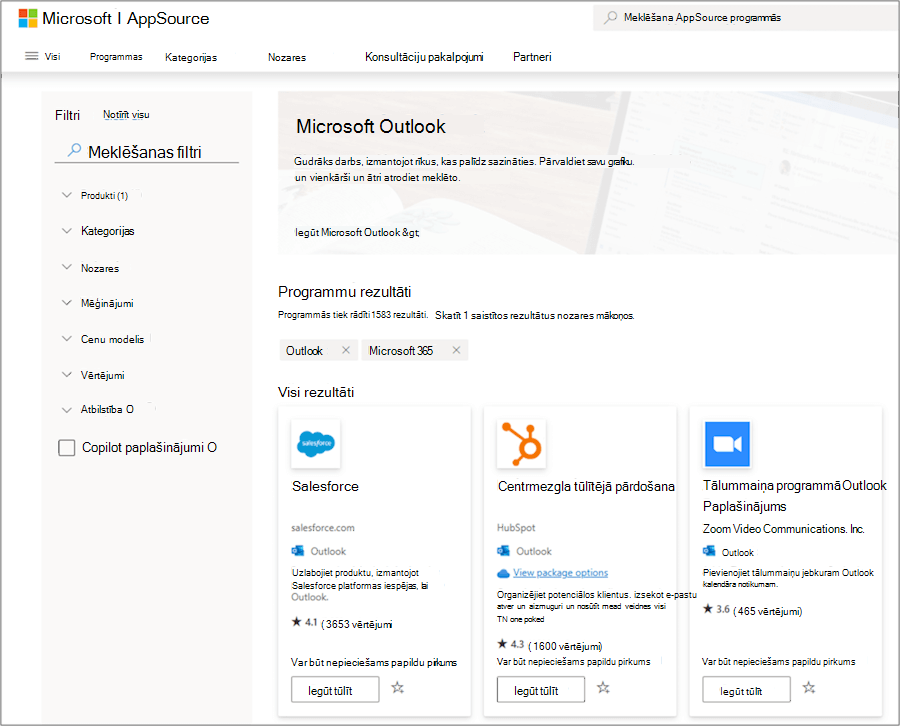
Kad esat gatavs instalēt pievienojumprogrammu, atlasiet Iegūt tūlīt.
Piezīme
- Sākot ar versiju 16.85 (24051214), poga Iegūt pievienojumprogrammas vairs neatver dialoglodziņu Pievienojumprogrammas programmai Outlook . Tā vietā tiek atvērts AppSource jūsu noklusējuma pārlūkprogrammā. Vecākās versijās dialoglodziņam Outlook pievienojumprogrammas joprojām var piekļūt, izmantojot pogu Iegūt pievienojumprogrammas .
- Ja vēlaties piekļūt dialoglodziņam Outlook pievienojumprogrammas jaunākās Outlook versijās, dodieties uz https://aka.ms/olksideload. Tiek atvērta programma Outlook tīmeklī un pēc dažām sekundēm ielādēts dialogs Pievienojumprogrammas programmai Outlook.
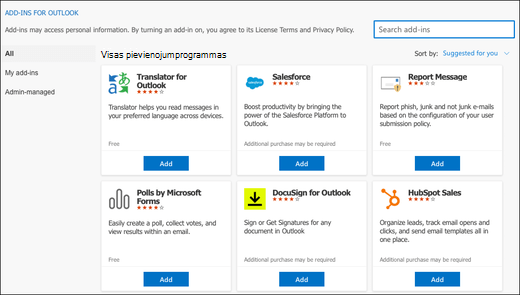
Pievienojumprogrammas lietošana programmā Outlook
Svarīgi!
Pārliecinieties, vai Outlook lasīšanas rūts ir iestatīta pa labi vai zemāk. Pretējā gadījumā pievienojumprogrammas nebūs pieejamas. Lai konfigurētu lasīšanas rūti, atlasiet Skatīt>lasīšanas rūti.
Instalētās pievienojumprogrammas automātiski tiek rādītas lentē. Lai skatītu instalētās pievienojumprogrammas, iespējams, lentē būs jāatlasa daudzpunktes poga (...).
Lai izmantotu pievienojumprogrammu, lentē atlasiet atbilstošo pievienojumprogrammas pogu.
Padoms
Lai pielāgotu, kuras instalētās pievienojumprogrammas tiek rādītas jūsu Outlook lentē, lentē atlasiet daudzpunktes pogu () un... pēc tam izvēlieties Pielāgot rīkjoslu. Papildu norādījumus skatiet sadaļā Rīkjoslas pielāgošana programmā Outlook darbam ar Mac.
Pievienojumprogrammu pārvaldība
Lai pārvaldītu instalētās pievienojumprogrammas, savā vēlamajā pārlūkprogrammā atveriet https://aka.ms/olksideload. Tiek atvērta programma Outlook tīmeklī un pēc dažām sekundēm ielādēts dialogs Pievienojumprogrammas programmai Outlook.
Dialoglodziņā Outlook pievienojumprogrammas varat veikt šādas darbības:
Skatiet personiski instalētās pievienojumprogrammas un administratora pārvaldītās pievienojumprogrammas.
Informācijas skatīšana par pievienojumprogrammām.
Meklējiet un instalējiet jaunas pievienojumprogrammas.
Noņemiet pievienojumprogrammas.
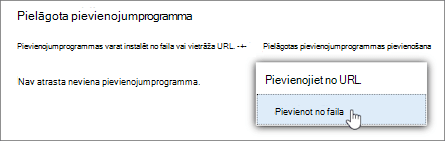
Instalējiet pielāgotas pievienojumprogrammas, dodoties uz Manas pievienojumprogrammas>Pielāgotas pievienojumprogrammas>Pievienot pielāgotu pievienojumprogrammu>Pievienot no faila.
Piezīme
Opcija Pievienot no URL vairs nav pieejama, lai instalētu pielāgotu Outlook pievienojumprogrammu. Lai novērstu šo problēmu, atveriet vietrādi URL vēlamajā pārlūkprogrammā, lai lejupielādētu pievienojumprogrammas manifesta failu, un pēc tam izmantojiet opciju Pievienot no faila , lai to instalētu.
Pievienojumprogrammu pieejamība koplietojamās pastkastēs
Nākamajā tabulā norādīta pievienojumprogrammu pieejamība koplietojamās pastkastēs. Norādījumus par to, kā piekļūt koplietojamām pastkastēm programmā Outlook darbam ar Mac, skatiet sadaļā Koplietojamas pasta, Calendar vai People mapes atvēršana programmā Outlook darbam ar Mac.
| Scenārijs | Darbība |
|---|---|
| Lietotāja instalētā pievienojumprogramma | Koplietojamā pastkastē nevar instalēt pievienojumprogrammas. Instalētās pievienojumprogrammas tiek pievienotas jūsu primārajai pastkastei. |
| Administratora instalētā pievienojumprogramma | Administratoriem nav ieteicams izvietot pievienojumprogrammas koplietojamā pastkastē. Tā vietā viņiem būtu jāizvieto pievienojumprogramma lietotāja primārajā pastkastē. Kad pievienojumprogramma ir izvietota jūsu pastkastē, varat to izmantot koplietojamā pastkastē, ja vien pievienojumprogramma atbilst noteiktām prasībām (skatiet šādus scenārijus par pievienojumprogrammu pieejamību lasīšanas un sastādīšanas režīmā). |
| Noklusējuma pievienojumprogrammas programmā Outlook | Koplietojamās pastkastēs nav pieejamas noklusējuma Outlook pievienojumprogrammas. Noklusējuma pievienojumprogrammas var ietvert Manas veidnes, Anulēt abonementu un Darbību vienumi. |
| Lasīšanas režīmā izmantojama pievienojumprogramma | Primārajā pastkastē instalētās pievienojumprogrammas ir jākonfigurē, lai atbalstītu koplietojamās pastkastes. Lai saņemtu turpmāku palīdzību, sazinieties ar administratoru. |
| Rakstīšanas režīmā izmantotā pievienojumprogramma | Primārajā pastkastē instalētās pievienojumprogrammas ir jākonfigurē, lai atbalstītu koplietojamās pastkastes. Lai saņemtu turpmāku palīdzību, sazinieties ar administratoru. |