Outlook pievienojumprogrammas nodrošina risinājumus, kas palīdz labāk mijiedarboties ar programmu Outlook un izpildīt uzdevumus ar ziņojumiem un tikšanās ierakstiem, neizejot no programmas Outlook.
Kamēr dažas pievienojumprogrammas ir instalējis jūsu e-pasta administrators, varat instalēt citas no Office veikala vai faila.
Tālāk atlasiet cilnes opciju Outlook versijai, kuru izmantojat.
Kādu Outlook versiju es lietoju?
Piezīme
Ja šajā jaunajā Outlook cilnē aprakstītās darbības nepalīdz, iespējams, vēl neizmantojat jauno Outlook darbam ar Windows. Atlasiet klasisko Outlook versiju un izpildiet šīs darbības.
Pievienojumprogrammu instalēšana no veikala | Instalēt pielāgotas | pievienojumprogrammasIT Administrēšanas | instalētās pievienojumprogrammasPievienojumprogrammas | izmantošanaPievienojumprogrammu pieejamība koplietojamās|pastkastēs Pievienojumprogrammas dzēšana
Pievienojumprogrammas instalēšana no Office veikala jaunā programmā Outlook
Jaunajā Outlook dodieties uz lenti vai navigācijas joslu un atlasiet Citas programmas>Pievienot programmas.
Padoms
Varat piekļūt veikalam arī no pogas Programmas , lai pievienojumprogrammu instalētu tieši no ziņojuma vai tikšanās. Norādījumus par to, kā atrast lietojumprogrammu pogu, lai piekļūtu pievienojumprogrammām, lasot vai veidojot pasta vienumu, skatiet rakstā Pievienojumprogrammas izmantošana programmā Outlook.
Programmu lapā meklējiet vajadzīgo pievienojumprogrammu no pieejamā saraksta. Vai arī, ja meklējat konkrētu pievienojumprogrammu, ievadiet tās nosaukumu meklēšanas lodziņā. Kad esat atradis pievienojumprogrammu, kuru vēlaties instalēt, atlasiet to, lai iegūtu papildinformāciju par pievienojumprogrammu un pārskatītu tās konfidencialitātes politiku.
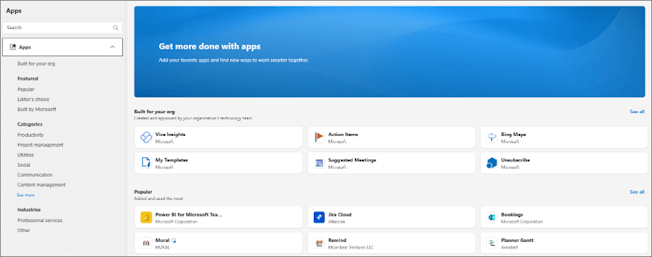
Kad esat gatavs instalēt pievienojumprogrammu, atlasiet Pievienot.
Pielāgotas pievienojumprogrammas instalēšana no faila jaunā Outlook
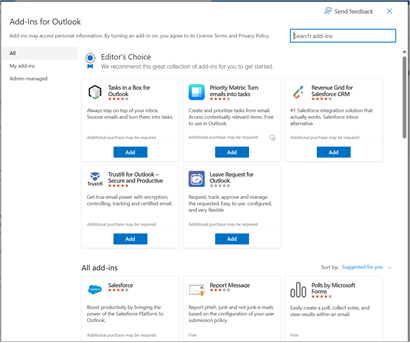
Vēlamajā pārlūkprogrammā dodieties uz Outlook tīmeklī, un tiks atvērts logs Pievienojumprogrammas programmai Outlook.
Piezīme
Pielāgotu pievienojumprogrammu instalēšana no XML faila pašlaik ir pieejama tikai, izmantojot dialoglodziņu Outlook pievienojumprogrammas . Komanda strādā, lai atbalstītu šo funkcionalitāti jaunajā Outlook veikalā (Citas programmas>, Pievienot programmas).
Atlasiet Manas pievienojumprogrammas.
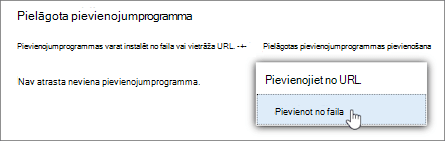
Sadaļā Pielāgotas pievienojumprogrammasatlasiet Pievienot pielāgotu pievienojumprogrammu un pēc tam izvēlieties Pievienot no faila.
Piezīme
Opcija Pievienot no URL vairs nav pieejama, lai instalētu pielāgotu Outlook pievienojumprogrammu. Lai atrisinātu šo problēmu, atveriet vietrādi URL vēlamajā pārlūkprogrammā, lai lejupielādētu pievienojumprogrammas failu, un pēc tam izmantojiet opciju Pievienot no faila , lai to instalētu.
Atlasiet pievienojumprogrammas XML failu.
Atlasiet Instalēt, lai instalētu pievienojumprogrammu.
IT administratora instalētās pievienojumprogrammas
Ja esat daļa no organizācijas un jūsu IT administrators instalē jaunu pievienojumprogrammu, pievienojumprogramma būs pieejama lasīšanas vai rakstīšanas virsmā, kur tā ir paredzēta darbam. Norādījumus par to, kā piekļūt pievienojumprogrammai, skatiet rakstā Pievienojumprogrammas izmantošana programmā Outlook.
Pievienojumprogrammas izmantošana jaunā Outlook
Pievienojumprogrammas instalēšanas vieta ir atkarīga no tā, vai jūs lasāt vai veidojat pasta vienumu.
Pievienojumprogrammas izmantošana, lasot ziņojumu jaunā Outlook
Atlasiet ziņojumu lasīšanas rūtī vai atveriet ziņojumu atsevišķā logā.
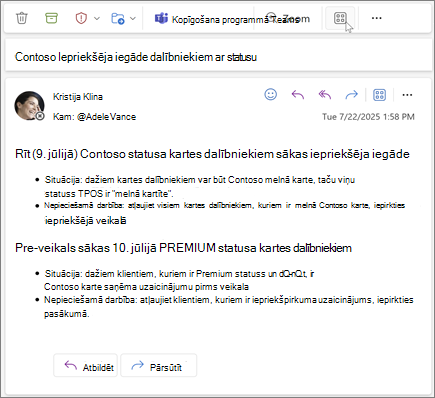
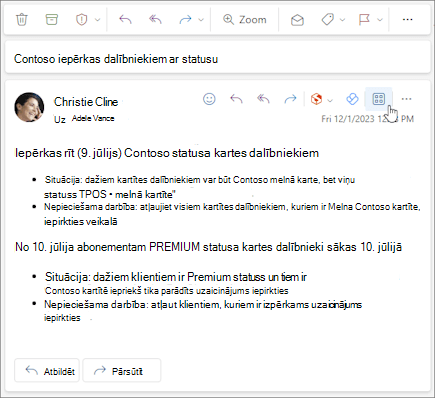
Atlasiet Citas programmas no lentes vai Programmas no ziņojuma darbību joslas.
Padoms
Ātri piekļūstiet pievienojumprogrammām, piespraužot tās lentei un darbību joslai. Lai piespraustu pievienojumprogrammu, lentē atlasiet Vairāk programmu . Pēc tam ar peles labo pogu noklikšķiniet uz attiecīgās pievienojumprogrammas un atlasiet Piespraust. Pievienojumprogramma tiks parādīta ziņojuma lentē un darbību joslā. 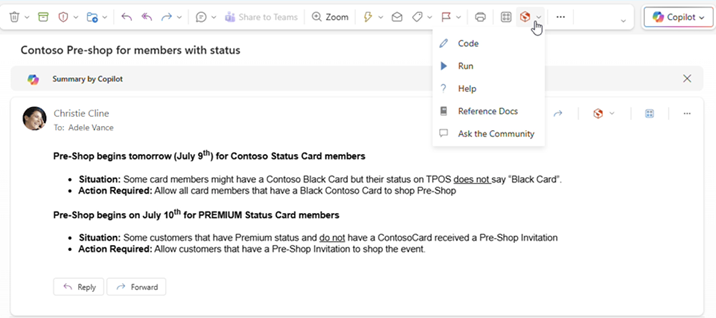
Lai atspraustu pievienojumprogrammu, izpildiet tos pašus norādījumus, lai atvērtu izvēlni Citas programmas , un pēc tam atlasiet Atspraust attiecīgajā pievienojumprogrammā.
Lentes opcija Citas programmas.
Lietojumprogrammu opcija darbību joslā.
Pievienojumprogrammas izmantošana, sastādot ziņojumu jaunā Outlook
Izveidojiet jaunu ziņojumu vai atbildiet uz esošu ziņojumu.
Lentē atlasiet cilni Ziņojums un pēc tam izvēlieties pievienojumprogrammu, kuru vēlaties izmantot.
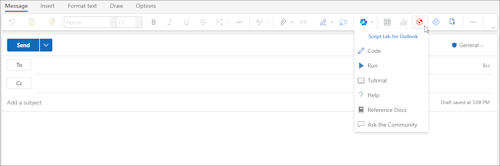
Ja pievienojumprogramma netiek rādīta lentē, atlasiet Programmas , lai skatītu instalētās pievienojumprogrammas.
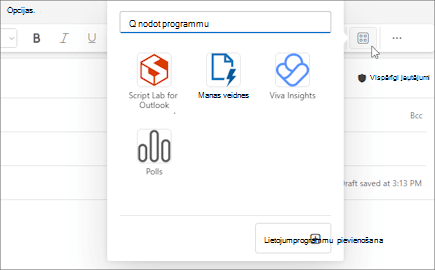
Pievienojumprogrammas izmantošana, skatot vai ieplānojot sapulci vai tikšanos jaunā Outlook
Atveriet esošu tikšanos vai izveidojiet jaunu.
Padoms
Ja vēlaties izmantot pievienojumprogrammu esošā sapulcē vai tikšanās reizē, šī sapulce vai tikšanās ir jāatver uznirstošajā logā, lai skatītu lenti.
Lentē atlasiet pievienojumprogrammu, kuru vēlaties izmantot.
Pievienojumprogrammu pieejamība bezsaistē
Kad dators ir bezsaistē, Outlook pievienojumprogrammas un Microsoft 365 un Copilot veikals nav pieejami. Tālāk esošajā tabulā ir aprakstīta noteiktu pievienojumprogrammu darbība, kad jūsu dators ir bezsaistē vai tam ir intermitējošs savienojums.
Padoms
- Ja nepieciešama palīdzība, lai noteiktu, kāda veida pievienojumprogrammu izmantojat, sazinieties ar savas organizācijas tehniskā atbalsta grupu.
- Administratoriem varat konfigurēt pastkastu politikas, lai nodrošinātu, ka pievienojumprogrammas pārbauda ziņojumu atbilstību pirms to nosūtīšanas, kad tiek atjaunots tīkla savienojums. Lai uzzinātu vairāk, skatiet sadaļu "Pievienojumprogrammu pieejamība bezsaistē" rakstā Outlook pievienojumprogrammu izstrāde jaunajai programmai Outlook operētājsistēmā Windows.
|
Scenārijs |
Uzdevumrūts un pievienojumprogrammas bez lietotāja interfeisa |
Notikumu pievienojumprogrammas |
| Programmas Outlook palaišanas brīdī nav interneta savienojuma |
Instalētās pievienojumprogrammas netiek rādītas lentē vai darbību joslā. |
Tā kā Outlook nevar noteikt, kuras pievienojumprogrammas ir instalētas, esot bezsaistē, uz notikumiem balstītas pievienojumprogrammas nevar palaist, kad notiek notikums, kuru tās apstrādā. Piemēram, pievienojumprogramma nevar automātiski ievietot personalizētu parakstu, kad veidojat jaunu ziņojumu.
Ja izmantojat pievienojumprogrammu, kas pārbauda izejošos ziņojumus pirms to nosūtīšanas, tad, atlasot Sūtīt bezsaistē, atkarībā no jūsu organizācijai lietotās pastkastes politikas izejošie ziņojumi tiek saglabāti mapē Melnraksti vai Izsūtne .
Mapē Izsūtne saglabātie ziņojumi tiek automātiski nosūtīti, kad atkal esat tiešsaistē. Taču visi ziņojumi, kas saglabāti mapē Melnraksti , ir jānosūta manuāli. Lai saņemtu palīdzību, sazinieties ar savas organizācijas tehniskā atbalsta grupu. |
| Savienojums tiek izveidots pēc Outlook palaišanas bezsaistē |
Instalētās pievienojumprogrammas tiek rādītas lentē un darbību joslā. |
Outlook var noteikt, kuras pievienojumprogrammas ir instalētas. Instalētās pievienojumprogrammas var palaist pēc tam, kad notiek notikumu, ko tās apstrādā. |
| Dators zaudē savienojumu, kamēr programma Outlook tiek izmantota |
Ja programmas Outlook lietošanas laikā zaudējat savienojumu, instalētās pievienojumprogrammas nedarbosies. Tiek parādīts dialoglodziņš vai paziņojums, lai informētu par to, ka esat bezsaistē. |
Ja zaudējat savienojumu, darbība atšķiras atkarībā no instalētās notikumu pievienojumprogrammas veida.
Pievienojumprogrammas, kas tiek palaistas nosūtot: darbība atšķiras atkarībā no pievienojumprogrammas konfigurācijas. Lai iegūtu papildinformāciju, sazinieties ar savas organizācijas tehniskā atbalsta grupu.
Citas uz notikumiem balstītas pievienojumprogrammas: Pievienojumprogramma netiek aktivizēta, kad notiek notikums, kuru tā apstrādā. |
| Savienojums ir atjaunots |
Instalētās pievienojumprogrammas var palaist darbības vēlreiz. |
Instalētās pievienojumprogrammas atsāk notikumu apstrādi, kad tie notiek.
Mapē Izsūtne saglabātie ziņojumi tiek automātiski nosūtīti, kad atkal esat tiešsaistē. Tomēr jums ir manuāli jānosūta visi ziņojumi, kas saglabāti mapē Melnraksti , lai piemērojamās notikumu pievienojumprogrammas varētu veikt tajos atbilstības pārbaudes. Lai saņemtu palīdzību, sazinieties ar savas organizācijas tehniskā atbalsta grupu. |
Informāciju par darbu bezsaistē jaunajā Outlook darbam ar Windows skatiet sadaļā Darbs bezsaistē programmā Outlook.
Pievienojumprogrammu pieejamība koplietojamās pastkastēs
Nākamajā tabulā norādīta pievienojumprogrammu pieejamība koplietojamās pastkastēs. Ņemiet vērā, ka darbība var atšķirties atkarībā no tā, vai koplietojamā pastkaste ir paaugstināta par pilnu kontu (papildinformāciju skatiet sadaļā Koplietojamas pastkastes iestatījumu pārvaldība jaunajā Outlook versijā).
|
Scenārijs |
Koplietojamā pastkaste nav paaugstināta uz pilnu kontu |
Koplietojamā pastkaste paaugstināta uz pilnu kontu |
| Lietotāja instalētā pievienojumprogramma |
Koplietojamā pastkastē nevar instalēt pievienojumprogrammas. Instalētās pievienojumprogrammas tiek pievienotas jūsu primārajai pastkastei. |
Koplietojamā pastkastē nevar instalēt pievienojumprogrammas. Office veikals netiek rādīts pastkastes lentē. |
| Administratora instalētā pievienojumprogramma |
Administratoriem nav ieteicams izvietot pievienojumprogrammas koplietojamā pastkastē. Tā vietā viņiem būtu jāizvieto pievienojumprogramma lietotāja primārajā pastkastē.
Kad pievienojumprogramma ir izvietota jūsu pastkastē, varat to izmantot koplietojamā pastkastē, ja vien pievienojumprogramma atbilst noteiktām prasībām (skatiet šādus scenārijus par pievienojumprogrammu pieejamību lasīšanas un sastādīšanas režīmā). |
|
| Outlook noklusējuma pievienojumprogrammas |
Noklusējuma Outlook pievienojumprogrammas ir pieejamas lietošanai koplietojamās pastkastēs. Noklusējuma pievienojumprogrammas var ietvert Manas veidnes, Anulēt abonementu un Darbību vienumi.
Ja programmā Outlook nav noklusējuma pievienojumprogrammu, iespējams, jūsu organizācijai tās ir izslēgtas. Lai saņemtu turpmāku palīdzību, sazinieties ar administratoru. |
|
| Veidnes, kas izveidotas, izmantojot pievienojumprogrammu Manas veidnes |
Izveidotās veidnes tiek saglabātas jūsu primārajā pastkastē. Lai gan šīs veidnes var izmantot gan primārajā, gan koplietojamajā pastkastē, citi lietotāji, kuriem ir piekļuve koplietojamai pastkastei, nevar piekļūt šīm veidnēm. Papildinformāciju skatiet sadaļā E-pasta ziņojuma veidnes izveide. |
Izveidotās veidnes tiek saglabātas koplietojamā pastkastē. Šīs veidnes var rediģēt vai izmantot ikviens, kam ir piekļuve koplietojamai pastkastei, ja vien viņš arī atver koplietojamo pastkasti jaunajā Outlook operētājsistēmā Windows un paaugstina to par pilnu kontu. Koplietojamajām veidnēm nevar piekļūt neviens, tostarp veidnes veidotājs, no citām platformām. Tas attiecas arī uz jaunu Outlook operētājsistēmā Windows, ja koplietojamā pastkaste vēl nav paaugstināta par pilnu kontu. Savukārt citās platformās izveidotajām veidnēm nevar piekļūt no koplietojamas pastkastes, kas ir paaugstināta uz pilnu kontu. Papildinformāciju skatiet sadaļā E-pasta ziņojuma veidnes izveide. |
| Lasīšanas režīmā izmantojama pievienojumprogramma |
Primārajā pastkastē instalētās pievienojumprogrammas ir jākonfigurē, lai atbalstītu koplietojamās pastkastes. Lai saņemtu turpmāku palīdzību, sazinieties ar administratoru. |
|
| Rakstīšanas režīmā izmantotā pievienojumprogramma |
Varat izmantot primārajā pastkastē instalētās pievienojumprogrammas, kas tiek atbalstītas sastādīšanas režīmā. |
Pievienojumprogrammām jābūt instalētām primārajā pastkastē, un tās ir jākonfigurē, lai atbalstītu koplietojamās pastkastes. Lai saņemtu turpmāku palīdzību, sazinieties ar administratoru. |
Pievienojumprogrammas dzēšana jaunā Outlook
- Dodieties uz lenti vai navigācijas joslu un
 Citas programmas>Pievienot programmas.
- Lapā Programmas atlasiet Pārvaldīt savas programmas.
-
Sadaļā Pārvaldīt savas programmas atrodiet programmu, kuru vēlaties dzēst, un atlasiet Papildu opcijas>Noņemt.
Pievienojumprogrammu instalēšana no veikala | Instalēt pielāgotas | pievienojumprogrammasPievienojumprogrammas | lietošanaPievienojumprogrammu pieejamība koplietojamās pastkastēs
Pievienojumprogrammas instalēšana no Office veikala klasiskajā programmā Outlook
Atveriet klasisko Outlook versiju.
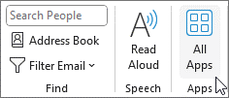
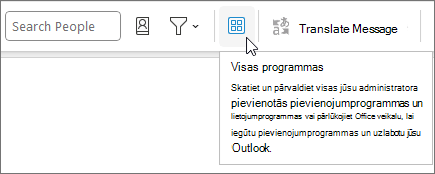
Lentē atlasiet Visas programmas Sākums>. Ja Outlook klientā ir konfigurēta vienkāršotā lente , lentē atlasiet daudzpunktes pogu (...) un pēc tam izvēlieties Visas programmas.
Piezīme
- Sākot ar Outlook darbam ar Windows versiju 2303 (būvējums 16215.10000), poga Visas programmas aizstāj lentē esošo pogu Iegūt pievienojumprogrammas, lai skatītu instalētās pievienojumprogrammas un piekļūtu Office veikalam. Ja izmantojat vecāku Outlook versiju, tā vietā redzēsit pogu Iegūt pievienojumprogrammas .
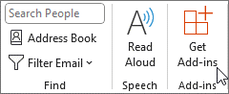
- Ja lentē neredzat Visas programmas , administrators, iespējams, ir izslēdzis pievienojumprogrammas jūsu organizācijai.
Atkarībā no klasiskās Outlook versijas vai konta tipa atlasiet Pievienot programmas vai Iegūt pievienojumprogrammas.
Parādītais dialoglodziņš mainās atkarībā no tā, vai jums ir pieejama opcija Pievienot programmas vai Iegūt pievienojumprogrammas .
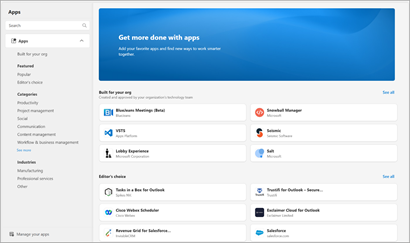
Ja esat atlasījis Pievienot programmas, tiek parādīts programmu dialoglodziņš.
Ja atlasījāt Iegūt pievienojumprogrammas, tiek parādīts dialoglodziņš Pievienojumprogrammas programmai Outlook .
Meklējiet vajadzīgo pievienojumprogrammu pieejamajā sarakstā. Vai arī, ja meklējat konkrētu pievienojumprogrammu, ievadiet tās nosaukumu meklēšanas lodziņā. Kad esat atradis pievienojumprogrammu, kuru vēlaties instalēt, atlasiet to, lai iegūtu papildinformāciju par pievienojumprogrammu un pārskatītu tās konfidencialitātes politiku.
Kad esat gatavs instalēt pievienojumprogrammu, atlasiet Pievienot.
Pielāgotas pievienojumprogrammas instalēšana no XML faila
Vēlamajā pārlūkprogrammā dodieties uz https://aka.ms/olksideload. Tiek atvērta programma Outlook tīmeklī, pēc tam pēc dažām sekundēm tiek ielādēts dialogs Pievienojumprogrammas programmai Outlook.
Piezīme
Pielāgotu pievienojumprogrammu instalēšana no XML faila pašlaik ir pieejama tikai, izmantojot dialoglodziņu Outlook pievienojumprogrammas . Komanda strādā, lai atbalstītu šo funkcionalitāti jaunajā Outlook veikalā (Visas programmas>,Pievienot programmas).
Atlasiet Manas pievienojumprogrammas.
Sadaļā Pielāgotas pievienojumprogrammas atlasiet Pievienot pielāgotu pievienojumprogrammu un pēc tam izvēlieties Pievienot no faila.
Piezīme
Opcija Pievienot no URL vairs nav pieejama, lai instalētu pielāgotu Outlook pievienojumprogrammu. Lai atrisinātu šo problēmu, atveriet vietrādi URL vēlamajā pārlūkprogrammā, lai lejupielādētu pievienojumprogrammas failu, un pēc tam izmantojiet opciju Pievienot no faila , lai to instalētu.
Atlasiet pievienojumprogrammas XML failu.
Atlasiet Instalēt, lai instalētu pievienojumprogrammu.
Pievienojumprogrammas izmantošana klasiskajā Outlook versijā
Atkarībā no instalētās pievienojumprogrammas tipa pievienojumprogramma tiek parādīta kādā no šiem Outlook apgabaliem.
Svarīgi!
- Pārliecinieties, vai Outlook lasīšanas rūts ir iestatīta pozīcijā Pa labi vai Uz leju. Pretējā gadījumā pievienojumprogrammas nebūs pieejamas. Lai konfigurētu lasīšanas rūti, atlasiet Skatīt>lasīšanas rūti.
- Ja pārejat no klasiskās programmas Outlook darbam ar Windows uz jauno Outlook darbam ar Windows, ņemiet vērā, ka katram klientam pievienojumprogrammu atrašanās vieta atšķiras. Pievienojumprogrammu atrašanās vieta jaunajā programmā Outlook darbam ar Windows ir atkarīga no tā, vai jūs lasāt vai veidojat pasta vienumu. Norādījumus par pievienojumprogrammu izmantošanu jaunajā programmā Outlook darbam ar Windows skatiet rakstā Pievienojumprogrammu izmantošana jaunajā programmā Outlook darbam ar Windows.
Pievienojumprogrammas Outlook klasiskās versijas lentē
Noteiktas pievienojumprogrammas tiek pievienotas attiecīgās ziņojuma vai tikšanās lasīšanas vai sastādīšanas virsmas lentei. Lai izmantotu šāda tipa pievienojumprogrammu, rīkojieties šādi:
Klasiskajā Outlook versijā naviģējiet uz lenti.
Padoms
Ja sapulcē vai tikšanās reizē vēlaties izmantot pievienojumprogrammu, šī sapulce vai tikšanās ir jāatver uznirstošajā logā, lai skatītu lenti.
Atlasiet atbilstošo lentes cilni. Cilne atšķiras atkarībā no jūsu pašreizējās pasta virsmas.
- Ja lasāt ziņojumu, atlasiet cilni Sākums .
- Ja veidojat ziņojumu, atlasiet cilni Ziņojums .
- Ja skatāt vai ieplānojat tikšanos, atlasiet cilni Tikšanās .
- Ja skatāt vai ieplānojat sapulci, atlasiet cilni Sapulce .
Lentē atlasiet pievienojumprogrammas pogu. Ja pievienojumprogramma netiek rādīta lentē, atlasiet Visas programmas , lai skatītu instalētās pievienojumprogrammas.
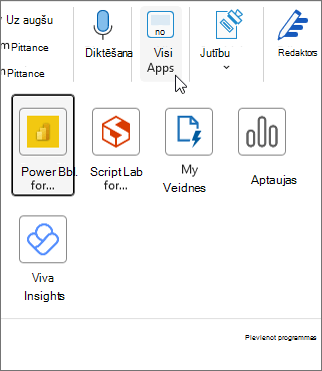
Pievienojumprogrammas programmas joslā Outlook klasiskajā versijā
Noteiktas pievienojumprogrammas tiek pievienotas programmas Outlook programmu joslā. Lai izmantotu šāda veida pievienojumprogrammu, naviģējiet uz programmu joslu Outlook kreisajā pusē. Pēc tam izvēlieties pievienojumprogrammu, kuru vēlaties palaist.

Ja lietojumprogrammas ikona netiek rādīta programmas joslā, atlasiet Citas programmas , lai skatītu instalētās pievienojumprogrammas.
Pievienojumprogrammu pieejamība koplietojamās pastkastēs
Nākamajā tabulā norādīta pievienojumprogrammu pieejamība koplietojamās pastkastēs. Norādījumus par to, kā piekļūt koplietojamām pastkastēm klasiskajā programmā Outlook operētājsistēmā Windows, skatiet sadaļā Koplietojamas pastkastes atvēršana un izmantošana programmā Outlook.
|
Scenārijs |
Darbība |
| Lietotāja instalētā pievienojumprogramma |
Koplietojamā pastkastē nevar instalēt pievienojumprogrammas. Instalētās pievienojumprogrammas tiek pievienotas jūsu primārajai pastkastei. |
| Administratora instalētā pievienojumprogramma |
Administratoriem nav ieteicams izvietot pievienojumprogrammas koplietojamā pastkastē. Tā vietā viņiem būtu jāizvieto pievienojumprogramma lietotāja primārajā pastkastē.
Kad pievienojumprogramma ir izvietota jūsu pastkastē, varat to izmantot koplietojamā pastkastē, ja vien pievienojumprogramma atbilst noteiktām prasībām (skatiet šādus scenārijus par pievienojumprogrammu pieejamību lasīšanas un sastādīšanas režīmā). |
| Outlook noklusējuma pievienojumprogrammas |
Noklusējuma Outlook pievienojumprogrammas ir pieejamas lietošanai koplietojamās pastkastēs. Noklusējuma pievienojumprogrammas var ietvert Manas veidnes, Anulēt abonementu un Darbību vienumi.
Ja programmā Outlook nav noklusējuma pievienojumprogrammu, iespējams, jūsu organizācijai tās ir izslēgtas. Lai saņemtu turpmāku palīdzību, sazinieties ar administratoru. |
| Veidnes, kas izveidotas, izmantojot pievienojumprogrammu Manas veidnes |
Izveidotās veidnes tiek saglabātas jūsu primārajā pastkastē. Lai gan šīs veidnes var izmantot gan primārajā, gan koplietojamajā pastkastē, citi lietotāji, kuriem ir piekļuve koplietojamai pastkastei, nevar piekļūt šīm veidnēm. Papildinformāciju skatiet sadaļā E-pasta ziņojuma veidnes izveide. |
| Lasīšanas režīmā izmantojama pievienojumprogramma |
Primārajā pastkastē instalētās pievienojumprogrammas ir jākonfigurē, lai atbalstītu koplietojamās pastkastes. Lai saņemtu turpmāku palīdzību, sazinieties ar administratoru. |
| Rakstīšanas režīmā izmantotā pievienojumprogramma |
Varat izmantot primārajā pastkastē instalētās pievienojumprogrammas, kas tiek atbalstītas sastādīšanas režīmā. |
Piezīme
Outlook tīmeklī ir pieejama tikai tad, ja izmantojat darba vai mācību kontu un jums ir derīga licence.
Pievienojumprogrammu instalēšana no veikala | Instalēt pielāgotas | pievienojumprogrammasIT Administrēšanas | instalētās pievienojumprogrammasPievienojumprogrammas | izmantošanaPievienojumprogrammu pieejamība koplietojamās pastkastēs
Pievienojumprogrammas instalēšana no Office veikala programmai Outlook tīmeklī
Programmā Outlook tīmeklī naviģējiet uz lenti vai programmu joslu klienta kreisajā pusē. Pēc tam atlasiet Citas programmas>Pievienot programmas.
Programmu lapā meklējiet vajadzīgo pievienojumprogrammu no pieejamā saraksta. Vai arī, ja meklējat konkrētu pievienojumprogrammu, ievadiet tās nosaukumu meklēšanas lodziņā. Kad esat atradis pievienojumprogrammu, kuru vēlaties instalēt, atlasiet to, lai iegūtu papildinformāciju par pievienojumprogrammu un pārskatītu tās konfidencialitātes politiku.
Kad esat gatavs instalēt pievienojumprogrammu, atlasiet Pievienot.
Norādījumi par klasisko Outlook tīmeklī versiju
- Atlasiet
 Pievienojumprogrammu> pārvaldība.
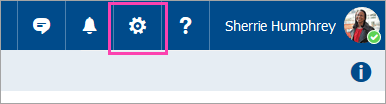
- Bezmaksas pievienojumprogrammām izmantojiet pārslēgšanas vadīklas, lai tās ieslēgtu vai izslēgtu. Maksas pievienojumprogrammām un bezmaksas izmēģinājumversijām atlasiet Iegūt, lai pabeigtu pirkumu.
Varat arī instalēt papildu pievienojumprogrammas no Office veikala.
Pielāgotas pievienojumprogrammas instalēšana no faila
Vēlamajā pārlūkprogrammā dodieties uz Outlook tīmeklī, un tiks atvērts logs Pievienojumprogrammas programmai Outlook.
Piezīme
Pielāgotu pievienojumprogrammu instalēšana no XML faila pašlaik ir pieejama tikai, izmantojot dialoglodziņu Outlook pievienojumprogrammas . Komanda strādā, lai atbalstītu šo funkcionalitāti jaunajā Outlook veikalā (Citas programmas > , Pievienot programmas).
Atlasiet Manas pievienojumprogrammas.
Sadaļā Pielāgotas pievienojumprogrammas atlasiet Pievienot pielāgotu pievienojumprogrammu un pēc tam izvēlieties Pievienot no faila.
Piezīme
Opcija Pievienot no URL vairs nav pieejama, lai instalētu pielāgotu Outlook pievienojumprogrammu. Lai atrisinātu šo problēmu, atveriet vietrādi URL vēlamajā pārlūkprogrammā, lai lejupielādētu pievienojumprogrammas failu, un pēc tam izmantojiet opciju Pievienot no faila , lai to instalētu.
Atlasiet pievienojumprogrammas XML failu.
Atlasiet Instalēt, lai instalētu pievienojumprogrammu.
Aizveriet dialoglodziņu Outlook pievienojumprogrammas . Pēc tam atsvaidziniet Outlook tīmeklī lapu.
Administratoru izvietotās pievienojumprogrammas
Ja esat daļa no organizācijas un jūsu IT administrators instalē jaunu pievienojumprogrammu, pievienojumprogramma būs pieejama lasīšanas vai rakstīšanas virsmā, kur tā ir paredzēta darbam. Norādījumus par to, kā piekļūt pievienojumprogrammai, skatiet sadaļā Pievienojumprogrammas izmantošana programmā Outlook.
Pievienojumprogrammas izmantošana programmā Outlook tīmeklī
Pievienojumprogrammas instalēšanas vieta ir atkarīga no tā, vai jūs lasāt vai veidojat pasta vienumu.
Pievienojumprogrammas izmantošana, lasot ziņojumu programmā Outlook tīmeklī
Atlasiet ziņojumu lasīšanas rūtī vai atveriet ziņojumu atsevišķā logā.
Atlasiet Citas programmas no lentes vai Programmas no ziņojuma darbību joslas.
Padoms
Ātri piekļūstiet pievienojumprogrammām, piespraužot tās lentei un darbību joslai. Lai piespraustu pievienojumprogrammu, lentē atlasiet Vairāk programmu . Pēc tam ar peles labo pogu noklikšķiniet uz attiecīgās pievienojumprogrammas un atlasiet Piespraust. Pievienojumprogramma tiks parādīta ziņojuma lentē un darbību joslā.
Lai atspraustu pievienojumprogrammu, izpildiet tos pašus norādījumus, lai atvērtu izvēlni Citas programmas , un pēc tam atlasiet Atspraust attiecīgajā pievienojumprogrammā.
Lentes opcija Citas programmas.
Lietojumprogrammu opcija darbību joslā.
Pievienojumprogrammas izmantošana, sastādot ziņojumu programmā Outlook tīmeklī
Izveidojiet jaunu ziņojumu vai atbildiet uz esošu ziņojumu.
Lentē atlasiet cilni Ziņojums un pēc tam izvēlieties pievienojumprogrammu, kuru vēlaties izmantot.
Ja pievienojumprogramma netiek rādīta lentē, atlasiet Programmas , lai skatītu instalētās pievienojumprogrammas.
Pievienojumprogrammas izmantošana, skatot vai ieplānojot sapulci vai tikšanos programmā Outlook tīmeklī
Atveriet esošu tikšanos vai izveidojiet jaunu.
Padoms
Ja vēlaties izmantot pievienojumprogrammu esošā sapulcē vai tikšanās reizē, šī sapulce vai tikšanās ir jāatver uznirstošajā logā, lai skatītu lenti.
Lentē atlasiet pievienojumprogrammu, kuru vēlaties izmantot.
Pievienojumprogrammu pieejamība koplietojamās pastkastēs
Nākamajā tabulā norādīta pievienojumprogrammu pieejamība koplietojamās pastkastēs. Ņemiet vērā, ka darbība var atšķirties atkarībā no tā, vai koplietojamā pastkaste tiek atvērta tajā pašā panelī, kurā atrodas jūsu primārā pastkaste, vai atsevišķā cilnē vai logā, izmantojot opciju Atvērt citu pastkasti .
Norādījumus par to, kā piekļūt koplietojamām pastkastēm programmā Outlook tīmeklī, skatiet sadaļā Koplietojamas pastkastes atvēršana un izmantošana programmā Outlook.
|
Scenārijs |
Koplietojama pastkaste, kas atvērta tajā pašā cilnē vai logā |
Koplietojama pastkaste, kas atvērta atsevišķā cilnē vai logā |
| Lietotāja instalētā pievienojumprogramma |
Koplietojamā pastkastē nevar instalēt pievienojumprogrammas. Instalētās pievienojumprogrammas tiek pievienotas jūsu primārajai pastkastei. |
Koplietojamā pastkastē nevar instalēt pievienojumprogrammas. Office veikals netiek rādīts pastkastes lentē. |
| Administratora instalētā pievienojumprogramma |
Administratoriem nav ieteicams izvietot pievienojumprogrammas koplietojamā pastkastē. Tā vietā viņiem būtu jāizvieto pievienojumprogramma lietotāja primārajā pastkastē.
Kad pievienojumprogramma ir izvietota jūsu pastkastē, varat to izmantot koplietojamā pastkastē, ja vien pievienojumprogramma atbilst noteiktām prasībām (skatiet šādus scenārijus par pievienojumprogrammu pieejamību lasīšanas un sastādīšanas režīmā). |
|
| Outlook noklusējuma pievienojumprogrammas |
Noklusējuma Outlook pievienojumprogrammas ir pieejamas lietošanai koplietojamās pastkastēs. Noklusējuma pievienojumprogrammas var ietvert Manas veidnes, Anulēt abonementu un Darbību vienumi.
Ja programmā Outlook nav noklusējuma pievienojumprogrammu, iespējams, jūsu organizācijai tās ir izslēgtas. Lai saņemtu turpmāku palīdzību, sazinieties ar administratoru. |
|
| Veidnes, kas izveidotas, izmantojot pievienojumprogrammu Manas veidnes |
Izveidotās veidnes tiek saglabātas jūsu primārajā pastkastē. Lai gan šīs veidnes var izmantot gan primārajā, gan koplietojamajā pastkastē, citi lietotāji, kuriem ir piekļuve koplietojamai pastkastei, nevar piekļūt šīm veidnēm. Papildinformāciju skatiet sadaļā E-pasta ziņojuma veidnes izveide. |
Izveidotās veidnes tiek saglabātas koplietojamā pastkastē. Šīs veidnes var rediģēt vai izmantot ikviens, kam ir piekļuve koplietojamai pastkastei, ja vien viņi atver pastkasti, izmantojot opciju Atvērt citu pastkasti . Koplietojamajām veidnēm nevar piekļūt neviens, tostarp veidnes veidotājs, no citām platformām. Tas attiecas arī uz Outlook tīmeklī, ja koplietojamā pastkaste ir atvērta vienā cilnē ar primāro pastkasti. Savukārt citās platformās izveidotajām veidnēm nevar piekļūt no koplietojamas pastkastes, kas atvērta, izmantojot opciju Atvērt citu pastkasti . Papildinformāciju skatiet sadaļā E-pasta ziņojuma veidnes izveide. |
| Lasīšanas režīmā izmantojama pievienojumprogramma |
Primārajā pastkastē instalētās pievienojumprogrammas ir jākonfigurē, lai atbalstītu koplietojamās pastkastes. Lai saņemtu turpmāku palīdzību, sazinieties ar administratoru. |
|
| Rakstīšanas režīmā izmantotā pievienojumprogramma |
Varat izmantot primārajā pastkastē instalētās pievienojumprogrammas, kas tiek atbalstītas sastādīšanas režīmā. |
Pievienojumprogrammām jābūt instalētām primārajā pastkastē, un tās ir jākonfigurē, lai atbalstītu koplietojamās pastkastes. Lai saņemtu turpmāku palīdzību, sazinieties ar administratoru. |
Bieži uzdotie jautājumi
Kā darbojas pievienojumprogrammas?
Instalētās pievienojumprogrammas ir ieslēgtas pēc noklusējuma, bet, pirmo reizi palaižot pievienojumprogrammas, jums tiks lūgts sniegt piekrišanu, ja tām būs nepieciešama piekļuve jūsu datiem. Lielākajai daļai pievienojumprogrammu ir piekļuve tikai datiem tajā e-pasta ziņojumā, ar kuru pašreiz darbojaties.
Instalējot pievienojumprogrammu jaunā Outlook, tā tiek parādīta arī citas Outlook versijās. Piemēram, ja instalējat pievienojumprogrammu jaunā Outlook, šī pievienojumprogramma būs redzama, arī atverot Outlook tīmeklī.
Visas pievienojumprogrammas pārbauda korporācija Microsoft, ieskaitot tās, kuras instalējat no Office veikala. Papildinformāciju skatiet paziņojumā par konfidencialitāti un pievienojumprogrammas lietotāja piekrišanas formas noteikumu un nosacījumu sadaļā.
Vai pievienojumprogramma nosūta manus datus trešās puses pakalpojumiem? Ja tā ir, kāpēc?
Pievienojumprogramma var nosūtīt datus savam pakalpojumam, bet tikai jūsu pieprasītā uzdevuma izpildei. Visām pievienojumprogrammām ir jārīkojas saskaņā ar savām konfidencialitātes politikām un Microsoft standartiem. Papildinformāciju skatiet attiecīgās pievienojumprogrammas paziņojumā par konfidencialitāti.
Dodieties uz Office veikalu un meklējiet vajadzīgo pievienojumprogrammu. Pēc tam atlasiet šo pievienojumprogrammu, lai atrastu informāciju, piemēram, tās pārskatu, prasības, vērtējumus un atsauksmes.
Saistītie raksti
Pievienojumprogrammu izmantošana programmā Outlook darbam ar Mac
