
Kategorijas ļauj ērti atzīmēt, apzīmēt un grupēt ziņojumus programmā Outlook tīmeklī un jaunajā Outlook. Izvēlieties kādu no noklusējuma kategorijām vai izveidojiet paši savu un piešķiriet vienu vai vairākas kategorijas jūsu ziņojumiem.
Citi lietotāji neredzēs jūsu piešķirtās kategorijas.
Piezīme
Ja norādījumi neatbilst redzamajam, iespējams, ka izmantojat Outlook.com vai vecāku Outlook tīmeklī versiju. Izmēģiniet kategorijas Outlook.com vainorādījumus klasiskajam Outlook tīmeklī.
Kategorijas atzīmes vai etiķetes pievienošana e-pasta ziņojumam
1. metode.
Jaunajā programmā Outlook atlasiet e-pasta ziņojumu vai ziņojumus, kam piešķirt kategoriju.
Augšējā rīkjoslā atlasiet Iedalīt kategorijās un pēc tam rīkojieties šādi:
- Lai lietotu kategoriju: Meklējiet vai atlasiet kategoriju, kuru vēlaties izmantot.
- Lai noņemtu kategoriju: Notīriet izvēles rūtiņu blakus kategorijai.
Piezīme
Ja esat piešķīris daudzas kategorijas un nav redzama kategorija, ko meklējat, noklikšķiniet uz Visas kategorijas saraksta apakšā.
2. Metode:
Ar peles labo pogu noklikšķiniet uz e-pasta ziņojuma vai atlasītajiem ziņojumiem un pēc tam sarakstā atlasiet Kategorizēt . Pēc tam rīkojieties šādi:
- Lai piemērotu kategoriju: Izvēlieties kategoriju, kuru vēlaties izmantot.
- Lai noņemtu kategoriju: Notīriet atzīmi blakus kategorijai.
Piezīme
Ja atlasāt vairākus ziņojumus ar jau lietotajām kategorijām, nolaižamajā sarakstā atlasītajām kategorijām tiks rādītas tikai tās, kas tiek piemērotas visiem tiem ziņojumiem, kurus esat izvēlējies.
Kategorijas atzīmes vai etiķetes pievienošana kalendāra notikumam
Piezīme
Jūs nevarat piemērot kategoriju tikšanās vai sanāksmju sērijas gadījumam. Jūs varat piemērot kategorijas tikai visai sērijai.
- Ar peles labo pogu noklikšķiniet uz kalendāra notikuma.
- Atlasiet Kategorizēt un pēc tam atlasiet kategoriju, lai to lietotu, vai notīriet izvēles rūtiņu blakus kategorijai, lai to noņemtu.
Ja neredzat meklēto kategoriju, atlasiet Visas kategorijas saraksta apakšā.
Kategorijas e-pasta ziņojumu un kalendāra notikumu rādīšana
Lai skatītu visus ziņojumus, kam ir piešķirta kategorija:
- Atveriet kategoriju sarakstu.
- Atlasiet Pievienot izlasei.
- Atgriezieties iesūtnē, kur redzēsit kategoriju izlases mapju sarakstā.
Kategorijas pārdēvēšana
Kategorijas nevar pārdēvēt, taču var izveidot jaunas kategorijas ar jaunu nosaukumu.
Padoms
Ja ziņojumā vēlaties aizstāt kategoriju, lietojiet jauno kategoriju, pirms noņemat veco.
Kategorijas atzīmes vai etiķetes izveide
1. metode.
- Jaunajā Outlook atlasiet e-pasta ziņojumu vai kalendāra notikumu un noklikšķiniet ar peles labo pogu.
- Izvēlnē Kategorizēt atlasiet Jauna kategorija.
- Ierakstiet savas kategorijas nosaukumu un pēc tam, ja vēlaties, izvēlieties krāsu, noklikšķinot uz kategorijas ikonas.
- Nospiediet Enter. Šī kategorija tiek izveidota un piemērota jūsu atlasītajiem vienumiem.
2. metode:
- Atveriet kategoriju sarakstu.
- Atlasiet Izveidot kategoriju.
- Ierakstiet savas kategorijas nosaukumu un pēc tam, ja vēlaties, izvēlieties krāsu, atlasot kategorijas ikonu.
- Nospiediet taustiņu Enter.
Kategorijas krāsas mainīšana
Atlasiet kategorijas ikonu, kuru vēlaties mainīt.
Atlasiet krāsu no atlasītāja.
Piezīme
Parādītās krāsas atspoguļo kategorijas teksta krāsu, nevis etiķetes fona krāsu, kad to lieto vienumam.
Kategorijas dzēšana
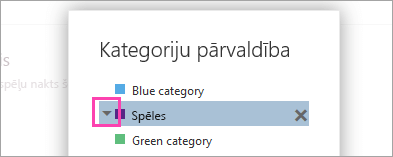
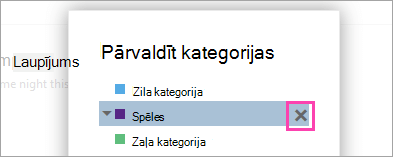
- Atveriet kategoriju sarakstu.
- Atlasiet Dzēst,
 izdzēstu kategoriju.


Skatiet arī
Iesūtnes organizēšana, izmantojot arhīva, tīrīšanas un citus rīkus programmā Outlook tīmeklī