
Mazsvarīgā e-pasta līdzeklis pārvieto zemas prioritātes ziņojumus no iesūtnes, lai jūs varētu ērti apskatīt svarīgus ziņojumus. Mazsvarīgā e-pasta līdzeklis analizē jūsu e-pasta paradumus, un, pamatojoties uz jūsu pēdējām darbībām, tas nosaka ziņojumus, kurus visdrīzāk ignorēsit. Pēc tam tas pārvieto šos ziņojumus uz mazsvarīgo vienumu mapi, kur varat tos pārskatīt vēlāk.
Izvēlieties savu versiju, lai skatītu norādījumus
Norādījumi mazliet atšķiras atkarībā no tā, vai izmantojat jauno Outlook tīmeklī. Izvēlieties, kuru Outlook tīmeklī versiju izmantojat, lai redzētu attiecīgās darbības.
| JA JŪSU PASTKASTE IZSKATĀS ŠĀDI... | JA JŪSU PASTKASTE IZSKATĀS ŠĀDI... |
|---|---|

Skatiet rakstu Norādījumi par Outlook tīmeklī jauno versiju. |

Skatiet rakstu Norādījumi par klasisko Outlook tīmeklī versiju. |
Piezīme
Ja jūsu organizācija ir iekļāvusi savu logotipu rīkjoslā, iespējams, jūs varat redzēt mazliet savādāk kā parādīts iepriekš.
Norādījumi par Outlook tīmeklī jauno versiju
Norādījumi par klasisko Outlook tīmeklī versiju
Mazsvarīgā e-pasta līdzekļa ieslēgšana
- Pierakstieties Outlook tīmeklī. Norādījumus skatiet rakstā Pierakstīšanās programmā Outlook tīmeklī.
- Dodieties uz Iestatījumi
 >opcijām.
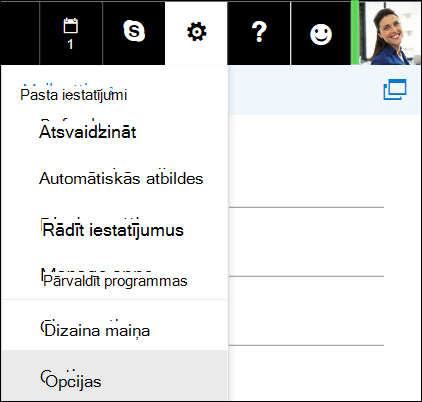
- Kreisajā navigācijas joslā dodieties uz Pasts>Automātiskās apstrādes>mazsvarīgais e-pasts.
Piezīme
Ja izmantojat vienkāršoto Outlook tīmeklī versiju, varat piekļūt ziņojumiem mazsvarīgā e-pasta mapē, bet nevarat ieslēgt vai izslēgt mazsvarīgā e-pasta līdzekli. Izslēdziet vienkāršoto Outlook tīmeklī versiju opcijās>Outlook tīmeklī versija un notīriet izvēles rūtiņu Izmantot Outlook tīmeklī vienkāršoto versiju. Jūsu izmaiņas stāsies spēkā nākamajā pierakstīšanās reizē.
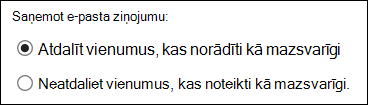
- Atlasiet Atdalīt vienumus, kas norādīti kā mazsvarīgi, un pēc tam noklikšķiniet uz
 Saglabāt.
Palīdzība mazsvarīga e-pasta līdzeklim ātrāk apgūt preferences
Mazsvarīga e-pasta līdzekim var būr nepieciešams kāds laiks, lai pilnībā pielāgotos preferencēm, jo tas reģistrē jūsu izvēli un izmanto šo informāciju, lai identificētu līdzīgus ziņojumus nākotnē. Bet jūs varat palīdzēt mazsvarīga e-pasta līdzeklim apgūt jūsu izvēles ātrāk, rīkojoties šādi:
- Ja redzat ziņojumu, kas nosūtīts mazsvarīga e-pasta līdzeklim kļūdas dēļ, pārvietojiet to no mapes Mazsvarīgi uz iesūtni.
- Ja iesūtnē redzat e-pasta ziņojumu ar zemu prioritāti, pārvietojiet to uz mazsvarīgā e-pasta mapi.
Kā mazsvarīga e-pasta līdzeklis filtrē ziņojumus
Mazsvarīgie vienumi un nevēlamie e-pasta ziņojumi tiek atfiltrēti pirms nokļūšanas iesūtnē. Ziņojumi, kas identificēti kā iespējams nevēlamais e-pasts, tiek pārvietoti uz mapi Nevēlamais e-pasts, un jebkāds potenciāli bīstamais saturs, piemēram, saites vai pievienotas programmas, tiek atspējots.
Pēc tam Outlook apstrādā kārtulas, ja tādas ir iestatītas. Papildinformāciju par kārtulām skatiet rakstā E-pasta ziņojumu pārvaldīšana, izmantojot kārtulas programmā Outlook.
Ja esat izmantojis tīrīšanu, ziņojumi tiks pārvaldīti atbilstoši izvēlētajiem iestatījumiem. Papildinformāciju par tīrīšanu skatiet rakstā Iesūtnes organizēšana, izmantojot arhīva, tīrīšanas un citus rīkus programmā Outlook tīmeklī.
Pēc tam mazsvarīga e-pasta līdzeklis analizē pārējos ziņojumus, un, pamatojoties uz jūsu rīcību iepriekš, filtrē tādus ziņojumus, kurus parasti ignorējat vai uz kuriem neatbildat.
Ziņojumi no noteiktām personām nekad netiks identificēti kā mazsvarīgi.
- No jums
- Ikviens jūsu vadības ķēdes dalībnieks, ja esat Microsoft 365 programmas darbam lietotājs.
- No jūsu tiešajiem padotajiem, ja esat Microsoft 365 programmas darbam lietotājs.
Lai saprastu, kāda veida ziņojumus parasti nelasāt, mazsvarīga e-pasta līdzeklis pārskata dažādas ziņojuma detaļas, piemēram:
- Sūtītājs
- Vai esat piedalījies sarunā
- Vai esat vienīgais adresāts
- Svarīgums
Mainoties jūsu lasīšanas paradumiem, mazsvarīgā e-pasta līdzeklis mācās un pielāgojas.
Mazsvarīgā e-pasta līdzekļa izslēgšana
Jebkurā laikā varat izslēgt mazsvarīgā e-pasta līdzekli programmā Outlook Web App.
- Izpildiet šī dokumenta sākumā norādītās darbības, lai pierakstītos programmā Outlook Web App. Pēc tam dodieties uz sadaļu Iestatījumi>Opcijas>E-pasts>Automātiskā apstrāde>Mazsvarīgi.
- Atlasiet Neatdalīt vienumus, kas norādīti kā mazsvarīgi, un pēc tam noklikšķiniet uz Saglabāt un saglabāt.
Piezīme
Mape Mazsvarīgi paliek programmā Outlook, kad mazsvarīgā e-pasta līdzeklis tiek izslēgts.