
Copilot programmā Outlook atvieglo iesūtnes pārvaldību, izmantojot mākslīgā intelekta atbalstu, lai palīdzētu ātri rakstīt e-pasta vēstules, pārvērst garus e-pasta pavedienus īsos kopsavilkumos un pat no e-pasta pavediena izveidot uzaicinājumu uz sapulci.
Vai vēlaties izveidot e-pasta ziņojuma melnrakstu?
- Atlasiet Sākums>Jauns pasts.
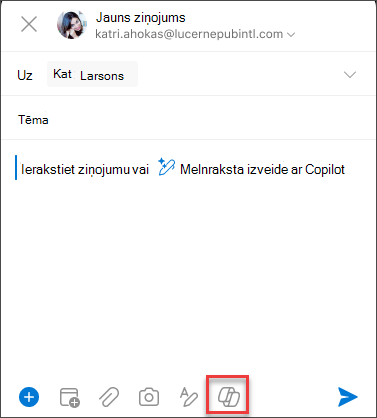
- Rīkjoslā atlasiet Copilot
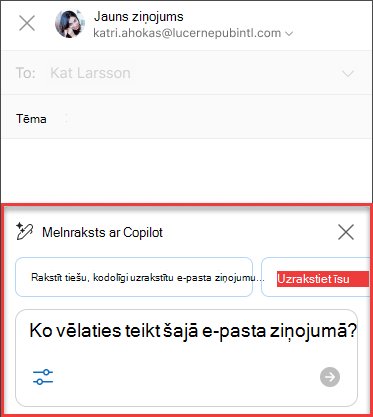
 un pēc tam nolaižamajā izvēlnē atlasiet Melnraksts , ja izmantojat jauno Outlook, vai Melnraksts, izmantojot Copilot , ja izmantojat klasisko Outlook.
 - Copilot lodziņā ierakstiet savu uzvedni. Piemēram, “Paziņot komandai, ka turpmāk izmantosim keramzītu, lai iekļautos termiņā”.
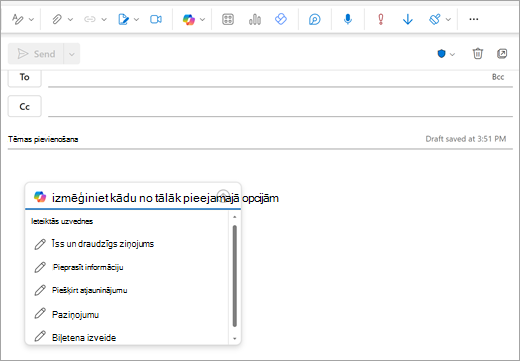
- Atlasiet Ģenerēt (jaunajā Outlook tā ir bultiņas poga). Copilot sagatavos ziņojuma melnrakstu.
- Ja vēlaties, varat mainīt garumu un toni. Jaunajā programmā Outlook atlasiet Padarīt īsāku, Padarīt garāku vai ritiniet un atlasiet Mainīt toni. Klasiskajā Outlook atlasiet
 Pielāgot un pēc tam izvēlieties opciju.
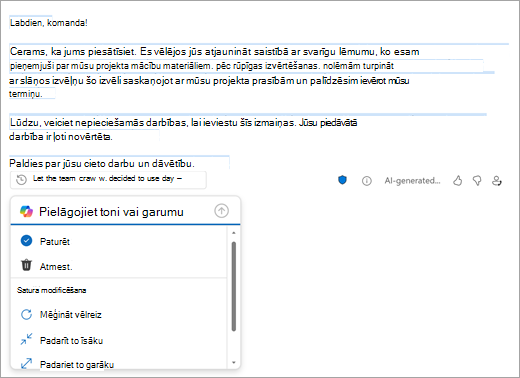
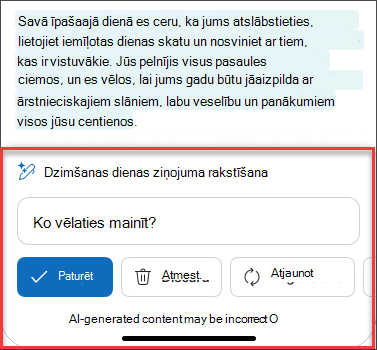
- Pārskatiet iznākumu. Ja rezultāts jūs pilnībā neapmierina, atlasiet Mēģināt vēlreiz programmā Outlook vai Ģenerēt atkārtoti programmā Outlook klasiskajā versijā. Copilot izveidos jaunu versiju. Vai arī, lai pilnībā sāktu no jauna, atlasiet uzvednes tekstu, mainiet uzvedni un pēc tam vēlreiz atlasiet Ģenerēt .
- Kad esat apmierināts ar rezultātu, atlasiet Paturēt vai Paturēt. Ja nepieciešams, melnrakstu rediģējiet, un, kad esat gatavs, nospiediet Sūtīt.
Vai vēlaties apkopot e-pasta ziņojumu?
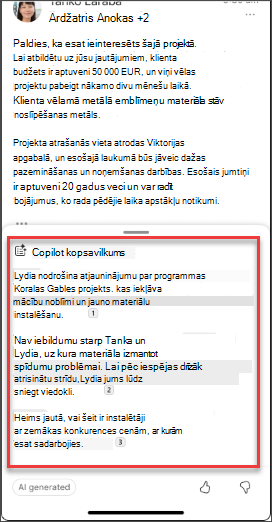
Izmantojiet e-pasta kopsavilkumus, lai iegūtu garus e-pasta pavedienus un ātri sāktu sarunu.
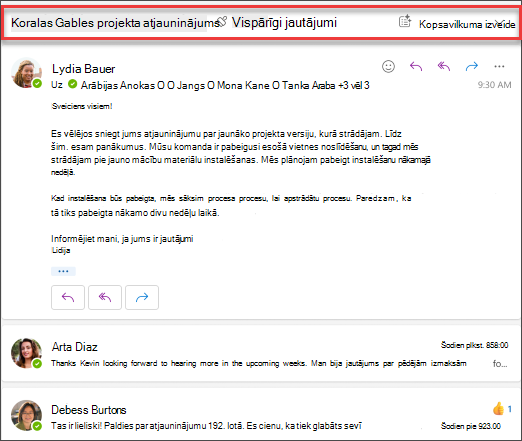
- Atlasiet sarunu no savas iesūtnes.
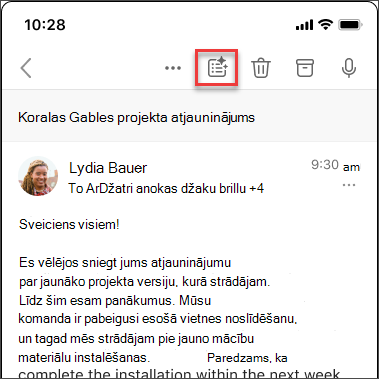
- Atlasiet lodziņu Kopsavilkums pēc Copilot e-pasta pavediena augšdaļā jaunajā Outlook vai atlasiet Izveidot kopsavilkumu , ja izmantojat klasisko Outlook. Copilot meklēs pavedienā galvenos punktus un izveidos jums kopsavilkumu.
Kad kopsavilkums būs gatavs, tas būs redzams e-pasta ziņojuma augšdaļā, un tajā var būt numurētas atsauces, kuras atlasot, tiek atvērts atbilstošais e-pasta ziņojums pavedienā. 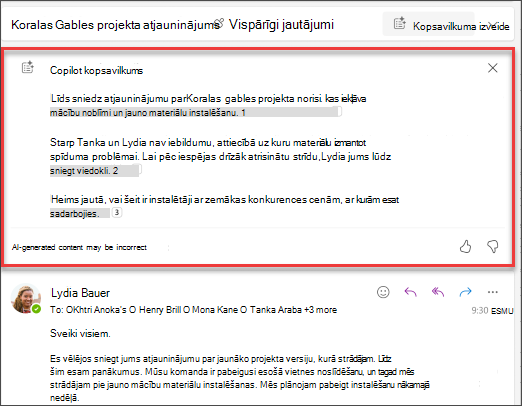
Vai vēlaties nosūtīt uzaicinājumu uz sapulci?
Jaunajā programmā Outlook varat izmantot rīkjoslas opciju Plānot ar Copilot , lai ātri izveidotu uzaicinājumu uz tikšanos no e-pasta.
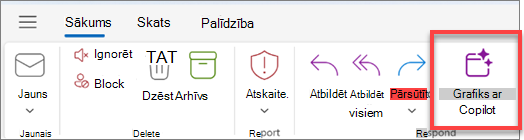
Copilot palīdz izveidot uzaicinājumu — sapulces nosaukums un darba kārtība tiek aizpildīta jūsu vietā, un e-pasta pavediens tiek pievienots kā pielikums. E-pasta pavediena personas tiek iekļautas kā sapulces dalībnieki, un jūs varat ātri pārskatīt uzaicinājumu, pievienot vai mainīt kaut ko, un pēc tam to nosūtīt.
Lai uzzinātu, kā to paveikt, skatiet sapulci un darba kārtību izveide, izmantojot Copilot programmā Outlook.
Ņemiet vērā...
Copilot izmanto GPT, mākslīgā intelekta sistēmu no OpenAI, kas pēc uzvednes izveido tekstu. Tā kā šī ir jauna sistēma, tā var radīt negaidītus rezultātus. Ja jums šķiet, ka kāds izveidotais saturs ir neatbilstošs vai aizskarošs, nosūtiet mums atsauksmes, lai mēs varētu to uzlabot. Turklāt, tā kā saturu ģenerē mākslīgais internets, kas datus iegūst no interneta, tajā var būt neprecīza vai sensitīva informācija. Noteikti pārskatiet un pārbaudiet ģenerēto informāciju. Ņemiet vērā, ka no līdzīgiem pieprasījumiem var tikt ģenerēts identisks statuss.
Personas datu aizsardzība
Copilot un Microsoft 365 pamatā ir Microsoft visaptverošā pieeja drošībai, atbilstībai un konfidencialitātei.
Lai iegūtu papildinformāciju par konfidencialitāti, skatiet šo informāciju:
- Ja savā organizācijā izmantojat Microsoft Copilot (ar darba vai mācību kontu), skatiet rakstu Microsoft Copilot dati, konfidencialitāte un drošība.
- Ja līdzekli Copilot izmantojat Microsoft 365 programmās mājas lietošanai (ar savu personisko Microsoft kontu), skatiet rakstu Copilot Microsoft 365 programmās mājas lietošanai: jūsu dati un konfidencialitāte.
Papildinformācija
E-pasta apmācība, izmantojot Copilot programmā Outlook
Ātrāku atbilžu izveide, izmantojot atbildēšanu ar Copilot programmā Outlook operētājsistēmai Mac