
Copilot var palīdzēt ātri izveidot sapulču un sapulču darba kārtību, ietaupot laiku un uzturot sapulces laikā.
Padoms
Vai vēlaties izveidot sapulci, izmantojot Copilot tērzēšanu? Skatiet sapulču plānošanu, izmantojot Copilot.
Copilot izmantošana, lai izveidotu sapulces darba kārtības melnrakstu
Izveidojiet jaunu sapulci un pievienojiet nosaukumu un dalībniekus.
Ritiniet uz leju līdz
 sapulces aprakstam pasākuma veidlapā.
Atlasiet
 Copilot vai nospiediet taustiņu kombināciju Alt+i, lai atvērtu Copilot.
Atlasiet uzvednes ievades lauku un:
- Ja esat jau iestatījis sapulces nosaukumu un pievienojis dalībniekus, varat atlasīt
 Automātiski izveidot darba kārtības melnrakstu.
 - Izvēlieties ieteikto uzvedni, ņemot vērā jūsu virsrakstu un dalībniekus, un izmantojiet to.
- Skaidri ierakstiet uzvedni ar mērķi, sarunu punktiem vai citu sapulces informāciju par vajadzīgo darba kārtību.
- Ja esat jau iestatījis sapulces nosaukumu un pievienojis dalībniekus, varat atlasīt
Kad Copilot izveido darba kārtības melnrakstu, varat izvēlēties
 Paturiet to,
  Atmest vai
  Pielāgojiet toni vai garumu.
Ar
Pielāgojiet toni vai garumu, varat izvēlēties  Mēģināt vēlreiz,
  Padarīt to īsāku, Padarīt to garāku vai
  Mainīt toni.
Izmantojiet < Iepriekšējo vai Nākamo > , lai ritinātu pa dienas kārtības versijām, un atlasiet
Saglabājiet to , kad atrodat vēlamo.
Padoms
Neatkarīgi no tā, vai veidojat darba kārtību vai Copilot jums palīdz, varat izmantot konteksta IQ, lai Copilot sniegtu atsauci uz Microsoft 365 failiem, galvenajā tekstlodziņā ierakstot / un atlasot nolaižamajā izvēlnē. Papildinformāciju skatiet sadaļā Konteksta IQ izmantošana, lai atsauktos uz konkrētiem failiem, personām un daudz ko citu programmā Microsoft Copilot.
Sapulces uzaicinājuma un darba kārtības izveide no e-pasta pavediena
Copilot ļauj ātri un viegli ieplānot sapulci no e-pasta pavediena jaunajā Outlook.
Kad izmantojat opciju Ieplānot ar Copilot, Copilot analizē e-pasta ziņojumu un izveido sapulces uzaicinājumu, aizpildot sapulces nosaukumu un darba kārtību, un pievienojot e-pasta pavedienu kā pielikumu. E-pasta pavediena personas tiek iekļautas kā sapulces dalībnieki, un jūs varat ātri pārskatīt uzaicinājumu, pievienot vai mainīt informāciju, un pēc tam to nosūtīt.
Piezīme
- Šis līdzeklis ir pieejams tikai tad, ja jums ir Microsoft Copilot (darba) licence
- Ja ziņojumu pavediena augšdaļā neredzat opciju Ieplānot ar Copilot, varat to pievienot, izmantojot pielāgotas darbības un pēc tam jaunajā Outlook atlasot Ieplānot ar Copilot.
- Atveriet e-pasta sarunu jaunā programmā Outlook.
- Rīkjoslā atlasiet Ieplānot ar Copilot.
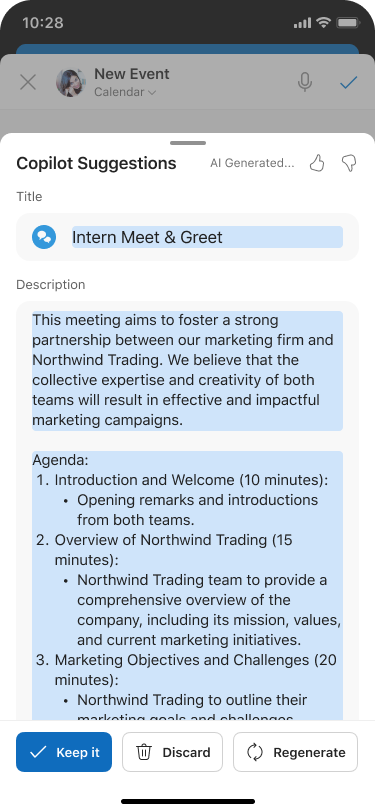
Copilot analizēs e-pasta pavedienu un ieteiks sapulces nosaukumu, darba kārtību un iekļaus e-pasta pavedienu kā pielikumu.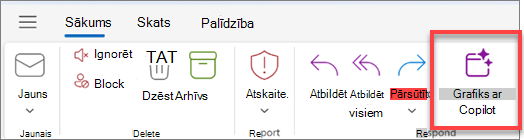
- Atlasiet Ievietot, lai akceptētu Copilot ieteikto saturu (ja nepieciešams, varat to rediģēt nākamajā darbībā).
- Pārskatiet sapulces uzaicinājumu, veiciet nepieciešamās izmaiņas un, kad esat gatavs, atlasiet Sūtīt.
Padoms
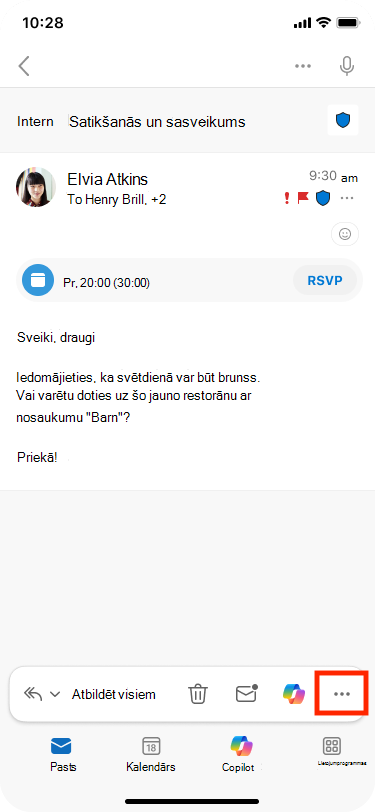
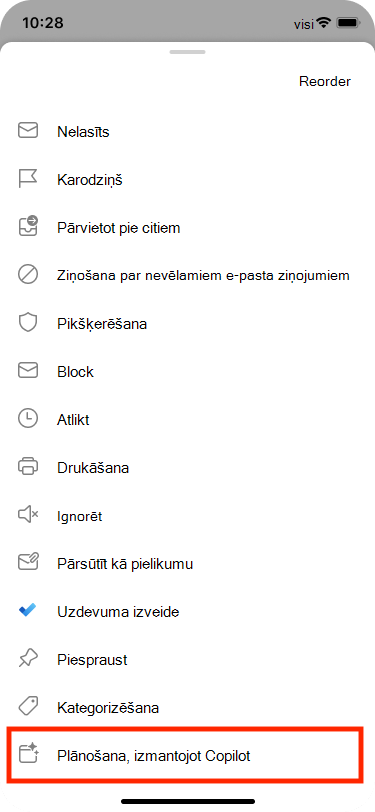
Vēl viens veids, kā piekļūt līdzeklim, ir pārvietoties uz augšējo labo pusi, pēc tam atlasīt Papildu opcijas  > atbildes darbības > Ieplānot ar Copilot.
Kā rīkoties, ja dienas kārtībā neredzu nekādu saturu?
Ja e-pasta diskusijā nav daudz informācijas par turpmākajām darbībām, Copilot nav iekļauta dienas kārtība sapulces uzaicinājumā. Tajā nav iekļauts arī saturs no diskusijām, kas ir klasificētas kā konfidenciālas vai satur potenciāli kaitīgu vai aizvainojošu saturu.
Šādos gadījumos melnrakstam ir e-pasta ziņojuma sākotnējais nosaukums, bet tajā nav iekļauts nekāds ģenerētais saturs.
Papildinformācija
Bieži uzdotie jautājumi par Copilot programmā Outlook