
Svarīgi!
Līdzeklis Present Live ir novecojis un vairs nebūs pieejams programmā PowerPoint tīmeklim. Lai prezentētu tiešraidē attālai auditorijai, varat izmantot PowerPoint tiešraide pakalpojumā Teams.
Izmantojot PowerPoint tiešraides prezentācijas, auditorijas dalībnieki var redzēt prezentāciju savās ierīcēs un lasīt tiešraides subtitrus savā vēlamajā valodā, kamēr jūs runājat. Viņi var izmantot "savilkšanu, lai tālummainītu", lai skaidrāk redzētu slaidus mobilajās ierīcēs, sniegtu atsauksmes, nosūtītu tiešraides reakcijas prezentētājam un naviģētu atpakaļ, lai pārskatītu iepriekšējos slaidus.
Svarīgi!
- Lai izmantotu tiešraides prezentācijas, prezentētājiem ir jābūt Microsoft 365 abonementam. Lai piedalītos tiešraides prezentācijās, auditorijas dalībniekiem nav nepieciešams abonements.
- Tiešraides prezentācijas netiek atbalstītas prezentētājiem GCC, GCC-High vai DoD nomniekos.
Darba sākšana
Lai sāktu darbu ar tiešraides prezentācijām, atveriet slaidu komplektu programmā PowerPoint tīmeklim un atveriet cilni Slaidrāde.
Svarīgi!
Tiešraides prezentācijas tiek atbalstītas Microsoft Edge versijā 80+, Google Chrome versijā 72+, Mozilla Firefox versijā 68+ vai Opera versijā 60+ operētājsistēmā Windows vai Mac. Pašlaik Safari netiek atbalstīta prezentētājiem, bet auditorijai tā darbojas labi.
Vispirms pārbaudiet auditorijas iestatījumu. Noklikšķiniet uz nolaižamās bultiņas blakus Prezentēt tiešraidē , lai atlasītu lietotājus, kuri var izveidot savienojumu ar šo prezentāciju.
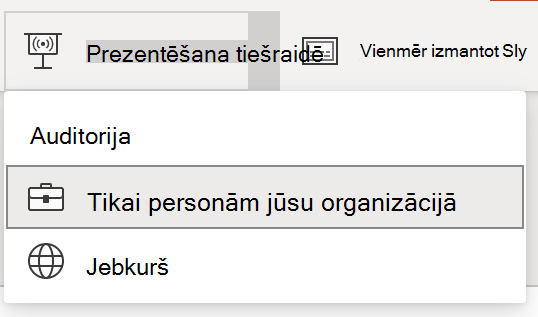
- Tikai personām jūsu organizācijā — šī ir noklusējuma opcija prezentētājiem, kuri ir pierakstījušies ar savu darba vai mācību kontu. Tas ierobežo piekļuvi personām, kas pierakstījušās ar kontiem tajā pašā Microsoft 365 organizācijā (darbam vai mācībām), kurā atrodas prezentētājs.
- Ikviens — ja prezentējat auditorijai, kurā ir iekļautas personas, kas nav jūsu organizācijā, jums būs jāatlasa šī opcija.
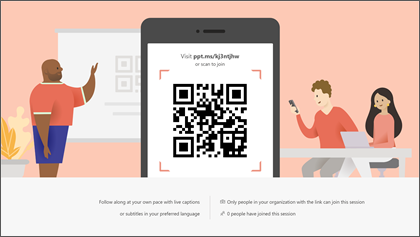
Pēc tam atlasiet Prezentēt tiešraidē , un prezentācija sāksies ar ekrānu, kurā tiks parādīts pielāgots QR kods. Varat arī sākt savu tiešraides prezentāciju no slaidrādes rīkjoslas:

Jūsu auditorija var vērst savas ierīces kameras uz QR kodu, pieskarties saitei, kas tiek parādīta virs QR koda, un PowerPoint tiešraide ielādēs jūsu prezentāciju savā tīmekļa pārlūkprogrammā. Viņiem nav jāinstalē nekas.
Padoms
Ja rodas problēmas, izmantojot QR kodu, viņi var arī vienkārši doties uz pārlūkprogrammu un ievadīt īso vietrādi URL, kas tiek parādīts prezentācijas ekrāna augšdaļā.
Auditorija var izveidot savienojumu no jebkuras ierīces, kurai ir interneta savienojums un pārlūkprogramma: iOS, Android, Windows vai Mac.
Svarīgi!
Auditorijai, kas piekļūst tiešraides prezentācijām savās mobilajās ierīcēs, ir nepieciešama vismaz iOS versija 11 vai Android 8. versija.
Kad auditorija ir pievienojusies prezentācijai, vienkārši pārejiet uz pirmo slaidu kā parasti, lai sāktu prezentāciju.
Prezentācijas subtitri
Kad auditorija būs ielādējusi prezentāciju, tā gandrīz reāllaikā redzēs jūsu izrunātos vārdus transkribētus ekrānā. Tas ir lieliski piemērots auditorijai, ja vietas akustika nav laba vai ja jums ir auditorijas locekļi, kuriem ir dzirdes traucējumi.
Ja auditorijas dalībnieks vēlas, lai jūsu vārds tiktu tulkots citā valodā, viņš var pieskarties valodas indikatoram un atlasīt kādu no atbalstītajām valodām. Kad viņi būs izvēlējušies savu valodu, jūsu izrunātie vārdi tiks mašīntulkoti šajā valodā un parādīti viņiem ierīcē kā subtitri.
Katrs auditorijas dalībnieks var atlasīt valodu pēc savas izvēles.
Iepriekšējo slaidu pārskatīšana
Ja kāds auditorijas dalībnieks vēlas pārskatīt kādu no jūsu iepriekšējiem slaidiem, tad tas ir iespējams, izmantojot slaida vadīklu, kas tiek parādīta viņu ekrānā tieši zem pašreizējā slaida. Tās var doties atpakaļ uz pirmo slaidu, bet tās var pārvietoties tikai tik tālu uz priekšu kā pašlaik redzamais slaids, tāpēc jums nav jāuztraucas par to, ka tās lasīs uz priekšu jūsu slaidā.
Tieša atgriezeniskā saite
Ja auditorijas dalībnieks, izmantojot PowerPoint tiešraide, vēlas sniegt jums atsauksmes, viņš var pieskarties atsauksmju pogai (kas izskatās kā smaidoša seja) ierīces ekrāna apakšējā labajā pusē. Šeit viņi var izvēlēties kādu no daudziem dažādiem atsauksmju veidiem, sākot no "patīk" līdz "neizpratnē" un daudz ko citu. Viņu atlase īsi parādīsies prezentācijas ekrānā.
Prezentācijas novērtēšana
Pēc prezentācijas beigām auditorijas dalībnieki, kas izmanto PowerPoint tiešraide, saņems īsu aptauju, kurā varēs novērtēt jūsu slaidu noformējumu, runātāja prasmes, saturu un mijiedarbību ar auditoriju skalā no 1 līdz 5. Viņi var pievienot jebkādus citus komentārus vai atsauksmes un iesniegt tos. Šīs atsauksmes apkopo Microsoft Forms, kur varat skatīt apkopotās, anonīmas atbildes.
Svarīgi!
Apkopoto atsauksmju e-pastu varat saglabāt savā iesūtnē, bet detalizētas auditorijas atsauksmes programmā Microsoft Forms netiek glabātas bezgalīgi. Ja vēlaties paturēt detalizētas atsauksmes, atveriet atsauksmju veidlapu, atlasiet Atvērt programmā Excel un saglabājiet iegūto Excel failu.
E-pasta ziņojuma kopsavilkums
Pēc prezentācijas saņemsit e-pasta ziņojumu ar kopsavilkumu par auditorijas atsauksmēm, auditorijas tiešraides reakcijām un dažiem ieteikumiem par to, ko uzlabot nākamajā reizē.
Prezentējat attālināti?
Joprojām varat izmantot PowerPoint tiešraide prezentācijas, kad prezentējat attālināti. Lūk, daži padomi, kas jums varētu palīdzēt:
- Ja prezentējat, izmantojot Microsoft Teams, un vēlaties izmantot tiešraides prezentācijas, lai kopīgotu prezentāciju, jums būs jāizmanto ekrāna koplietošanas režīms, nevis prezentācijas koplietošanas režīms. Pretējā gadījumā jūs nevarēsit sākt tiešās prezentācijas.
- Auditorijai parasti ir vieglāk izmantot otru ierīci, piemēram, viedtālruni vai planšetdatoru, lai pievienotos tiešraides prezentācijai. Tas ļauj primāro ierīci atvēlēt pašai prezentācijai.
- Ja auditorijas dalībniekam ierīcē ir divi (vai vairāk) ekrāni, to var darīt, lai pievienotos tiešraides prezentācijai pārlūkprogrammas logā citā ekrānā, prezentācijai rezervējot primāro ekrānu.