Programmā PowerPoint varat kontrolēt animācijas efekta sākuma laiku un izpildes ātrumu. Varat arī atkārtot vai attīt efektu, lai iegūtu prezentācijai nepieciešamo izskatu un darbību. Šajā rakstā ir izklāstīti daži veidi, kā precīzi pielāgot animācijas jūsu prezentācijās.
Animācijas efekta sākuma laika iestatīšana
Animācijas efekta sākšanu var iestatīt, lai tā notiktu pēc noklikšķināšanas ar peli vai saskaņoti ar citiem slaidā ietvertajiem animācijas efektiem.
Slaidā noklikšķiniet uz teksta vai objekta, kam ir animācijas efekts, kuram vēlaties iestatīt sākuma laiku.
Atlasiet cilni Animācijas , pēc tam atlasiet sākuma lejupvērsto bultiņu un izvēlieties kādu no šīm opcijām:
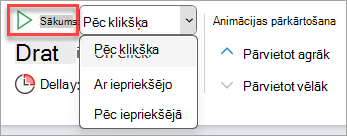
- Lai sāktu animāciju, noklikšķinot uz slaida, atlasiet Sākt pēc klikšķa.
- Lai animāciju sāktu vienlaikus ar iepriekšējo sarakstā iekļauto efektu (tas ir, ar vienu klikšķi tiek izpildīti vairāki animācijas efekti), atlasiet Ar iepriekšējo.
- Lai animācijas efektu sāktu tūlīt pēc sarakstā iekļautā iepriekšējā efekta, atlasiet Pēc iepriekšējā.
Efekta ātruma iestatīšana
Lai animācijas efektu izpildītu ātrāk vai lēnāk, mainiet ilguma iestatījumu.
- Slaidā atlasiet tekstu vai objektu, kam ir animācijas efekts, kuram vēlaties iestatīt ātrumu.
- Atlasiet cilni Animācijas un lodziņā Ilgums ievadiet vajadzīgo efekta izpildes ilgumu sekundēs.
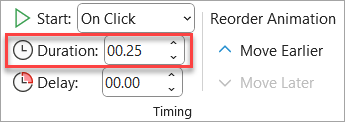
Padoms
Mazāki skaitļi nozīmē, ka efekts darbojas ātrāk un beidzas ātrāk, bet lielāks skaitlis nozīmē, ka efekts darbojas lēnāk un nepieciešams ilgāks laiks.
Sākuma laika aizkave
Ja starp animācijas efektiem slaidā vēlaties aizkavēt sākuma laiku vai iestatīt pauzi, var iestatīt aizkavi vienam vai vairākiem efektiem.
- Slaidā noklikšķiniet uz teksta vai objekta, kam ir animācijas efekts, kuram vēlaties iestatīt aizkavi vai citu hronometrāžas opciju.
- Atlasiet cilni Animācijas un lodziņā Aizkave ierakstiet vajadzīgo pauzes laika ilgumu sekundēs pirms efekta izpildīšanas.
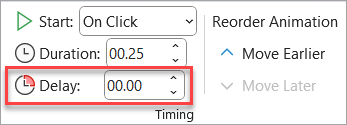
Padoms
Efekta aizkaves perioda sākumu kontrolē iestatījums Sākt . Piemēram, ja efektam ir iestatīts Sākt pēc iepriekšējā ar aizkavi 1,5 sekunžu apmērā, šī aizkave 1,5 sekunžu apmērā sākas brīdī, kad beidzas iepriekšējais efekts.
Efekta atkārtošana vai attīšana
Parasti, kad animētā objekta rādīšana ir beigusies, tas paliek galapunktā un tiek rādīts beigu skats. Varat iestatīt animācijas efektu (vai efektu secību) tā, lai tas atgrieztos sākuma pozīcijā vai tiktu atkārtots.
On the Animations tab, select  Rādīt efektu papildu opciju dialoga ikonu apakšējā labajā stūrī.
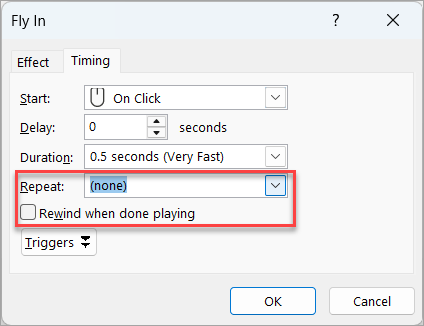
Cilnē Hronometrāža veiciet vienu vai abas norādītās darbības:
- Lai animācijas efekts tiktu rādīts vairāk nekā vienu reizi, sarakstā Atkārtot atlasiet opciju.
- Lai animācijas efektu pēc tā izpildes automātiski atgrieztu tā sākotnējā pozīcijā un atrašanās vietā, pēc atskaņošanas atlasiet Attīt.
Skatiet arī
Papildinformāciju par PowerPoint animācijas efektu izmantošanu skatiet rakstā:
Programmā PowerPoint varat kontrolēt animācijas efekta sākuma laiku un izpildes ātrumu. Varat arī atkārtot vai attīt efektu, lai iegūtu prezentācijai nepieciešamo izskatu un darbību. Šajā rakstā ir izklāstīti daži veidi, kā precīzi pielāgot animācijas jūsu prezentācijās.
Animācijas efekta sākuma laika iestatīšana
Animācijas efekta sākšanu var iestatīt, lai tā notiktu pēc noklikšķināšanas ar peli vai saskaņoti ar citiem slaidā ietvertajiem animācijas efektiem.
Kad slaids ir atlasīts, atlasiet cilni Animācijas , pēc tam atlasiet Animāciju rūts un izvēlieties animāciju, kurai vēlaties iestatīt sākuma laiku.
Rūts sadaļā Hronometrāža atlasiet sākuma nolaižamo sarakstu un pēc tam izvēlieties kādu no šīm opcijām:
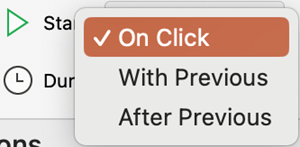
- Lai sāktu animāciju, noklikšķinot uz slaida, atlasiet Sākt pēc klikšķa.
- Lai animāciju sāktu vienlaikus ar iepriekšējo sarakstā iekļauto efektu (tas ir, ar vienu klikšķi tiek izpildīti vairāki animācijas efekti), atlasiet Ar iepriekšējo.
- Lai animācijas efektu sāktu tūlīt pēc sarakstā iekļautā iepriekšējā efekta, atlasiet Pēc iepriekšējā.
Efekta ātruma iestatīšana
Lai animācijas efektu izpildītu ātrāk vai lēnāk, mainiet ilguma iestatījumu.
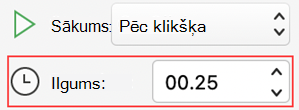
- Kad slaids ir atlasīts, atlasiet cilni Animācijas , pēc tam atlasiet Animāciju rūts un izvēlieties animāciju, kurai vēlaties iestatīt ilgumu.
- Lodziņā Ilgums ievadiet vajadzīgo efekta izpildes ilgumu sekundēs.
Padoms
Mazāki skaitļi nozīmē, ka efekts darbojas ātrāk un beidzas ātrāk, bet lielāks skaitlis nozīmē, ka efekts darbojas lēnāk un nepieciešams ilgāks laiks.
Sākuma laika aizkave
Ja starp animācijas efektiem slaidā vēlaties aizkavēt sākuma laiku vai iestatīt pauzi, var iestatīt aizkavi vienam vai vairākiem efektiem.
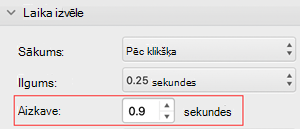
- Kad slaids ir atlasīts, atlasiet cilni Animācijas , pēc tam atlasiet Animāciju rūts un izvēlieties animāciju, kurai vēlaties iestatīt aizkavi vai citu hronometrāžas opciju.
-
Sadaļas Hronometrāža lodziņā Ilgums ierakstiet vajadzīgo pauzes laika ilgumu sekundēs pirms efekta izpildīšanas.
Padoms
Efekta aizkaves perioda sākumu kontrolē iestatījums Sākt . Piemēram, ja efektam ir iestatīts Sākt pēc iepriekšējā ar aizkavi 1,5 sekunžu apmērā, šī aizkave 1,5 sekunžu apmērā sākas brīdī, kad beidzas iepriekšējais efekts.
Efekta atkārtošana vai attīšana
Parasti, kad animētā objekta rādīšana ir beigusies, tas paliek galapunktā un tiek rādīts beigu skats. Varat iestatīt animācijas efektu (vai efektu secību) tā, lai tas atgrieztos sākuma pozīcijā vai tiktu atkārtots.
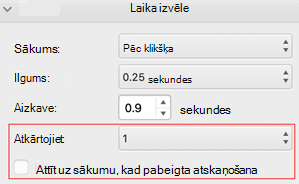
Animāciju rūtī izvērsiet sadaļu Hronometrāža un pēc tam veiciet vienu vai abas norādītās darbības:
- Lai animācijas efekts tiktu rādīts vairāk nekā vienu reizi, sarakstā Atkārtot atlasiet opciju.
- Lai animācijas efektu pēc tā izpildes automātiski atgrieztu tā sākotnējā pozīcijā un atrašanās vietā slaidā, atzīmējiet izvēles rūtiņu Attīt uz sākumu, kad pabeigta atskaņošana .
Skatiet arī
Papildinformāciju par PowerPoint animācijas efektu izmantošanu skatiet rakstā:
Programmā PowerPoint varat kontrolēt animācijas efekta sākuma laiku un izpildes ātrumu. Varat arī atkārtot vai attīt efektu, lai iegūtu prezentācijai nepieciešamo izskatu un darbību. Šajā rakstā ir izklāstīti daži veidi, kā precīzi pielāgot animācijas jūsu prezentācijās.
Animācijas efekta sākuma laika iestatīšana
Animācijas efekta sākšanu var iestatīt, lai tā notiktu pēc noklikšķināšanas ar peli vai saskaņoti ar citiem slaidā ietvertajiem animācijas efektiem.
Slaidā atlasiet tekstu vai objektu, kam ir animācijas efekts, kuram vēlaties iestatīt sākuma laiku.
Atlasiet cilni Animācijas , pēc tam atlasiet sākuma lejupvērsto bultiņu un izvēlieties kādu no šīm opcijām:
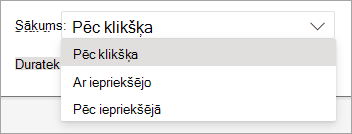
- Lai sāktu animāciju, noklikšķinot uz slaida, atlasiet Sākt pēc klikšķa.
- Lai animāciju sāktu vienlaikus ar iepriekšējo sarakstā iekļauto efektu (tas ir, ar vienu klikšķi tiek izpildīti vairāki animācijas efekti), atlasiet Ar iepriekšējo.
- Lai animācijas efektu sāktu tūlīt pēc sarakstā iekļautā iepriekšējā efekta, atlasiet Pēc iepriekšējā.
Efekta ātruma iestatīšana
Lai animācijas efektu izpildītu ātrāk vai lēnāk, mainiet ilguma iestatījumu.
- Slaidā atlasiet tekstu vai objektu, kam ir animācijas efekts, kuram vēlaties iestatīt ātrumu.
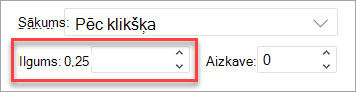
- Atlasiet cilni Animācijas un lodziņā Ilgums ievadiet vajadzīgo efekta izpildes ilgumu sekundēs. (Vai izmantojiet augšupvērsto un lejupvērsto bultiņu lodziņa Ilgums labajā pusē, lai pakāpeniski pielāgotu hronometrāžu.)
Padoms
Mazāki skaitļi nozīmē, ka efekts darbojas ātrāk un beidzas ātrāk, bet lielāks skaitlis nozīmē, ka efekts darbojas lēnāk un nepieciešams ilgāks laiks.
Sākuma laika aizkave
Ja starp animācijas efektiem slaidā vēlaties aizkavēt sākuma laiku vai iestatīt pauzi, var iestatīt aizkavi vienam vai vairākiem efektiem.
- Slaidā atlasiet tekstu vai objektu, kam ir animācijas efekts, kuram vēlaties iestatīt aizkavi vai citu hronometrāžas opciju.
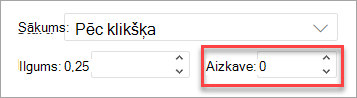
- Atlasiet cilni Animācijas un lodziņā Aizkave ierakstiet vajadzīgo pauzes laika ilgumu sekundēs pirms efekta izpildīšanas. (Vai izmantojiet augšupvērsto un lejupvērsto bultiņu lodziņa Aizkave labajā pusē, lai pakāpeniski pielāgotu hronometrāžu.)
Padoms
Efekta aizkaves perioda sākumu kontrolē iestatījums Sākt . Piemēram, ja efektam ir iestatīts Sākt pēc iepriekšējā ar aizkavi 1,5 sekunžu apmērā, šī aizkave 1,5 sekunžu apmērā sākas brīdī, kad beidzas iepriekšējais efekts.
Skatiet arī
Papildinformāciju par PowerPoint animācijas efektu izmantošanu skatiet rakstā:
