- Atlasiet Kopīgot un pēc tam vēlreiz kopīgot .
- Ja jūsu prezentācija vēl nav saglabāta pakalpojumā OneDrive, atlasiet, kur saglabāt savu prezentāciju mākonī.
- Izvēlieties atļauju līmeni, piemēram, Ikviens, kam ir saite, vai varbūt tikai personas jūsu uzņēmumā. Varat arī noteikt, vai lietotāji var rediģēt vai tikai skatīt dokumentu.
- Atlasiet Lietot.
- Ievadiet vārdus un ziņojumu.
- Atlasiet Nosūtīt.
- Varat arī kopēt saiti un pēc tam ielīmēt to e-pasta ziņojumā, sociālo mediju ziņā vai pat īsziņā.
Informāciju par sadarbību ar citiem lietotājiem dokumentā skatiet rakstā Kopīgs darbs ar PowerPoint prezentācijām.
Lai apturētu koplietošanu, skatiet rakstu OneDrive failu vai mapju kopīgošanas pārtraukšana vai atļauju maiņa.
Koplietošana, izmantojot tradicionālā e-pasta ziņojuma pielikumu
Ja nevēlaties dokumentu koplietot sadarbībā ar citiem lietotājiem, vienkārši izmantojiet tradicionālā e-pasta pielikumu, lai nosūtītu prezentāciju citām personām.
No OneDrive darbam vai SharePoint, prezentācijas kopijas vai dokumenta PDF formātā kopīgošana, izmantojot e-pastu
Šis līdzeklis ir pieejams tikai tad, ja jums ir Microsoft 365 abonements. Ja esat Microsoft 365 abonents, pārliecinieties, vai jums ir jaunākā Office versija.
- Lai nosūtītu savas prezentācijas kopiju vai prezentāciju PDF formātā, atlasiet Kopīgot.
- Dialoglodziņa Koplietošana sadaļā Pievienot kopiju atlasietPowerPoint prezentācija vai PDF.
- Programma PowerPoint atvērs e-pasta lietojumprogrammu un pievienos failu jaunam ziņojumam. Ievadiet adresāta informāciju un īsu ziņojumu, un atlasiet Nosūtīt.
No OneDrive, prezentācijas kopijas kopīgošana pa e-pastu
Šis līdzeklis ir pieejams tikai tad, ja jums ir Microsoft 365 abonements. Ja esat Microsoft 365 abonents, pārliecinieties, vai jums ir jaunākā Office versija.
- Lai nosūtītu prezentāciju kā kopiju, atlasiet Kopīgot.
- Rūtī Saites sūtīšana iestatiet koplietošanas atļaujas, ievadiet nosaukumu, grupu vai e-pasta adresi, ievadiet ziņojumu , ja vēlaties, un pēc tam atlasiet Sūtīt.
Varat kopīgot vai kopīgi rediģēt prezentāciju programmā PowerPoint darbam ar macOS. Ja atļaujat citiem lietotājiem rediģēt jūsu prezentāciju, viņu veiktās izmaiņas tiks sapludinātas sākotnējā prezentācijā. Ja vēlaties kopīgot savu prezentāciju, varat:
- Uzaicināt lietotājus skatīt vai rediģēt failu, kas atrodas mākonī, piemēram, jūsu OneDrive.
- Nosūtiet saiti uz mākonī saglabāto failu.
- Nosūtiet faila kopiju kā e-pasta pielikumu.
Lietotāju uzaicināšana skatīt vai rediģēt jūsu prezentāciju
Saglabājiet failu mākonī un pēc tam uzaiciniet lietotājus to skatīt vai rediģēt. Tādējādi, ik reizi, kad atjaunināsit failu, visiem, ar kuriem to kopīgosit, būs jaunākā versija.
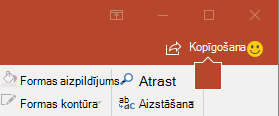
- Augšējā labajā stūrī atlasiet ikonu Kopīgot un pēc tam atlasiet Uzaicināt People.
Ja fails atrodas jūsu ierīcē, jums vispirms tiks piedāvāts augšupielādēt failu mākonī.
- Uzaiciniet lietotājus, pievienojot viņu e-pasta adreses uzaicinājuma laukā. Pirmo reizi pievienojot vārdus, programmā PowerPoint tiek parādīta uzvedne ar aicinājumu piekļūt kontaktpersonām.
- Lai atļautu lietotājiem rediģēt failu, atzīmējiet izvēles rūtiņu Var rediģēt . Pievienojiet komentārus komentāru laukā un atlasiet Kopīgot.
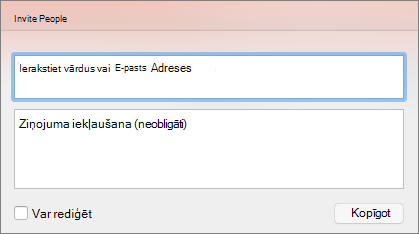
Adresāti saņem e-pasta ziņojumu ar saiti uz koplietoto failam.
Prezentācijas saites koplietošana
Varat nokopēt prezentācijas saiti un ielīmēt to citā kopīgotajā failā vai e-pasta ziņojumā adresātiem.
- Augšējā labajā stūrī atlasiet kopīgošanas ikonu un pēc tam atlasiet Kopēt saiti.
Ja fails atrodas jūsu ierīcē, jums vispirms tiks piedāvāts augšupielādēt failu mākonī.
- Ielīmējiet saiti vietā, kur nepieciešams.
Prezentācijas sūtīšana e-pasta pielikuma veidā
Ja nevēlaties saglabāt failu mākonī, varat to kopīgot kā e-pasta pielikumu.
- Augšējā labajā stūrī atlasiet kopīgošanas ikonu un pēc tam atlasiet Nosūtīt kopiju.
- Atlasiet Prezentācija vai PDF.
- Programma PowerPoint atvērs jūsu e-pasta lietojumprogrammu un pievienos failu jaunam ziņojumam. Ievadiet detalizētu informāciju, piemēram, e-pasta adreses un īsu ziņojumu, un atlasiet Sūtīt.
Skatiet arī
Prezentācijas koplietošana un koprediģēšana programmā PowerPoint darbam ar Mac
Programmā PowerPoint atbalstītie failu formāti
