Kad saglabājat prezentāciju pakalpojumā OneDrive vai SharePoint pakalpojumā Microsoft 365, varat ar to strādāt vienlaikus ar kolēģiem.
Faila koplietošana ar citiem
Lai uzaicinātu citus lietotājus piekļūt savam PowerPoint failam un sadarboties, veiciet tālāk norādītās darbības.
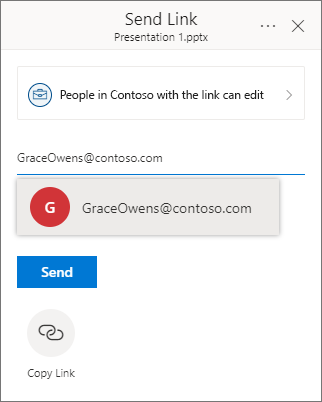
Kad prezentācija ir atvērta, lentes augšējā labajā stūrī atlasiet pogu Kopīgot . Ja vēl neesat saglabājis savu prezentāciju pakalpojumā OneDrive vai SharePoint pakalpojumā Microsoft 365, ziņojums jūs novirzīs to izdarīt.
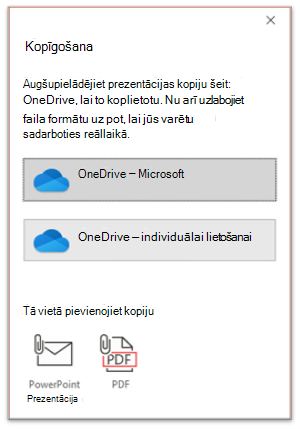
(Varat arī vienkārši kopīgot faila kopiju, izmantojot šo paneli.)Dialoglodziņā Koplietošana tiek piedāvāts uzaicināt vienu vai vairākus adresātus piekļūt prezentācijai, lai sadarbotos. Katram adresātam ievadiet savu e-pasta adresi. Ja šīs personas ir iekļautas jūsu kontaktpersonu sarakstā, vienkārši ievadiet to vārdus.
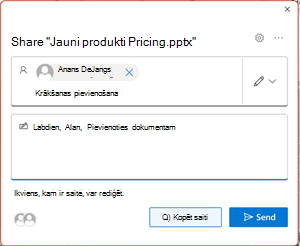
Izmantojiet nolaižamo sarakstu, lai norādītu, vai adresāts var rediģēt failu vai arī tikai skatīt failu. Varat arī pievienot piezīmi.
Lai turpinātu, atlasiet Sūtīt.
Piezīme
Dialoglodziņā Koplietošana tiek piedāvāta alternatīva opcija: Izmantojiet pogu Kopēt saiti un kopīgojiet saiti. Ikviens, kam ir saite, var piekļūt dokumentam ar noklusējuma atļaujām.
Sadarbība
Kad citi pievienojas jums, lai strādātu ar koplietoto dokumentu, jūs varat redzēt pierādījumus par viņu klātbūtni un aktivitātēm.
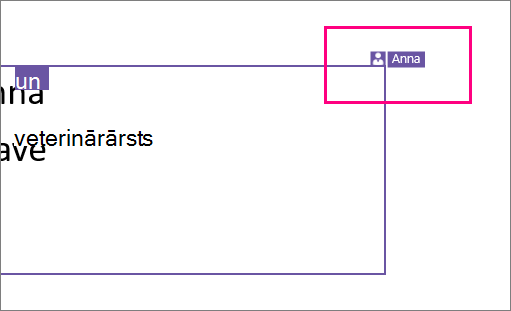
Kad prezentācija ir atvērta, ņemiet vērā sadarbības pazīmes. Kad kāds lietotājs skata vai modificē prezentāciju, viņa sīktēls (attēls vai iniciāļi) būs redzams lentes augšējā labajā stūrī.
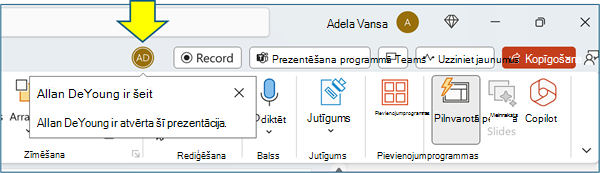
Lai iespējotu automātisku vārdu un uzvārdu parādīšanu (t.i., pieejamības nolūkos), dodieties uz Faila > opcijas > Papildu > attēlojums > Rādīt klātbūtnes karodziņus atlasītajiem vienumiem.
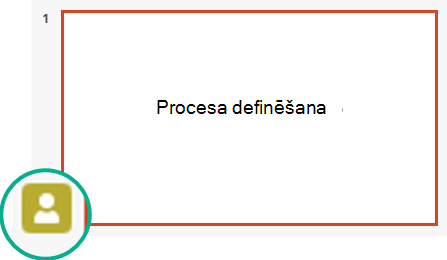
Lai uzzinātu, kurš pašreiz strādā ar slaidu, novietojiet kursoru virs identitātes ikonas, kas tiek parādīta slaidā sīktēlu rūtī.
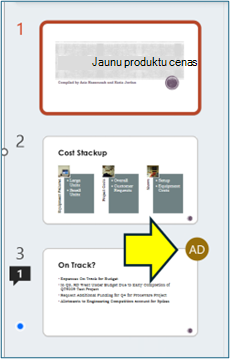
Norāde uz sīktēlaAtlasiet sīktēlu, lai parādītu pilnu slaidu ar apmali ap ietekmēto šī slaida apgabalu.
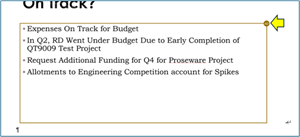
Norāde melnraksta slaidāKad esat pabeidzis darbu, vienkārši saglabājiet failu. Ja pārskatījumos nav konfliktu, tie tiks automātiski sapludināti.
Izmaiņu pārskatīšana un konfliktu risināšana
Kad aizverat/izejat no koplietojamā PowerPoint prezentācijas faila, varat pārskatīt nesen veiktās izmaiņas un atrisināt grupas labojumu domstarpības.
Visu izmaiņu pārskatīšana
Saglabājot failu, visas nekonfliktējošās izmaiņas tiek automātiski sapludinātas prezentācijā. Tās ir redzamas skatā Manas izmaiņas .
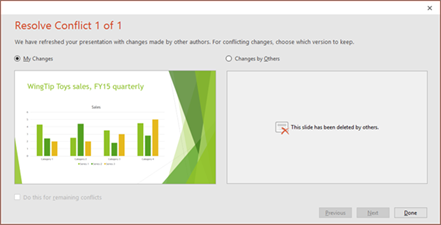
Izvēlieties Manas izmaiņas vai Citu veiktās izmaiņas.
Ja ir jāatrisina vairāki konflikti, rīkojieties šādi:
Izvēlieties Tālāk, lai turpinātu atrisināt konfliktus. Izvēlieties Atpakaļ, lai pārskatītu iepriekšēju konfliktu.
Ja vēlaties izvēlēties vienu un to pašu izmaiņu kopu visiem pārējiem konfliktiem, atzīmējiet izvēles rūtiņu Veikt šīs darbības atlikušajiem konfliktiem.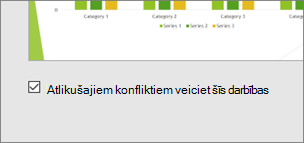
Kad esat pabeidzis atrisināt konfliktus, atlasiet Gatavs.
Papildinformācija par konfliktējošām izmaiņām
Ja pastāv konfliktējošas izmaiņas, jūs redzēsit vizuālu salīdzinājumu starp jūsu izmaiņām un kāda līdzstrādnieka konfliktējošajām izmaiņām. Salīdzinājumā tiks parādītas tikai tās izmaiņas, kas tieši konfliktē ar jūsu veiktajām izmaiņām. Pārejiet cauri konfliktu atrisināšanas ekrāniem, lai izvēlētos saglabājamās izmaiņas.
Sazinieties koplietojamā failā, izmantojot komentārus, uzdevumus un Chat
PowerPoint ne tikai reāllaikā redz citu lietotāju slaidu pārskatījumus, bet arī nodrošina dažādas komandas mijiedarbības prezentācijas failā.
Komentāri: Lai izveidotu, skatītu komentārus vai atbildētu uz tiem, izmantojiet komentāru ikonu.
Varat atbildēt, atrisināt komentārus vai atzīmēt tos kā pabeigtus. Papildinformāciju skatiet sadaļā Komentāru pievienošana.
Uzdevumi: Uzdevums ir īpaša veida komentārs, ko var piešķirt un izsekot līdz slēgšanai. Papildinformāciju skatiet sadaļā Uzdevumu pievienošana.
Chat: (tikai Microsoft 365) Varat uzreiz tērzēt ar citiem lietotājiem, kuri strādā ar prezentāciju, kas saglabāta OneDrive darbam vai mācībām vai SharePoint pakalpojumā Microsoft 365.
- Rīkjoslas labajā pusē noklikšķiniet uz tā līdzstrādnieka ikonas (attēla vai iniciāļu), kurš pašreiz strādā ar failu.
- Parādītajā izvēlnē atlasiet Pievienoties grupas Chat.
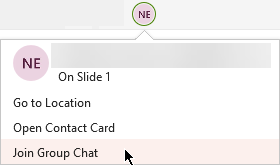
- Izmantojiet tērzēšanas logu, lai mijiedarbotos ar ikvienu personu, kas pašlaik ir failā.
Piezīme
Ja cita persona pēc tam atver failu, lai to rediģētu, arī šī persona var pievienoties tērzēšanā. Tomēr viņi redzēs tikai jaunos ziņojumus, nevis tērzēšanas vēsturi.
Paziņojumi par mainīta faila atkārtotu atvēršanu
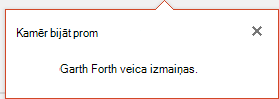
Kad atkārtoti atverat koplietotu prezentāciju pēc tam, kad citi lietotāji tajā ir veikuši izmaiņas, PowerPoint pakalpojumam Microsoft 365 jūs par to paziņo. Reklāmkaroga ziņojums norāda, kurš veicis izmaiņas jūsu prombūtnes laikā.
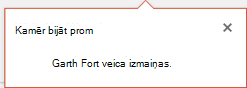
Skatīt citu lietotāju jaunākos labojumus
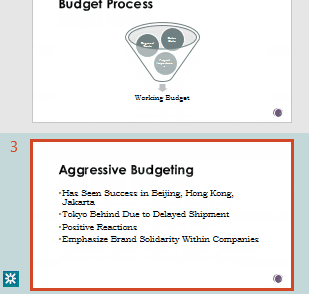
Visiem slaidiem, kuros ir līdzstrādnieku pārskatījumi, sīktēlu rūts piemalē būs zils punkts. Piefiksējiet sadarbības indikatora punktu slaida sīktēlā.
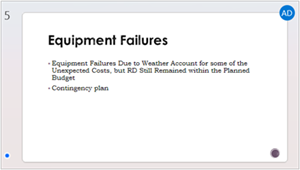
Atlasiet sīktēlu, lai atvērtu pilnizmēra slaidu.
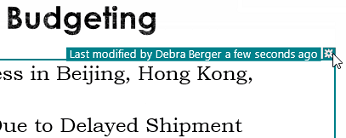
Parādītajā slaidā redzēsiet mainīto daļu, ko norāda strukturējums. Pārskatītais apgabals, ko norāda krāsains taisnstūris.
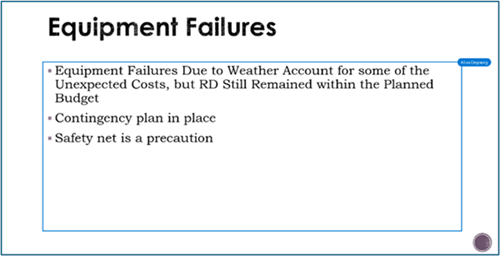
Piezīme
Nesen pārskatītie slaidi ir iezīmēti, bet visi pārskatījumi var nebūt norādīti slaidā. Nenorādītie pārskatījumu veidi ietver piezīmju rūts izmaiņas, formu dzēšanu, komentāru papildinājumus un animācijas izmaiņas.
Piekļuve prezentācijas iepriekšējām versijām
Kamēr strādājat ar failiem, kas saglabāti OneDrive un OneDrive krātuvē darbam vai mācībām, Office saglabā šo failu iepriekšējās versijas. Konkrētam failam varat skatīt sarakstu ar iepriekšējām versijām un pēc izvēles atjaunot iepriekšējo versiju.
Iepriekšējo versiju saraksta skatīšana
Kad fails ir atvērts, veiciet tālāk norādītās darbības.
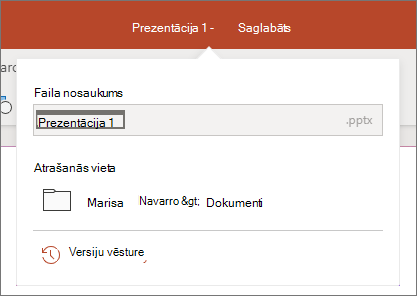
Atlasiet faila nosaukumu programmas loga virsrakstjoslā.
Atlasiet Versiju vēsture.
Iepriekšējo versiju saraksts.
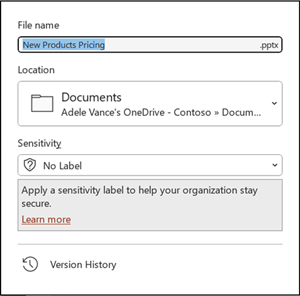
Atvērt iepriekšējo versiju
- Versiju vēstures rūtī atlasiet iepriekšējo versiju.
- Atlasiet Atvērt versiju.
- Skatiet tikai lasāmo kopiju, kas tagad tiek rādīta atsevišķā logā.
Papildinformācija par pārskatījumu iezīmēšanu
Pārskatījumu iezīmēšanas pakāpi var ietekmēt vairāki faktori.
Pārskatīšanas iezīmēšana darbojas koplietojamos dokumentos, kas tiek glabāti pakalpojumā OneDrive un SharePoint.
Izmaiņas netiek iezīmētas, ja fails ir šifrēts vai aizsargāts ar paroli.
Izmaiņas netiek iezīmētas, ja fails ir saglabāts .odp formātā vai vecākā PowerPoint .ppt vai .pps formātā.
Izmaiņas tiek iezīmētas tikai tad, ja persona, kas veic izmaiņas, izmanto PowerPoint tīmeklim vai PowerPoint pakalpojumam Microsoft 365. (Precīzāk — vismaz pašreizējā kanāla versija 1707 vai kanāla Semi-Annual Enterprise kanāls versija 1803). Šeit ir saite, lai atrastu savu Office versiju.
Izmaiņas netiek iezīmētas, ja datu pārskatīšana dokumentam ir izslēgta drošības kontroles centra privātuma opcijās.
Privātuma opcijas NAV ieslēgtas:
Ja konfidencialitātes opcijas nav ieslēgtas, prezentācijā tiks saglabāts lietotāja vārds un pēdējo objektā veikto rediģējumu laiks. Ja nepieciešams, šo informāciju var noņemt, izmantojot dokumentu kontrolieri. Šajā rakstā uzziniet, kā to paveikt : Slēpto datu un personiskās informācijas noņemšana, pārbaudot dokumentus, prezentācijas vai darbgrāmatas.
Privātuma opcijas IR ieslēgtas :
Ja konfidencialitātes opcijas ir ieslēgtas, pārskatījuma iezīmēšana tiek izslēgta. Tādējādi netiek saglabāti ar personu saistītie dati (lietotājvārdi un to nesenās piekļuves laiks).
Kur dati tiek glabāti
Lai padarītu iespēju pārskatīšanas iezīmēšanu, dati par atsevišķu slaidu lasīšanas/nelasīšanas statusu programmā PowerPoint tiek saglabāti atsevišķi. Datu glabāšanas vieta ir atkarīga no tā, kura PowerPoint versija un kanāls tiek izmantots.
Piezīme
Mēs pašlaik pārejam uz šo datu glabāšanu tiešsaistes Microsoft pakalpojumā, kas paredzēts lietotāju iestatījumu saglabāšanai.
Šajā tabulā ir uzskaitītas PowerPoint versijas un vietas, kur katra no tām glabā lasīšanas/nelasīšanas statusa datus katrai personai, kas atver failu. Izmantojiet šo saiti, lai atrastu savu Office versiju.
| Šajā PowerPoint lietojumprogrammā | Šīs versijas numurs (vai jaunāka versija) | Datu statuss Lasīts/Nelasīts tiek glabāts šeit |
|---|---|---|
| PowerPoint pakalpojumam Microsoft 365 pašreizējā kanālā | starp 1707 un 1710 | Datora diskā ar ceļu: %appdata%\Microsoft\PowerPoint\SlideViewState Šo vietu aizsargā mape Windows lietotāji. Ja vēlaties, varat manuāli izdzēst failus, kuros reģistrēts lasīšanas statuss. |
| PowerPoint pakalpojumam Microsoft 365 pašreizējā kanālā | 1711 | Microsoft Online pakalpojums |
| PowerPoint pakalpojumam Microsoft 365 kanālā Semi-Annual Enterprise | 1803 | Microsoft Online pakalpojums |
| PowerPoint darbam ar Mac pakalpojumam Microsoft 365 | 16.11 | Microsoft Online pakalpojums |
| PowerPoint darbam ar Android | 16.0.9001.2077 | Microsoft Online pakalpojums |
| PowerPoint darbam ar iOS | 2.9.108.0 | Microsoft Online pakalpojums |
| PowerPoint Mobile | 17.8827 | Microsoft Online pakalpojums |
Vai jums trūkst slaidu bibliotēku?
Ja vēlaties redzēt slaidu bibliotēkas programmā PowerPoint, lūdzu, nosūtiet mums savas atsauksmes. Skatiet Kā var sniegt atsauksmes par Microsoft 365. Jūsu viedoklis palīdzēs mums noteikt prioritāti līdzekļiem, kurus iekļaut turpmākajos atjauninājumos.
 un pēc tam atlasiet Uzaicināt People.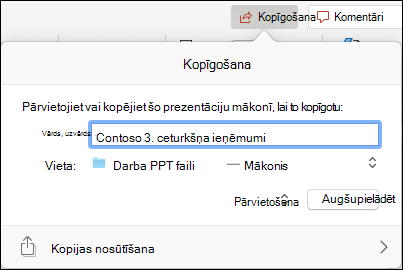
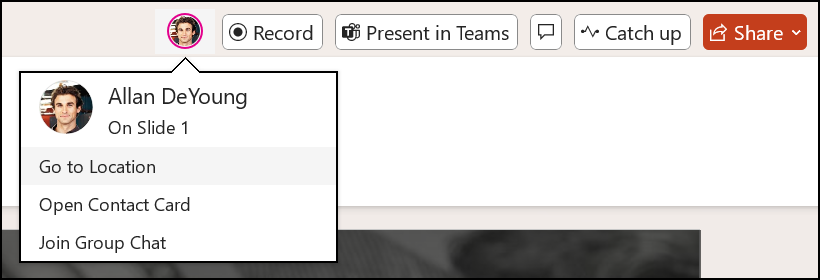

 , lai skatītu visus komentārus, kas pašlaik ir prezentācijā.
 ekrāna augšējā labajā stūrī.

 , lai skatītu visus komentārus, kas pašlaik ir prezentācijā.