Savā personiskajā profila lapā, kurai varat piekļūt no datora vai mobilās ierīces, jebkurā laikā varat skatīt Microsoft SharePoint displeja valodu, laika joslu, valsti/reģionu un saistītos iestatījumus. Ja jūsu organizācijas politika to atļauj, varat arī mainīt valodas un reģiona iestatījumus. Jūsu iestatījumi attiecas tikai uz jūsu organizācijas SharePoint vietņu skatu un neietekmē to, kā citi lietotāji skata šīs vietnes.
Ja esat SharePoint administrators, skatiet sadaļu Vietnes reģionālo iestatījumu maiņa, lai mainītu vietņu kolekcijas reģionālos iestatījumus.
Piezīme
- Ja strādājat jūsu organizācijas pārvaldītu lokālo SharePoint vietņu vidē, nevis Microsoft 365 vidē, jūsu vietņu kolekcijas administratoram ir jānodrošina jūsu valodas pieejamība, lai jūs varētu izmantot no valodas atkarīgus norādījumus šajā rakstā.
- Ja iestatāt valodu pakalpojumā SharePoint un pēc tam maināt to pakalpojumā Microsoft 365, Microsoft 365 iestatījums ignorēs SharePoint iestatījumu. Papildinformāciju skatiet rakstā Displeja valodas maiņa pakalpojumā Microsoft 365 .
- Šajā rakstā aprakstītie līdzekļi ir atkarīgi no tā, vai jūsu organizācija ir iestatījusi vai pielāgojusi personiskās vietnes un lietotāju profilus. Lai iegūtu papildinformāciju, sazinieties ar SharePoint administratoru.
Personisko valodas un reģionālo iestatījumu maiņa
- Atlasiet savu vārdu vai attēlu jebkuras SharePoint vai Microsoft 365 vietnes augšdaļā savā organizācijā.
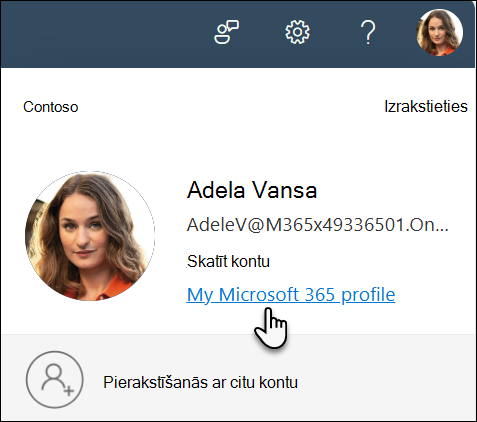
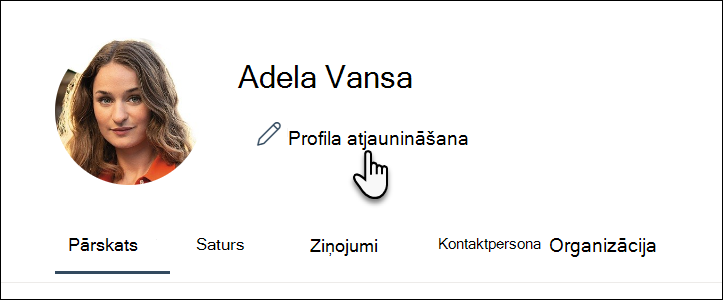
- Atlasiet Mans Microsoft 365 profils un pēc tam Atjauniniet profilu.
-
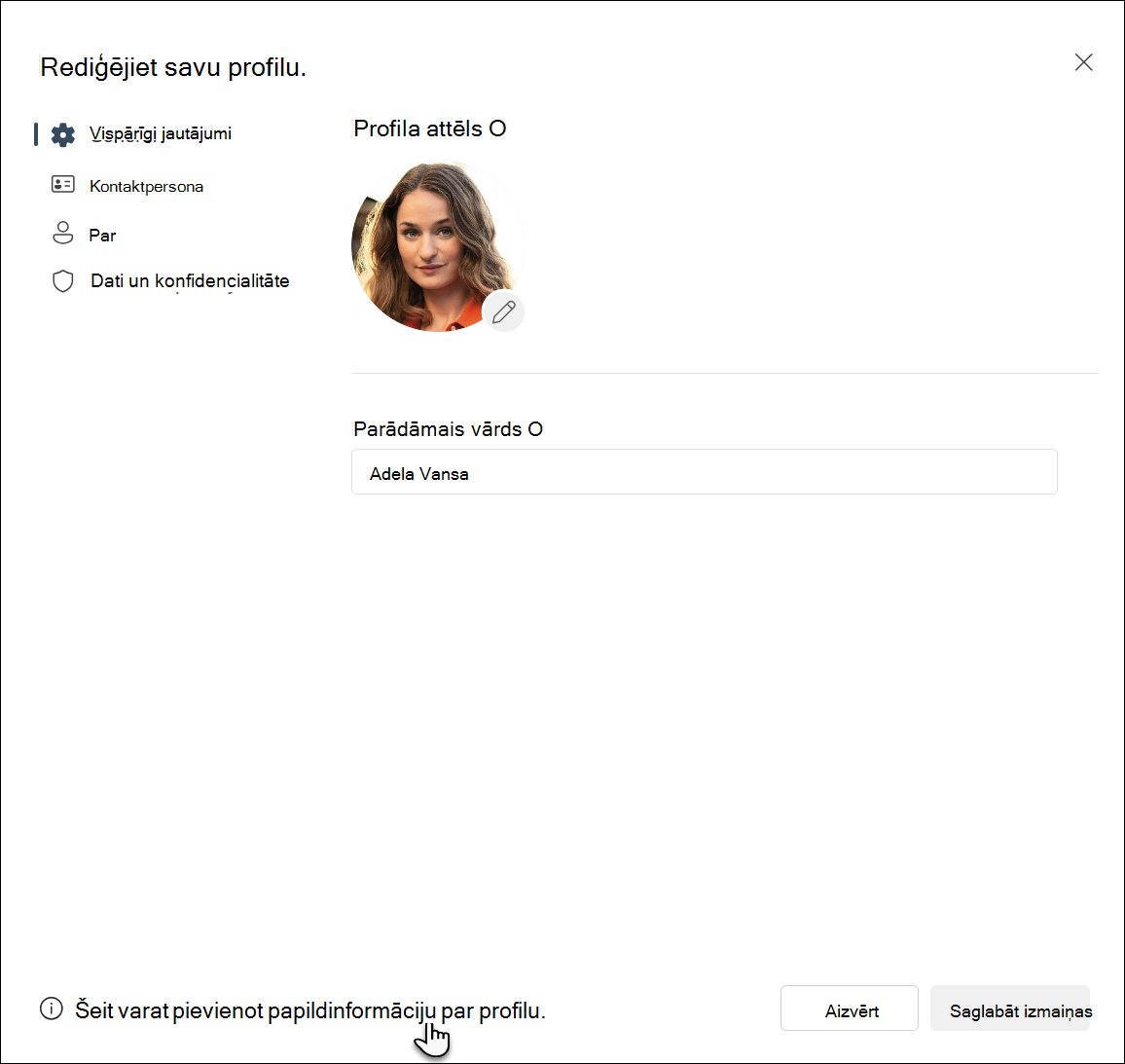
Lapas Rediģēt savu profilu apakšā atlasiet saiti šeit.
-
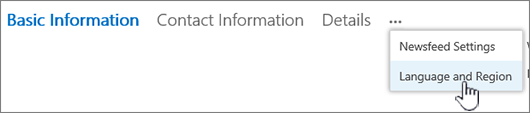
Ekrānā Rediģēt informāciju atlasiet daudzpunkti (...) un pēc tam atlasiet valodu un reģionu.
- Atjauniniet iestatījumus. Kā norādījumus varat izmantot tabulu, kas atbilst šai procedūrai.
- Atlasiet Saglabāt visu un aizvērt.
Valodas un reģiona iestatījumu tabula
Tālāk norādītos iestatījumus var iestatīt, lai tie attiektos uz visiem vai tikai jums. Ja iestatījumus nevar mainīt, iespējams, administrators ir ierobežojis iestatījumus.
|
Lai rediģētu šos valodas un reģiona iestatījumus: |
Darbība |
|
Valodas preferences |
Mainiet preferences šādi:
- Lai mainītu displeja valodu SharePoint vidē, atlasiet lejupvērsto bultiņu Izvēlēties jaunu valodu , atlasiet valodu un pēc tam Pievienot. Ja pievienojat vairākas valodas, varat mainīt valodu secību vai izdzēst vienu valodu, kā aprakstīts tālāk sadaļā Papildu valodas iestatījumi.
- Lai atlasītu valodu saturam un meklējumiem, atlasiet Rādīt valodas papildu iestatījumus, atlasiet lejupvērsto bultiņu Izvēlēties jaunu valodu , noklikšķiniet uz valodas un pēc tam Pievienot.
- Ja strādājat Microsoft 365 vietnē, displeja valodu nevar mainīt, un šis iestatījums netiek lietots.
Atlasiet Rediģēt, lai turpinātu iestatījumu atjaunināšanu citās profilu lapās vai pārietu uz citām šajā lapā atrodamajām opcijām.
Ja pievienojat vairākas valodas, varat izmantot augšupvērsto un  sadaļā Mans saturs un Meklēšana , lai norādītu secību, kādā šīs valodas ir jālieto. Piemēram, ja vēlaties, lai galvenā valoda būtu franču valoda un angļu valoda tiktu lietota tikai gadījumā, ja franču valoda nav pieejama, atlasiet bultiņas, lai nodrošinātu, ka franču valodai ir galvenā prioritāte. sadaļā Mans saturs un Meklēšana , lai norādītu secību, kādā šīs valodas ir jālieto. Piemēram, ja vēlaties, lai galvenā valoda būtu franču valoda un angļu valoda tiktu lietota tikai gadījumā, ja franču valoda nav pieejama, atlasiet bultiņas, lai nodrošinātu, ka franču valodai ir galvenā prioritāte.
Lai dzēstu valodu, blakus valodai atlasiet opciju X .
Piezīme. Lai nodrošinātu konsekventu skatīšanas pieredzi, atlasiet atbilstošos valodas un reģiona opciju iestatījumus. Šādi varat izvairīties no apstākļiem, piemēram, arābu kalendārā skatot angļu valodu. |
|
Laika josla |
Atlasiet lodziņu Laika josla un sarakstā izvēlieties savu pašreizējo laika joslu. Ja nevarat rediģēt šo iestatījumu, nākamajā rindā sadaļā Izvēlieties iestatījumus mēģiniet atlasīt Vienmēr izmantot administratora definētos reģionālos iestatījumus. Ja to izdarīsit, lodziņam Laika josla būtu jābūt pieejamam, ja vien administrators nav pielāgojis iestatījumus, lai bloķētu rediģēšanu. |
|
Izvēlēties iestatījumus |
Atlasiet Vienmēr izmantot administratora definētos reģionālos iestatījumus , lai izmantotu vietnes administratora definētos valodas un reģiona iestatījumus.
Lai izmantotu savus personiskos iestatījumus, atlasiet Vienmēr izmantot manus personiskos iestatījumus .
Piezīme:Šī opcija ir jāizvēlas, lai rediģētu reģiona un laika iestatījumus. |
|
Lokalizācija |
Noklikšķiniet uz lodziņa Lokalizācija un pēc tam atlasiet valodu. |
|
Set your Calendar |
Nolaižamajā sarakstā atlasiet kalendāra tipu. Ja vēlaties, lai šie skaitļi tiktu parādīti, datumu navigatorā atlasiet Rādīt nedēļu numurus . |
|
Enable An Alternate Calendar |
Ja vēlaties, atlasiet alternatīvu kalendāra tipu. |
|
Definējiet savu darba nedēļu |
Atlasiet nedēļas dienas, kas nosaka jūsu darba nedēļu. Piemēram, ja strādājat no otrdienas līdz sestdienai, atzīmējiet šīs izvēles rūtiņas. |
|
Laika formāts |
Atlasiet lodziņu Laika formāts un atlasiet 12 stundas vai 24 stundas. |
Skatiet arī
To valodu izvēle, kas būs pieejamas vietnes lietotāja interfeisam
