
| SharePoint iebūvētā līdzekļu bibliotēkas programma ir iepriekš konfigurēta, lai palīdzētu pārvaldīt bagātinātas multivides līdzekļus, piemēram, attēlu, audio un video failus. Līdzeklis Līdzekļu bibliotēkas:
|
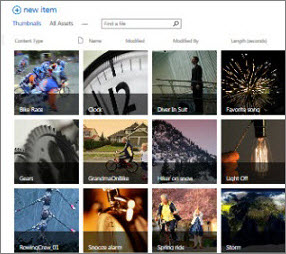
Attēli, kas tiek rādīti kā sīktēli pakalpojumā SharePoint |
|---|
Piezīme
Tā kā SharePoint Online video iespējas tiek uzlabotas kā daļa no jaunās Microsoft Stream versijas, uzlabotas video iespējas tagad ir pieejamas jebkuram video failam, kas augšupielādēts parastā dokumentu bibliotēkā pakalpojumā SharePoint, pakalpojumā Microsoft Teams, Viva Engage vai OneDrive.
Līdzekļu bibliotēkas izveide
Piezīme
Ja neredzat līdzekļu bibliotēku kā opciju savās iebūvētajās programmās, sazinieties ar savu SharePoint administratoru un noskaidrojiet, vai tās ir pieejamas jūsu vietnei.
Pārlūkojot atrodiet vietni, kurā vēlaties izveidot bibliotēku.
Ātrās palaišanas joslā noklikšķiniet uz Vietnes saturs vai uz IestatījumiOffice
 un pēc tam uz Vietnes saturs.
Atlasiet + Jauna>programma. Klasiskajā pieredzē skatiet sadaļu Saraksti, Bibliotēkas un citas programmas un atlasiet Pievienot programmu.
Lai izveidotu līdzekļu bibliotēku, nepieciešama atļauja veidot sarakstus. Ja jums nav pietiekamu atļauju, jūs neredzēsit izvēlni + Jauns vai saiti Pievienot programmu .Sadaļā Pievienojamās programmas noklikšķiniet uz Līdzekļu bibliotēka.
Dialoglodziņā Līdzekļu bibliotēkas pievienošana ierakstiet bibliotēkas nosaukumu un pēc tam noklikšķiniet uz Izveidot.
Augšupielādēt, rediģēt, skatīt rekvizītus, dzēst līdzekļus
Visi šie līdzekļi ir ietverti:
Videoklipu, audio failu vai attēlu augšupielādēšana līdzekļu bibliotēkā
Līdzekļu bibliotēkas līdzekļu pārskats
Līdzekļu bibliotēka ir dokumentu bibliotēkas veids ar papildu funkcionalitāti, kas atbalsta bagātinātas multivides, piemēram, attēlu, video vai audio failu, glabāšanu un organizēšanu.
Līdzekļu bibliotēkas veidnē ir šādi līdzekļi:
- Skati, kas vērsti uz sīktēliem Pēc noklusējuma līdzekļu bibliotēkā tiek izmantots sīktēlu skats, kas parāda nelielus bibliotēkā esošo līdzekļu sīktēlus. Šis skats ļauj ātri pārlūkot attēlus un videofailus.
- Pārklājuma remarkas Sīktēlu skatā faila nosaukums tiek rādīts uz melna pārklājuma sīktēla apakšā. Kad novietojat rādītāju virs sīktēla, šis pārklājums ritina uz augšu, aizsedz sīktēlu un parāda pogas, uz kurām var noklikšķināt. Viena poga ļauj atlasīt failus, bet pēc otras pogas tiek atvērts detalizētās informācijas panelis ar papildu opcijām.
- Aplāžu atbalsts, izmantojot RSS Varat izmantot līdzekļu bibliotēkas līdzekli RSS, lai iestatītu aplādi audio vai video failiem, kas tiek glabāti līdzekļu bibliotēkā. Vietnes lietotāji var abonēt RSS plūsmu, lai bibliotēka saņemtu jaunu saturu, tiklīdz tas tiek pievienots, izmantojot aplādi. Lai uzzinātu, kā jaunumu plūsmas ziņai pievienot audio vai video, skatiet rakstu Līdzekļu pievienošana jaunumu plūsmas ziņai.
- Digitālo līdzekļu satura tipi Līdzekļu bibliotēka ir sākotnēji konfigurēta, lai atbalstītu attēlu, video un audio failu satura tipus. Šie satura tipi ietver kolonnas, kas ļauj izsekot bagātinātās multivides līdzekļiem raksturīgiem metadatiem. Papildinformāciju par satura tipiem skatiet rakstā Iepazīšanās ar satura tipiem un satura tipu publicēšanu
- Automātiska metadatu izvilkšana attēlu failiem Kad augšupielādējat attēlu failus līdzekļu bibliotēkā, visi esošie faila metadati tiek izvilkti un paaugstināti visās pieejamās atbilstošajās kolonnās bibliotēkā. Automātiskā metadatu izvilkšana tiek atbalstīta šādiem attēlu failu tipiem: BMP, GIF, ICO, JPEG, PNG un TIFF.