
Varat izsekot un pārvaldīt informāciju laika gaitā, izmantojot versiju izveidi sarakstos un bibliotēkās, kā arī skatīt un atkopt iepriekšējās versijas no vienuma vēstures.
Ja šis līdzeklis ir iespējots, pēc izmaiņu saglabāšanas vienuma vēsturei tiek pievienotas jaunas versijas. Katram sarakstam un bibliotēkai var mainīt saglabāto versiju skaitu un melnraksta vai papildversiju redzamību.
Saraksta vai bibliotēkas versiju izveides iespējošana un konfigurēšana
Atveriet sarakstu vai bibliotēku, kurai vēlaties iespējot versiju izveidi.
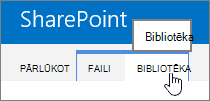
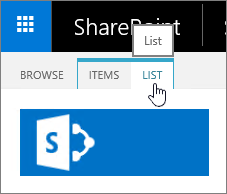
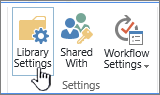
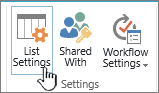
 un pēc tam atlasiet Saraksta iestatījumi vai Bibliotēkas iestatījumi.
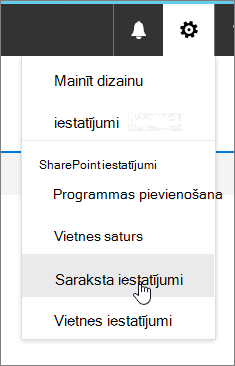
Iestatījumu lapā atlasietVersiju pārvaldības iestatījumi.
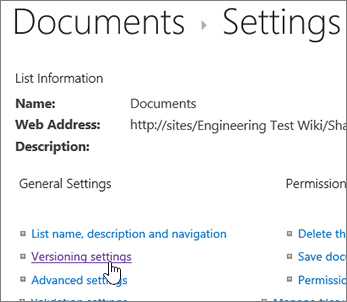
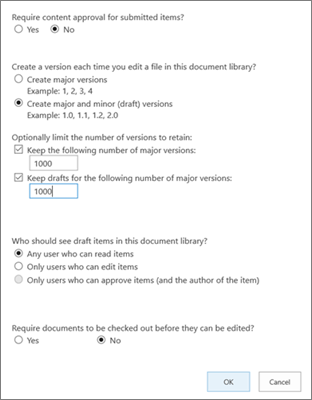
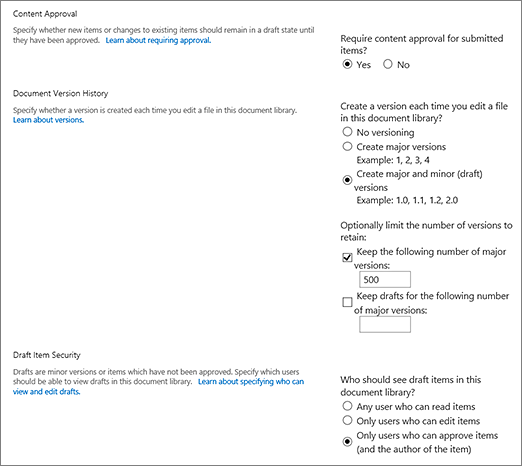
Versijas iestatījumu lapā ir pieejami tālāk norādītie iestatījumi.
Dokumentu bibliotēkai:
Pieprasīt iesniegto vienumu satura apstiprinājumu.
Izveidojiet versiju ikreiz, kad rediģējat failu šajā dokumentu bibliotēkā, izmantojot vai nu tikai galvenās versijas, vai arī galvenās un papildversijas.
Ierobežojiet saglabājamo versiju un melnrakstu skaitu.
Iestatiet, kas var skatīt melnrakstus.
Pieprasīt, lai pirms rediģēšanas dokumentus paņemtu.
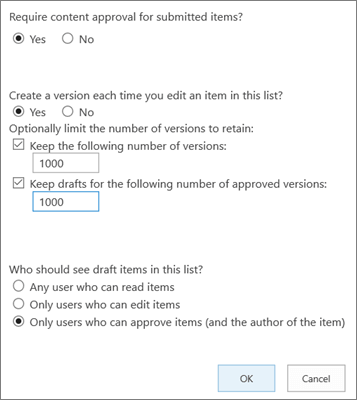
Sarakstam:
Pieprasīt iesniegto vienumu satura apstiprinājumu.
Izveidojiet versiju ikreiz, kad rediģējat vienumu sarakstā.
Ierobežojiet saglabājamo versiju un melnrakstu skaitu.
Iestatiet, kuras personas var skatīt melnrakstus sarakstā.
Atlasiet Labi.
Lai sarakstā vai bibliotēkā skatītu, atjaunotu vai dzēstu iepriekšēju versiju
Atveriet sarakstu vai bibliotēku ar vienumu vai dokumentu, kura vēsturi vēlaties skatīt.
Blakus vienumam, kura vēsturi vēlaties skatīt, atlasiet ... (daudzpunktes).
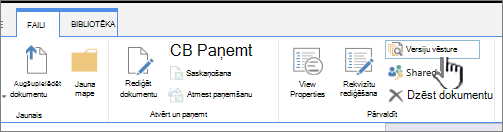
Atlasiet Versiju vēsture.
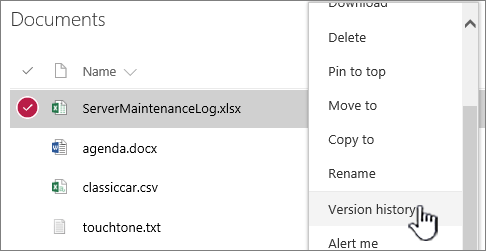
Ja neredzat vienumu Versiju vēsture, atlasiet Vēl un pēc tam atlasiet Versiju vēsture.
Dialoglodziņā Versiju vēsture novietojiet peles rādītāju virs datuma saites vecākā versijā un, lai parādītu izvēlni, atlasiet lejupvērsto bultiņu.
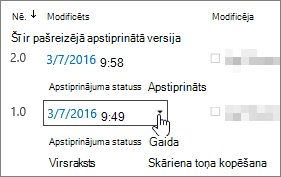
Izvēlnē varat veikt šādas darbības:
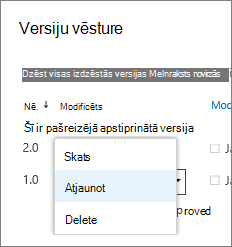
- Skatīt pašreizējo dokumentu. Tiek parādīts dialoglodziņš, kur varat atjaunot vai dzēst iepriekšējo versiju, kā arī skatīt pašreizējo apstiprinājuma statusu. Šajā dialoglodziņā varat arī rediģēt pašreizējo versiju.
- Atjaunojiet dokumentu. Tiek parādīts dialoglodziņš ar aicinājumu to padarīt par pašreiz apstiprināto dokumentu. Tā tiks pievienota kā jauna versija.
- Izdzēsiet dokumentu. Tiek parādīts dialoglodziņš ar aicinājumu vienumu pārvietot uz atkritni.
- Noraidiet šo versiju. Tiek rādīta tikai apstiprinātos dokumentos, nevis Dzēst.
Kad esat pabeidzis, augšējā labajā stūrī atlasiet X.
Citi iestatījumi, kas ietekmē versiju izveidi
Varat konfigurēt citus iestatījumus, kas ietekmē versiju izveidi. Sarakstos un bibliotēkās varat pieprasīt satura apstiprināšanu. Bibliotēkās varat pieprasīt failu paņemšanu.
Informāciju par šiem un citiem iestatījumiem skatiet sadaļā Kā versiju izveide darbojas sarakstā vai bibliotēkā?