Lapu izmantošana ir lielisks veids, kā kopīgot idejas, izmantojot attēlus, programmu Excel, Word un PowerPoint dokumentus, video un daudz ko citu. Varat ātri un vienkārši izveidot un publicēt lapas un tās izskatās lieliski jebkurā ierīcē.
Veidojot lapu, varat pievienot un pielāgot tīmekļa daļas un pēc tam publicēt lapu, veicot tikai dažas darbības.
Piezīme
- Organizācijām, kuras ir piekritušas piedalīties atlasītās versijas laidiena programmā , dažas funkcijas tiek piedāvātas pakāpeniski. Tas nozīmē, ka jums vēl nav šī līdzekļa vai tas var izskatīties citādi, nekā aprakstīts palīdzības rakstos.
- Jūs kā vietnes dalībnieks ar rediģēšanas atļaujām varat pievienot lapas. Ja esat vietnes dalībnieks, bet nevarat pievienot lapu, administrators iespējams, ir izslēdzis iespēju to darīt.
- Šis raksts attiecas uz mūsdienīgām lapām platformā SharePoint pakalpojumā Microsoft 365, SharePoint Server abonējams izdevums vai SharePoint Server 2019. Ja izmantojat klasiskās lapas vai agrāku SharePoint versiju, skatiet rakstu Klasisko SharePoint lapu izveide un rediģēšana .
- Modernu lapu izveide tiek atbalstīta tikai vietnes lapu bibliotēkā. Turklāt nevarat mainīt lapas vietrādi URL.
Ko vēlaties darīt?
- Lapas pievienošana un publicēšana
- Tīmekļa daļu pievienošana
- Virsraksta apgabala pielāgošana
- Kā citiem palīdzēt atrast jūsu lapu
- Savas lapas rediģēšana un pareizrakstības un gramatikas pārbaude ar Redaktoru
- Lappušu enkuru (grāmatzīmju) izmantošana
- Informācija par komentāriem, atzīmēm "patīk" un skatiem
- Tīrskata lasītājs lapās
- Satura izvēršana (fokusa režīms)
- Saglabāt vēlākam laikam
- Savas lapas kopīgošana
- Uzziniet, kur lapas tiek glabātas
- Savas lapas dzēšana
Lapas pievienošana un publicēšana
Lapas izveide pakalpojumā SharePoint Publicēt
- Varat izveidot lapu, SharePoint lietojumprogrammu joslā pārejot uz publicēšanas iespējām .
- Sadaļā Publicēt atlasiet +Izveidot un pēc tam atlasiet Lapa.
Lapas izveide SharePoint vietnē
Dodieties uz vietni, kurā vēlaties pievienot lapu.
Dodieties uz vietnes sākumlapu.
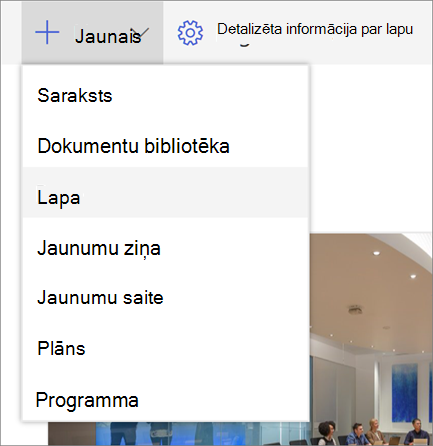
Atlasiet + Jauns un pēc tam atlasiet Lapa.
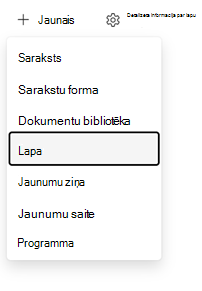
Vairāk dalības iespēju var atrast zemāk:
- Varat arī doties uz esošu lapu, atlasīt + Jauns un atlasīt Lapa.
- Varat izvēlēties Kopēt šo lapu , lai izveidotu jaunu lapu, kurai ir tādas pašas tīmekļa daļas un saturs kā esošajai lapai.- Varat arī noklikšķināt uz pogas "Izveidot" programmas joslā un atlasīt lapu.
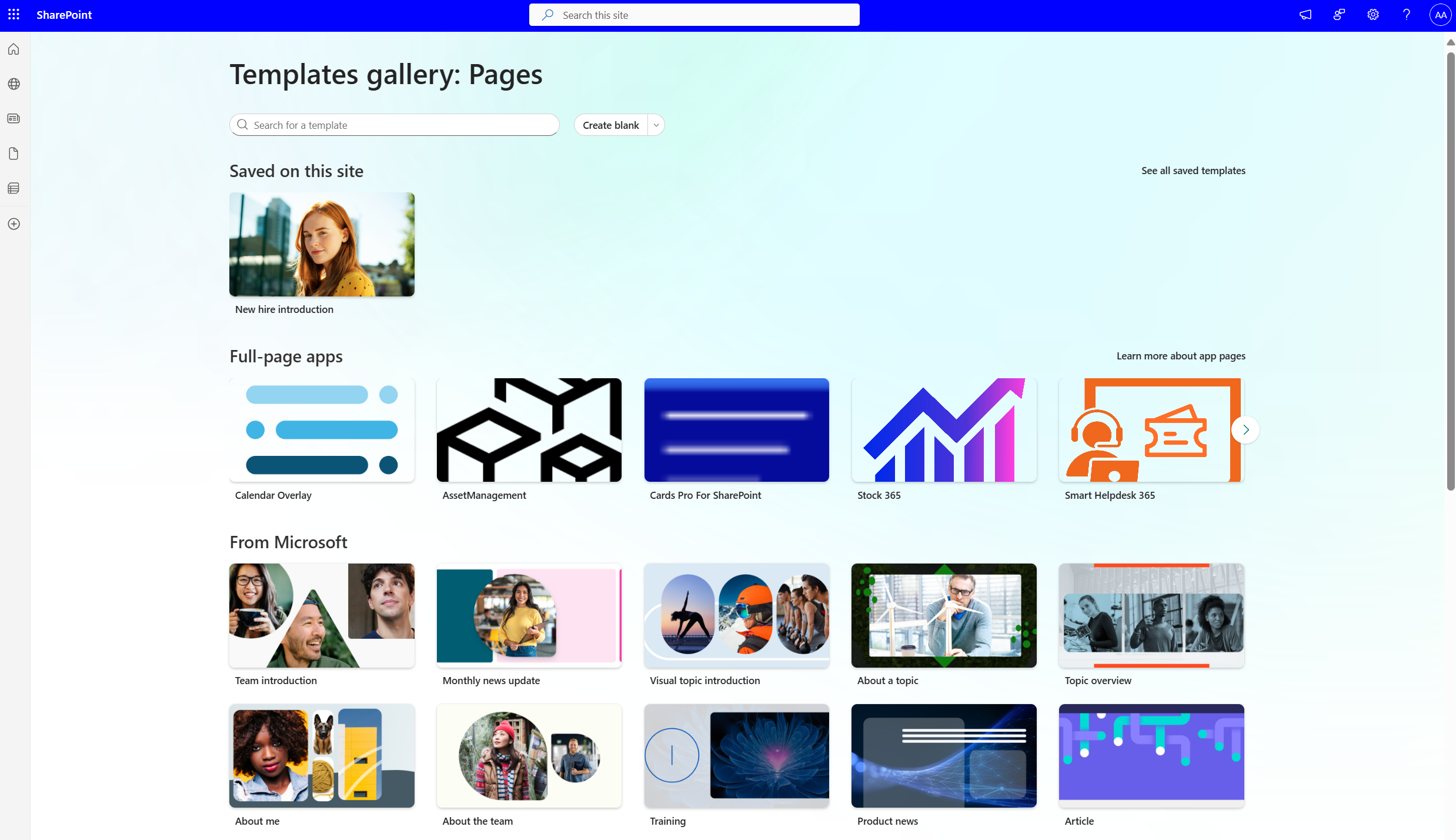
Izvēlieties lapas veidni , ar kuru sākt. Šajā piemērā izmantosim veidni Tukša. Pēc tam atlasiet lapu Izveidot.
Piezīme
Lai izveidotu privātu melnrakstu, atlasiet Izveidot kā privātu melnrakstu . Privātie melnraksti ir redzami tikai jums un personām, ar kurām tos kopīgojat.
Pievienojiet lapas virsrakstu augšējā apgabalā, kur rakstīts Pievienot virsrakstu. Lai saglabātu lapu, ir nepieciešams lapas virsraksts. Skatiet rakstu Virsraksta apgabala pielāgošana.
Tīmekļa daļu pievienošana
Tīmekļa daļas ir jūsu lapu veidošanas bloki. Papildinformāciju par dažādiem tīmekļa daļu veidiem un to izmantošanu skatiet sadaļā Tīmekļa daļu izmantošana lapās .
Ja satura rūts ir iespējota:
Atlasiet rīklodziņu pa labi, lai pievienotu saturu, piemēram, tekstu, dokumentus, video utt.
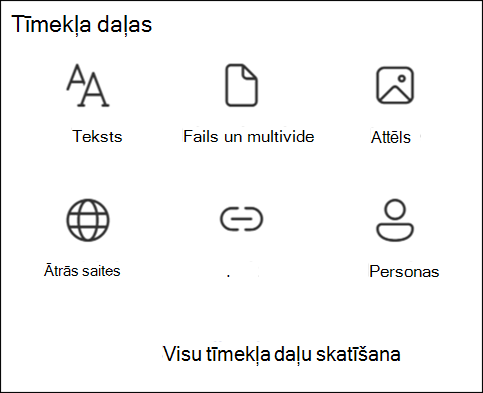
Ja satura rūts nav iespējota:
Novietojiet peles rādītāju zem virsraksta apgabala, un tiks parādīta rindiņa ar apvilktu +, šādi:
Atlasiet + , lai pievienotu saturu, piemēram, tekstu, dokumentus, video utt.
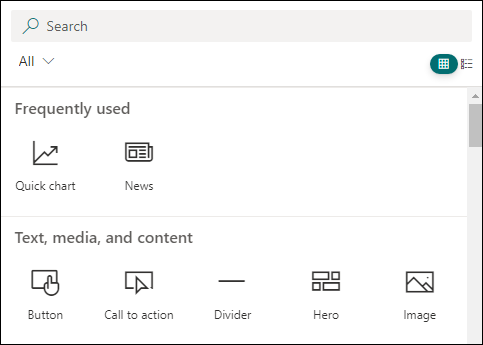
Papildinformāciju par to, kā atrast un izmantot tīmekļa daļas, skatiet rakstā Tīmekļa daļu izmantošana.
Lapai varat pievienot arī sadaļas un kolonnas. Lai uzzinātu vairāk, skatiet sadaļu vai kolonnu pievienošana lapā .
Kad esat pabeidzis rediģēšanu, varat atlasīt Saglabāt kā melnrakstu , lai saglabātu veiktās izmaiņas un aizvērtu rediģēšanas režīmu. Jūsu auditorija nevarēs skatīt vai lasīt lapu, kamēr tā nebūs publicēta. Piekļuve būs tikai personām ar rediģēšanas atļaujām jūsu vietnē.
Piezīme
Opcijas Saglabāt kā melnrakstu vietā komandjoslā var būt redzama opcija Saglabāt un aizvērt. Tas nozīmē, ka jūsu organizācijai ir lapu koprediģēšanas iespēja, kur varat uzaicināt citus autorus vienlaikus rediģēt to pašu lapu vai jaunumu rakstu. Vairāk par to varat uzzināt šeit .
Kad esat gatavs auditorijai skatīt un lasīt lapu, atlasiet Publicēt.
Papildinformāciju par publicēšanu un lapas dzīves ciklu skatiet rakstā SharePoint modernās lapas pārvaldība un dzīves cikls .
Virsraksta apgabala pielāgošana
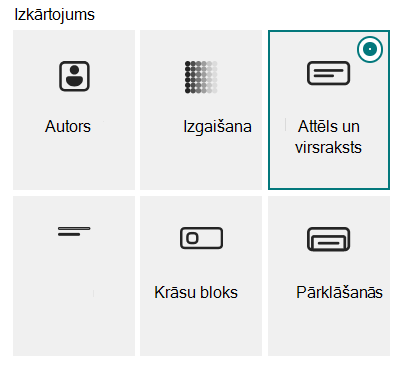
Varat noņemt virsraksta apgabalu un pielāgot virsraksta apgabalu ar attēlu, sešu izkārtojumu izvēli, tekstu virs virsraksta, iespēju mainīt parādāmo autoru, kā arī varat rādīt vai paslēpt publicēšanas datumu.
Virsraksta apgabala noņemšana
Lai noņemtu virsraksta apgabalu, kreisajā rīkjoslā atlasiet Dzēst tīmekļa daļu .Piezīme
Pēc noņemšanas varat noklikšķināt uz Atsaukt vai izvēlēties reklāmkaroga tīmekļa daļu, lai atkal pievienotu virsraksta apgabalu.
Pievienot attēlu
Lai pievienotu attēlu, kreisajā rīkjoslā atlasiet pogu Pievienot attēlu .
.Piezīme
Ja vēlaties aizstāt attēlu, kreisajā rīkjoslā atlasiet Mainīt attēlu .
Izvēlieties jaunākus attēlus vai iegūstiet to no Microsoft nodrošinātajiem arhīva attēliem no meklēšanas tīmeklī, jūsu vietnes, datora vai saites. Ja jūsu organizācija ir norādījusi apstiprinātu attēlu kopu, varēsit izvēlēties no šīs kopas sadaļā Jūsu organizācija.
Piezīme
- Tīmekļa meklēšanā tiek izmantoti Bing attēli, kas izmanto Creative Common licenci. Jūs esat atbildīgs par attēla licencēšanas pārskatīšanu pirms tā ievietošanas savā lapā.
- Attēli izskatās vislabāk, ja tie ir ainavas vai 16:9 vai lielāka proporcija un ja to lielums ir vismaz 1 MB. Papildinformāciju par attēlu lieluma maiņu skatiet rakstā Attēlu lieluma maiņa un mērogošana SharePoint modernajās lapās .
- Ja esat SharePoint administrators un vēlaties uzzināt, kā izveidot līdzekļu bibliotēku savai organizācijai, skatiet rakstu Organizācijas līdzekļu bibliotēkas izveide .
- Ja esat SharePoint administrators, iesakām iespējot satura piegādes tīklu (CDN), lai uzlabotu attēlu iegūšanas veiktspēju. Papildinformācija par CDN.
Turklāt varat iestatīt fokusa punktu, lai kadrā iegūtu vissvarīgāko attēla daļu. Kreisajā pusē esošajā rīkjoslā atlasiet
 un attēla ietvaros velciet fokusa punktu uz vēlamo vietu.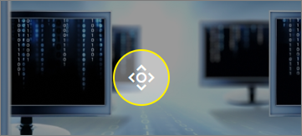
Parādītās lapas autora pievienošana vai maiņa
Virsraksta apgabalā pievienojiet autora vārdu, daļēju vārdu vai e-pasta vārdu. Vārds tiks meklēts jūsu organizācijas profilos, un jums tiks parādītas ieteiktās personas. Izvēlieties vēlamo vārdnīcu, un viss ir paveikts! Ja neievadāt vārdu, autora byline netiks rādīts.
Izkārtojuma izvēle
Piezīme
Ja satura rūts ir iespējota, tīmekļa daļas rediģēšanas
 poga tiek aizstāta ar rekvizītu rediģēšanas
 .
.Atlasiet tīmekļa daļas rediģēšanas
un rīklodziņā pa labi izvēlieties vajadzīgo izkārtojumu:
Iestatīt līdzinājumu
Ja rīklodziņš vēl nav redzams, atlasiet tīmekļa daļas rediģēšanas un rīklodziņā pa labi izvēlieties Pa kreisi vai Centrēt.Piezīme
Līdzinājums nav pieejams izbalināšanas vai autora izkārtojumam.
Teksta pievienošana virs virsraksta
Varat pievienot tekstu krāsainā blokā virs virsraksta, lai kvalificētu nosaukumu vai pievērstu uzmanību kādai informācijai lapā, kā parādīts tālāk redzamajā piemērā, kur JAUNS ir teksts virs virsraksta. Avīžu žargonā to sauc par kicker. Bloka krāsa, kurā ir teksts, ir atkarīga no vietnes dizaina.
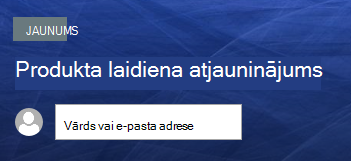
Lai pievienotu tekstu virs virsraksta, atlasiet tīmekļa daļas rediģēšanas un rīklodziņa labajā pusē ievadiet līdz 40 rakstzīmēm teksta lodziņā Teksts virs virsraksta . Pēc tam mainiet pārslēgu Rādīt teksta bloku virs virsraksta uz Jā .Publicēšanas datuma rādīšana vai paslēpšana
Atlasiet virsraksta apgabalu, atlasiet tīmekļa daļas rediģēšanas sadaļā Rādīt publicēšanas datumu izmantojiet pārslēgu, lai rādītu vai paslēptu publicēšanas datumu.Lapas virsraksta pievienošana
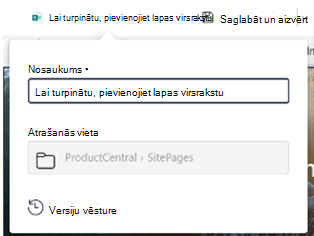
Lai rediģētu lapas virsrakstu, dodieties uz pirmo reklāmkaroga tīmekļa daļu lapas augšdaļā (iepriekš virsraksta apgabals) vai komandjoslas lodziņā Virsraksts , ievadiet līdz 255 rakstzīmēm garu tekstu lodziņā Virsraksts .
Piezīme
Lai varētu saglabāt un aizvērt vai publicēt lapu, ir nepieciešams lapas virsraksts.
Lapas nosaukuma mainīšana
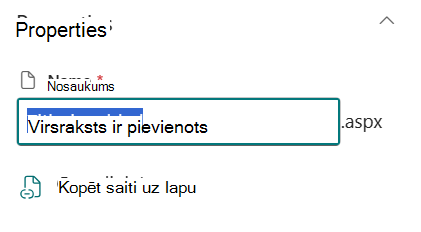
Lapas nosaukums tiek ģenerēts automātiski, kad pirmo reizi ievadāt lapas virsrakstu. Lai modificētu lapas nosaukumu, pārejiet uz rediģēšanas režīmu, komandjoslā atlasiet Detalizēta informācija par lapu un veiciet izmaiņas.
Kā citiem palīdzēt atrast jūsu lapu
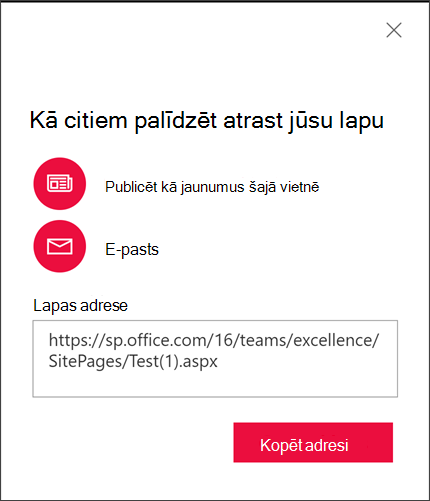
Pirmo reizi publicējot savu lapu, jums tiks piedāvāts palīdzēt citiem atrast jūsu lapu. Ja vēlaties to izdarīt vēlāk, lapas augšdaļā pēc lapas publicēšanas varat atlasīt Paaugstināt .
Varat izmantot vienu vai vairākas no šīm opcijām:
- Lapas pievienošana navigācijai : pievieno saiti uz lapas kreisās puses navigāciju, izmantojot lapas virsrakstu.
- Publicēt kā ziņas šajā vietnē : Pievieno ziņu ziņu jūsu vietnes sākumlapā. Papildinformāciju par jaunumiem skatiet rakstā Informējiet savu darba grupu, izmantojot grupas vietnes jaunumu sadaļu .
- E-pasts : Ļauj atlasītajiem adresātiem nosūtīt e-pasta ziņojumu ar lapas priekšskatījumu un neobligātu ziņojumu.
- Viva Engage : Ļauj nosūtīt lapu, izmantojot jūsu organizācijas Viva Engage kanālus.
- Lapas saglabāšana veidnes formātā : Saglabājiet lapu, lai varētu to izmantot kā veidni līdzīgu lapu izveidei.
- Kopēt adresi : Lapas adrese tiek parādīta, lai jūs varētu to kopēt un nosūtīt citiem.
Rediģējiet savu lapu un pārvaldiet pareizrakstības un gramatikas pārbaudi, izmantojot Redaktoru
Lai veiktu izmaiņas savā lapā, veiciet tālāk norādītās darbības.
Augšējā labajā stūrī atlasiet Rediģēt .
Atlasot Rediģēt, jūs pārejat uz lapas rediģēšanas režīmu. Lielākajā daļā mūsdienu SharePoint vietņu koprediģēšana ir iespējota pēc noklusējuma, ļaujot vairākiem lietotājiem vienlaikus rediģēt vienu lapu. Redzēsit klātbūtnes indikatorus, kas rādīs, kā citi redaktori strādā šajā lapā.
Vietnēs, kurās nav iespējota koprediģēšana, lapa tiek paņemta jums un bloķēta, lai neviens cits to nevarētu rediģēt, kamēr nesaglabājat, atmetat izmaiņas vai iestājas lapas taimauts pēc 5 minūšu neaktivitātes.Veiciet izmaiņas. Palīdzību par lapas izkārtojumu un tīmekļa daļu izmantošanu skatiet rakstā Sadaļu un kolonnu pievienošana lapā un Tīmekļa daļu izmantošana SharePoint lapās.
Kad esat pabeidzis izmaiņu veikšanu, atlasiet Saglabāt un aizvērt , lai saglabātu veiktās izmaiņas un aizvērtu rediģēšanas režīmu.
Piezīme
Lielākajā daļā mūsdienu SharePoint vietņu tagad komandjoslā tiek rādīta opcija Saglabāt un Aizvērt ; tas nozīmē, ka koprediģēšana ir iespējota. Tas ļauj uzaicināt citus autorus vienlaikus rediģēt vienu lapu vai jaunumu rakstu. Vietnēs bez koprediģēšanas redzēsit opciju Saglabāt kā melnrakstu . Papildinformācija par koprediģēšanu ir pieejama šeit.
Ja esat gatavs lietotājiem skatīt un lasīt izmaiņas, atlasiet Atkārtoti publicēt. Papildinformāciju par publicēšanu un lapas dzīves ciklu skatiet rakstā SharePoint modernās lapas pārvaldība un dzīves cikls.
Padoms
Ja vēlaties, lai izmaiņas nekavējoties tiktu publicētas, varat atlasīt Atkārtoti publicēt , nesaglabājot melnrakstu.
Lai pārbaudītu pareizrakstību un gramatiku ar Redaktoru savas lapas teksta tīmekļa daļās:
- Augšējā labajā stūrī atlasiet Rediģēt .
- Tās lapas augšdaļā, kas jau ir publicēta, atlasiet Detalizēta informācija par lapu .
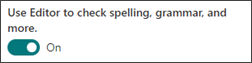
- Lapas detalizētās informācijas rūtī izmantojiet pārslēgu zem Izmantot redaktoru, lai pārbaudītu pareizrakstību, gramatiku un citas funkcijas uzIeslēgts vai Izslēgts .
Papildinformācija par lapas detalizētās informācijas pārvaldību.
Piezīme
- Lai rediģētu un pārdēvētu lapas, ir nepieciešamas īpašas atļaujas. Ja nevarat pārdēvēt lapu, sazinieties ar vietnes administratoru, lai pārliecinātos, vai jums ir atļauja Dzēst vienumus . Ja nevarat rediģēt lapu, pārliecinieties, vai jums ir atļauja Pārlūkot lietotāja informāciju .
- Ja esat pieradis strādāt ar pielāgotām lapām un vietņu definīcijām, jums jāzina, ka šāda veida lapas nav saistītas ar vietnes definīciju. Tādēļ to nevar atiestatīt uz vietnes definīciju.
Veicot izmaiņas vietnē, piemēram, pievienojot vai modificējot tīmekļa daļas, varat tās atsaukt vai atcelt to atsaukšanu. Atlasiet Atsaukt un nolaižamajā izvēlnē pēc nepieciešamības atlasiet Atsaukt vai Atcelt atsaukšanu . (Varat arī izmantot attiecīgi Ctrl+Z vai Ctrl+Y īsinājumtaustiņus.)
Piezīme
- Lai rediģētu un pārdēvētu lapas, ir nepieciešamas īpašas atļaujas. Ja nevarat pārdēvēt lapu, sazinieties ar vietnes administratoru, lai pārliecinātos, vai jums ir atļauja Dzēst vienumus . Ja nevarat rediģēt lapu, pārliecinieties, vai jums ir atļauja Pārlūkot lietotāja informāciju .
- Ja esat pieradis strādāt ar pielāgotām lapām un vietņu definīcijām, jums jāzina, ka šāda veida lapas nav saistītas ar vietnes definīciju. Tādēļ to nevar atiestatīt uz vietnes definīciju.
Lappušu enkuru (grāmatzīmju) izmantošana
Lapas teksta tīmekļa daļās lapu enkuri (zināmi arī kā grāmatzīmes) tiek automātiski pievienoti stiliem Virsraksts 1, Virsraksts 2 un Virsraksts 3. Ja lapa ir publicēta un tekstā novietojat kursoru vai tabulējat virs virsraksta teksta tīmekļa daļā, saites simbols  Norāda lapas enkuru.
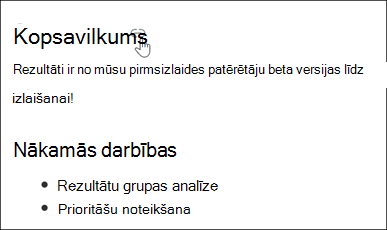
Ar peles labo pogu varat noklikšķināt uz lapas enkura un atlasīt Kopēt saiti , lai kopētu lapas enkura atrašanās vietu izmantošanai ārpus SharePoint lapām. Kad lapas enkurs ir starpliktuvē, varat to ielīmēt jebkurā vietā, kur vēlaties to nosūtīt, piemēram, e-pasta ziņojumā vai ziņojumā.
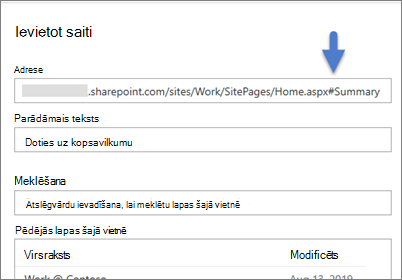
Lai izveidotu saiti uz Virsraksts 1 no kādas citas vietas savā lapā, pievienojiet hipersaiti uz tekstu, no kura vēlaties izveidot saiti, pēc tam ielīmējiet saites Virsraksts 1 vietrādi URL, kā šajā piemērā:
Komentāri, atzīmes Patīk un viedokļi
People, kas skata jūsu lapu, lapas apakšdaļā var atstāt komentārus un atzīmes Patīk. Varat arī uzzināt, cik skatījumu ir jūsu lapā. Novietojiet kursoru virs "patīk", lai skatītu dažus lietotājus, kuriem jūsu lapa patika. Atlasiet "Patīk", un varēsit skatīt sarakstu ar visām personām, kurām patika jūsu lapa.
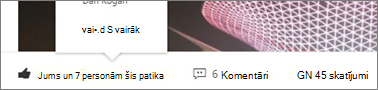
Ja kāds atzīmē ar "patīk" vai komentē jūsu izveidoto lapu vai jaunumu ierakstu, vai piemin, izmantojot @, jūs saņemat paziņojumu pa e-pastu .
Piezīme
Komentāri, atzīmes Patīk un skati nav pieejami vietnes sākumlapās.
Saglabāt vēlākam laikam
People, kas skata jūsu lapu, to vēlāk varēs vieglāk atrast, izmantojot opciju Saglabāt vēlākam laikam. Kad ir atlasīta opcija Saglabāt vēlākam laikam , tā kļūst par Saglabāts vēlākam laikam , un tiek aizpildīta saistītā ikona.
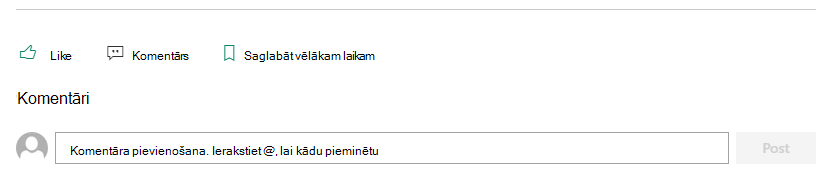
Piezīme
Opcija Saglabāt vēlākam laikam vieslietotājiem netiek atbalstīta. Lietotāji var atlasīt Saglabāt vēlākam laikam, taču vienums netiks saglabāts.
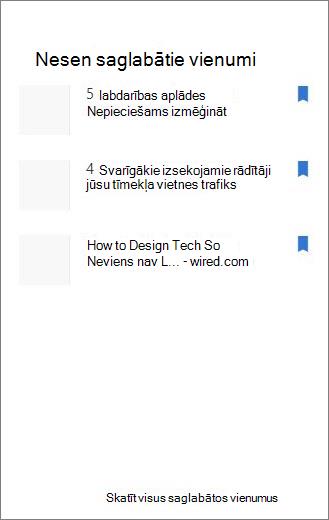
Ja atlasāt opciju Saglabāt vēlākam laikam , tiek parādīts nesen saglabāto vienumu saraksts. Varat atlasīt Skatīt visus saglabātos vienumus , lai skatītu visu saglabāto vienumu sarakstu.
Tīrskata lasītāja izmantošana lapās
Izmantojiet tīrskata lasītāja rīku, lai palīdzētu auditorijai pievērsties jūsu vietnes saturam. Tīrskata lasītāja rīkā ir iekļauta iebūvēta teksta pārvēršana runā un iezīmēšana vārdu vienā rindiņā. Tīrskata lasītāju var izmantot, lai tas atbilstu katra vietnes lietotāja individuālajām vajadzībām, padarot vieglāku mijiedarbību ar vietni.
Vietnes lietotāji var mainīt lasītāja ātrumu un balsi, kā arī dažādus teksta vizuālos aspektus. Tīrskata lasītājs piedāvā arī iespēju tulkot lapas saturu dažādās valodās.

Lai izmantotu tīrskata lasītāju:
- Atlasiet tīrskata lasītāja opciju uzdevumjoslā.
- Kad tiek parādīta tīrskata lasītāja lapa, pielāgojiet teksta preferences
 , Gramatikas opcijas
 un lasīšanas preferenču
 .
. - Kad esat izvēlējies tīrskata lasītāja pieredzes preferences, ekrāna apakšā atlasiet Atskaņot .
Piezīme
Tīrskata lasītāja līdzeklis sākumlapā nav pieejams.
Galvenes un navigācijas paslēpšana vai rādīšana (fokusa režīms)
Novērsiet vizuālos traucējumus, izmantojot izvēršanas režīmu SharePoint vietnes lapās. Izvēršanas režīms palīdz koncentrēties uz primāro saturu, lapā noņemot navigācijas joslas.
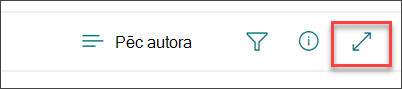
Aktivizēt fokusa režīmu, atlasot Paslēpt galveni un naviģāciju ikonu  vietnes lapas uzdevumjoslā.
Fokusa režīmu var deaktivizēt, atlasot ikonu Rādīt galveni un naviģēšanu , atrodoties galvenes un navigācijas paslēpšanas skatā.
Savas lapas kopīgošana
People tagad var koplietot SharePoint lapu vai jaunumu ziņu pakalpojumā OneDrive un SharePoint (gluži tāpat kā Word, Excel un PowerPoint failus). Lapas redaktors vai vietnes īpašnieks var kopīgot tikai lapu, nekopīgojot visu vietni ar konkrētiem lietotājiem vai visu organizāciju.
Piezīme
Šis lapu koplietošanas līdzeklis ir pieejams tikai moderno SharePoint vietņu sākumlapām, jaunumu ziņām un lapām. Šajā koplietošanas pieredzē tiks ievēroti visi vietnes un organizācijas līmeņa failu koplietošanas iestatījumi.
Lai kopīgotu lapu, lapas augšdaļā atlasiet pogu Kopīgot .
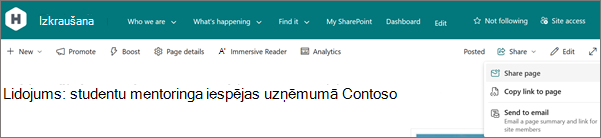
Lapas koplietošanas opcija nolaižamajā izvēlnē atver pazīstamo koplietošanas dialoglodziņu. Koplietošanas adresātiem varat nosūtīt e-pasta ziņojumu ar saiti uz lapu tieši no lapas.
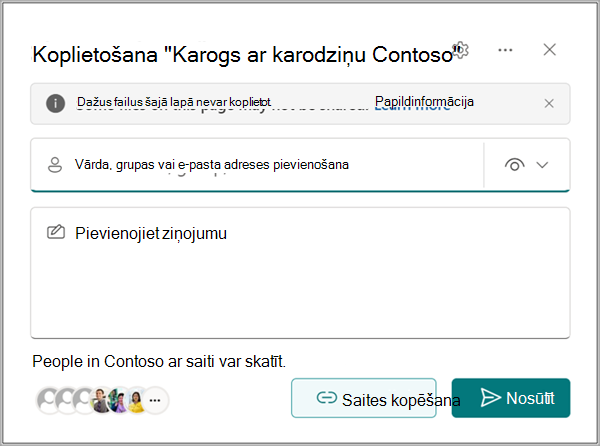
Piezīme
Komanda Kopīgot lapu kopīgo tikai pašu lapu un vienumus, piemēram, attēlus un failus, kas tika tieši augšupielādēti lapā. Ja koplietošanas pieredzē tiek rādīts brīdinājuma ziņojuma reklāmkarogs, tas nozīmē, ka lapā, kuru mēģināt kopīgot, ir saturs, piemēram, iegulti dokumenti, video un SharePoint saraksti, kas tiek glabāti citā OneDrive vai SharePoint atrašanās vietā. Pirms lapas kopīgošanas jums būs jārediģē lapa un jāpārbauda, vai visam šajā lapā izmantotajam saturam ir pareizās atļaujas.
Opcijas Kopēt atlasīšana ļauj kopēt koplietošanas saiti, lai to ielīmētu citur, piemēram, Teams tērzēšanā vai citā dokumentā.
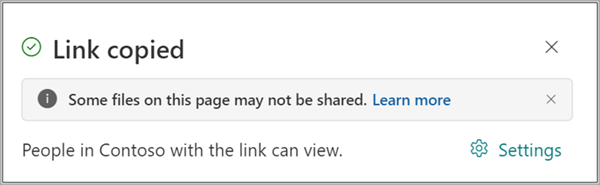
Izmantojiet opcijas Kopīgot lapu un Kopēt saiti uz lapu, lai uzaicinātu citus piekļūt lapai satura sniegšanai vai lai lasītu tikai šo lapu no vietnes. Šis jaunais līdzeklis koplieto saiti, kas nodrošina piekļuvi adresātam, ja tam vēl nav piekļuves.
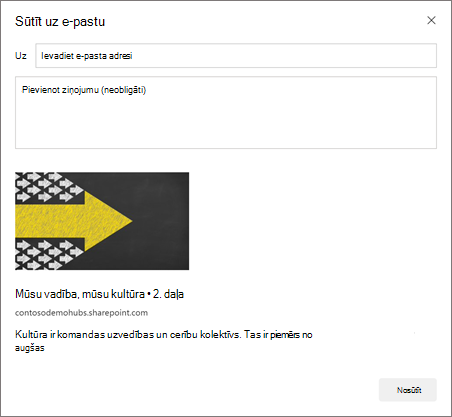
Izmantojot opciju Sūtīt uz e-pastu , varat nosūtīt e-pasta ziņojumu, kurā ir iekļauta saite, sīktēla priekšskatījums, apraksts un neobligāts ziņojums vienai vai vairākām personām. Tas ļauj informēt jebkuru adresātu, tostarp adresātu grupas vai sarakstus, par šo lapu vai jaunumu ierakstu. Ņemiet vērā, ka šī nav koplietošanas saite un darbosies tikai tām personām, kurām jau ir piekļuve vietnei.
Kur tiek glabātas lapas?
Izveidotās, saglabātās vai publicētās lapas tiek saglabātas jūsu vietnes bibliotēkā Lapas. Lai piekļūtu lapu bibliotēkai:
Dodieties uz vietni, kur atrodas jūsu lapa.
Augšējā vai kreisajā navigācijas pusē atlasiet Lapas .
Piezīme
Ja lapas nav norādītas jūsu SharePoint vietnes kreisajā pusē, augšējā labajā stūrī atlasiet Iestatījumi, Vietnes>saturs . Pēc tam kreisajā pusē atlasiet Lapas .
Jūsu lapa, iespējams, atrodas vietnes īpašnieka norādītajā lapu bibliotēkas mapē.
Savas lapas dzēšana
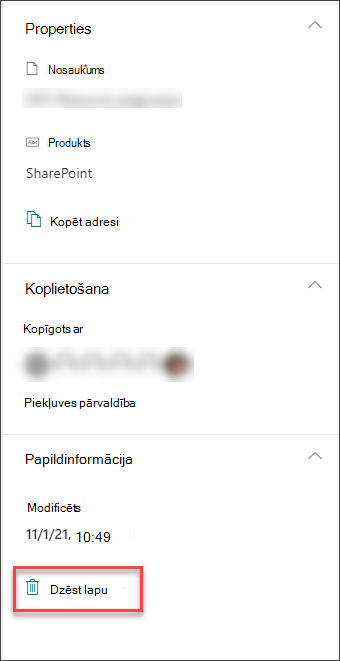
SharePoint vietņu īpašnieki un administratori var ērti izdzēst modernas lapas no SharePoint vietnes. Papildinformāciju par lapas dzēšanu skatiet rakstā Lapas dzēšana no SharePoint vietnes .