
Pievienojot modernu lapu vietnei, jūs pievienojat un pielāgojat tīmekļa daļas, kas ir jūsu lapas veidošanas bloki. Šajā rakstā ir aprakstīta grupas kalendāra tīmekļa daļa.
Grupas kalendāra tīmekļa daļa ļauj ievietot Microsoft 365 grupas kalendāru tieši lapā, lai tas būtu ērti redzams lasītājiem.
Piezīme
Tā kā grupas ir pieejamas tikai grupas vietnēm, šī tīmekļa daļa darbojas tikai grupas vietnēs. Jums jau ir jābūt izveidotam grupas kalendāram, kuru varat izvēlēties izmantot kā tīmekļa daļu.
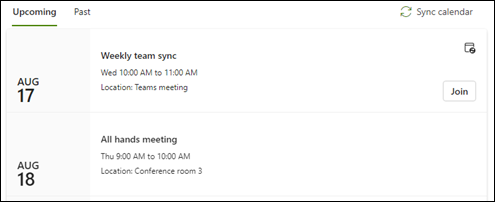
Piezīme
Grupas kalendāra tīmekļa daļa nav pieejama SharePoint Server 2019, Office 365, ko nodrošina 21Vianet, Microsoft 365 Germany vai Microsoft 365 GCC High. Ja izmantojat kādu no šīm versijām un tiek rādīta grupas kalendāra tīmekļa daļa, tas nozīmē, ka jūsu lapā tāda ir, bet tā nedarbosies pareizi. Varat to manuāli noņemt no savas lapas.
Grupas kalendāra pievienošana esošai grupas vietnei
Ja vēl neesat rediģēšanas režīmā, lapas augšējā labajā stūrī atlasiet Rediģēt . Atrodiet rīklodziņu (
 ) labajā pusē.
Atlasiet Skatīt visas tīmekļa daļas, pēc tam tīmekļa daļu sarakstā atlasiet vai velciet un nometiet grupas kalendāru .
Tīmekļa daļas augšējā kreisajā stūrī atlasiet Rediģēt rekvizītus (
 ).
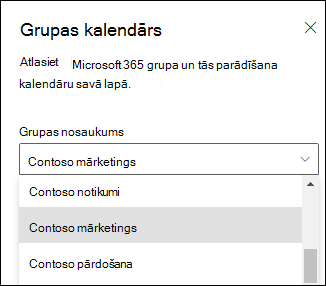
).Grupas kalendāra rekvizītu rūtī atlasiet Microsoft 365 grupu nolaižamajā izvēlnē, lai parādītu šīs grupas kalendāru.
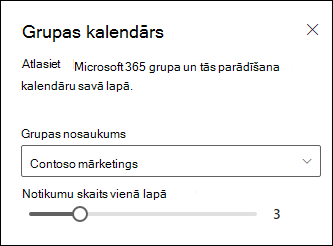
Izmantojiet slīdni, lai norādītu notikumu skaitu (līdz 10), ko vēlaties rādīt lapā.
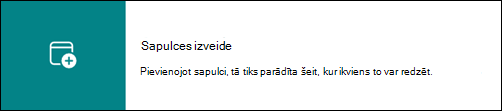
Ja jūsu grupas kalendārā nav gaidāmu sapulču, atlasiet Izveidot sapulci, lai atvērtu kalendāra skatu programmā Outlook tīmeklī.
Piezīme
Calendar tīmekļa daļā var parādīt tikai pasākumus, kas ieplānoti līdz 6 mēnešiem.
Papildu resursi
Izveidot un lietot mūsdienīgas lapas Microsoft Office SharePoint Online vietnē
Tīmekļa daļu izmantošana SharePoint lapās
Grupas kalendāra izmantošana programmā Outlook, lai plānotu un rediģētu pasākumus