
Šajā rakstā paskaidrots, kā programmā Access izveidot un palaist tabulas veidošanas vaicājumu. Izmantojiet tabulas veidošanas vaicājumu, ja vēlaties kopēt tabulas datus, arhivēt datus vai saglabāt vaicājumu rezultātus tabulas veidā.
Ja ir jāmaina vai jāatjaunina daļa datu esošā ierakstu kopā, piemēram, vienā vai vairākos laukos, varat izmantot atjaunināšanas vaicājumu. Papildinformāciju par atjaunināšanas vaicājumiem skatiet rakstā Atjaunināšanas vaicājuma izveide un izpilde.
Ja esošai tabulai ir jāpievieno ieraksti (rindas), izmantojiet pievienošanas vaicājumu. Papildinformāciju par pievienošanas vaicājumiem skatiet rakstā Ierakstu pievienošana tabulai, izmantojot pievienošanas vaicājumu.
Kas jūs interesē?
- Kas ir tabulas veidošanas vaicājumi
- Tabulas veidošanas vaicājuma izveide
- Papildinformācija par vaicājuma kritērijiem un izteiksmēm
- Vaicājuma bloķēšanas pārtraukšana atspējotā režīmā
Kas ir tabulas veidošanas vaicājumi
Tabulas veidošanas vaicājums izgūst datus no vienas vai vairākām tabulām un ielādē rezultātu kopu jaunā tabulā. Šī tabula var būt pašreizējā datu bāzē vai to var izveidot citā datu bāzē.
Parasti tabulas veidošanas vaicājumu izveido, kad dati jākopē vai jāarhivē. Piemēram, jums var būt viena vai vairākas tabulas ar iepriekšējiem tirdzniecības datiem, kuras izmantojat atskaitēs. Šos pārdošanas rādītājus nevar mainīt, jo darījumi ir vismaz vienu dienu veci. Vaicājuma izpilde ikreiz, kad nepieciešami dati, var aizņemt laiku, īpaši, ja izpildāt sarežģītu vaicājumu, kas prasa lielu datu uzglabāšanu. Datu ielādēšana atsevišķā tabulā var samazināt darba slodzi un nodrošināt jums ērtu datu arhīvu. Atcerieties, ka dati jaunajā tabulā ir tikai momentuzņēmums. Tam nav relācijas ar avota tabulu vai tabulām.
Tabulas veidošanas vaicājuma izveides process notiek, veicot šādas darbības:
- Iespējojiet datu bāzi, ja tā nav parakstīta vai arī ja tā neatrodas uzticamā atrašanās vietā. Citādi nevar izpildīt darbības vaicājumus, piemēram, pievienot, atjaunināt un veidot tabulas vaicājumus.
- Vaicājuma noformējuma skatā izveidojiet atlasīto vaicājumu un pēc tam modificējiet šo vaicājumu, līdz tas atgriež vajadzīgos ierakstus. Varat atlasīt datus no vairākām tabulām un realitātē datus denormalizēt. Piemēram, varat novietot klienta, ekspeditora un piegādātāja datus vienā tabulā, ko nedarītu ražošanas datu bāzē ar pareizi normalizētām tabulām. Varat arī izmantot kritērijus vaicājumā, lai vēl vairāk pielāgotu vai sašaurinātu rezultātu kopu. Papildinformāciju par datu normalizēšanu skatiet sadaļā Datu bāzes noformēšanas pamatprincipi.
- Pārveidojiet atlases vaicājumu par tabulas veidošanas vaicājumu, izvēlieties jaunās tabulas atrašanās vietu un pēc tam izpildiet vaicājumu, lai izveidotu tabulu.
Nesajauciet tabulas veidošanas vaicājumus ar atjaunināšanas vai pievienošanas vaicājumiem. Atjaunināšanas vaicājumus izmanto, lai pievienotu vai mainītu datus atsevišķos laukos. Pievienošanas vaicājumus izmanto, lai pievienotu ierakstus (rindas) esošai ierakstu kopai esošā tabulā.
Tabulas veidošanas vaicājuma izveidošana
Tabulas veidošanas vaicājumu izveido, vispirms izveidojot atlasīto vaicājumu un pēc tam pārkonvertējot to tabulas veidošanas vaicājumā. Atlases vaicājums var izmantot aprēķinātos laukus un izteiksmes, lai palīdzētu atgriezt vajadzīgos datus. Turpmāk aprakstīts, kā izveidot un konvertēt vaicājumu. Ja jau ir izveidots vajadzībām atbilstošs atlases vaicājums, var izlaist šīs darbības un pāriet uz sadaļu, kurā aprakstīts, kā konvertēt atlases vaicājumu un palaist tabulas veidošanas vaicājumu.
Atlases vaicājuma izveidošana
Piezīme
Ja jau ir izveidots atlases vaicājums, kas sagatavo nepieciešamos datus, pārejiet pie nākamajām darbībām.
- Cilnes Izveide grupā Vaicājumi noklikšķiniet uz Vaicājuma noformējums.
- Veiciet dubultklikšķi uz tabulām, no kurām vēlaties izgūt datus. Katra tabula parādās kā logs vaicājumu noformētāja augšējā sadaļā. Kad esat pabeidzis pievienot tabulas, noklikšķiniet uz Aizvērt .
- Katrā tabulā veiciet dubultklikšķi uz viena vai vairākiem laukiem, kurus vēlaties izmantot vaicājumā. Katrs lauks parādās tukšā šūnā noformējuma režģa rindā Lauks. Šajā attēlā ir redzams noformējuma režģis ar vairākiem pievienotajiem tabulas laukiem.

- Varat arī pievienot izteiksmes rindai Lauks.
- Varat arī pievienot kritērijus noformējuma režģa rindai Kritērijs.
- Noklikšķiniet uz Izpildīt , lai izpildītu vaicājumu un parādītu rezultātus datu lapā.

- Ja nepieciešams, mainiet laukus, izteiksmes vai kritērijus, un atkārtoti izpildiet vaicājumu, līdz tas atgriež datus, kurus vēlaties ievietot jaunajā tabulā.
Atlases vaicājuma konvertēšana
Atveriet atlases vaicājumu noformējuma skatā vai pārslēdzieties uz noformējuma skatu. Access nodrošina vairākus veidus, kā to izdarīt:
- Ja datu lapā ir atvērts vaicājums, ar peles labo pogu noklikšķiniet uz vaicājuma dokumenta cilnes un noklikšķiniet uz Noformējuma skats.
- Ja vaicājums ir aizvērts, navigācijas rūtī ar peles labo pogu noklikšķiniet uz vaicājuma un īsinājumizvēlnē noklikšķiniet uz Noformējuma skats.
Cilnes Vaicājuma noformējums grupā Vaicājuma tips noklikšķiniet uz Veidot tabulu. Tiek atvērts dialoglodziņš Tabulas izveidošana.
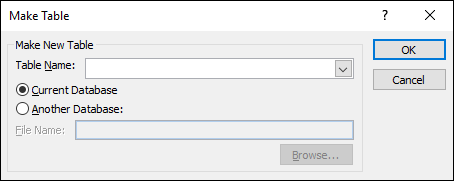
Lodziņā Tabulas nosaukums ievadiet jaunās tabulas nosaukumu. -vai- Noklikšķiniet uz lejupvērstās bultiņas un atlasiet esošo tabulas nosaukumu.
Veiciet kādu no šīm darbībām:
Jaunās tabulas novietošana pašreizējā datu bāzē
Ja tā vēl nav atlasīta, noklikšķiniet uz Pašreizējā datu bāze un pēc tam noklikšķiniet uz Labi.
Noklikšķiniet uz Izpildīt un pēc tam uz Jā, lai apstiprinātu darbību.
Piezīme
Ja aizstājat esošu tabulu, Access vispirms izdzēš šo tabulu un pieprasa apstiprināt dzēšanu. Lai izveidotu jaunu tabulu, noklikšķiniet uz Jā un pēc tam vēlreiz noklikšķiniet uz Jā.
Jaunās tabulas novietošana citā datu bāzē
Noklikšķiniet uz Cita datu bāze.
Lodziņā Faila nosaukums ievadiet citas datu bāzes atrašanās vietu un faila nosaukumu. -vai- Noklikšķiniet uz Pārlūkot, izmantojiet jauno dialoglodziņu Tabulas izveide , lai atrastu citu datu bāzi, un noklikšķiniet uz Labi.
Noklikšķiniet uz Labi, lai aizvērtu pirmo dialoglodziņu Tabulas izveidošana.
Noklikšķiniet uz Izpildīt un pēc tam uz Jā, lai apstiprinātu darbību.
Piezīme
Ja aizstājat esošu tabulu, Access vispirms izdzēš šo tabulu un pieprasa apstiprināt dzēšanu. Lai izveidotu jaunu tabulu, noklikšķiniet uz Jā un pēc tam vēlreiz noklikšķiniet uz Jā.
Papildinformācija par vaicājuma kritērijiem un izteiksmēm
Šajā rakstā norādītās darbības ir saistītas ar vaicājuma kritērijiem un izteiksmēm. Vaicājuma kritērijs ir kārtula, kas identificē ierakstus, kurus vēlaties ietvert vaicājumā. Izmantojiet kritērijus, ja nevēlaties skatīt visus datu kopas ierakstus. Piemēram, kritērijs >25 AND <50 atgriež vērtības, kas ir lielākas 25 un mazākas par 50. Kritērijs, piemēram, Atgriež "Chicago" OR "Paris" OR "Moscow" tikai ierakstus šīm pilsētām.
Papildinformāciju par kritēriju izmantošanu skatiet sadaļā Vaicājuma kritēriju piemēri.
Izteiksme ir matemātisko vai loģisko operatoru, konstanšu, funkciju un lauku, vadīklu un rekvizītu nosaukumu kombinācija, kas ir novērtēta kā viena vērtība. Izteiksmi izmanto, kad vajadzīgi dati, kuri neatrodas tieši tabulā. Piemēram, izteiksme [UnitPrice]*[Quantity] reizina vērtību laukā UnitPrice ar vērtību Quantity laukā. Izteiksmes var dažādi izmantot un to izveide un izmantošana var kļūt diezgan sarežģīta.
Papildinformāciju par izteiksmju izveidi un izmantošanu skatiet sadaļā Izteiksmes izveide.
Kā atspējotā režīmā pārtraukt vaicājuma bloķēšanu
Pēc noklusējuma, ja atverat datu bāzi, kas nav saglabāta uzticamā atrašanās vietā vai kurai neuzticaties, programma Access novērš visu darbības vaicājumu — pievienot, atjaunināt, dzēst vai tabulas veidošanas vaicājumus — izpildīšanu.
Ja mēģināt izpildīt darbības vaicājumu, tomēr nekas nenotiek, pārbaudiet, vai programmas Access statusa joslā nav šāda ziņojuma:
Šī darbība vai notikums ir bloķēts atspējotā režīmā.
Kad tiek parādīts šāds ziņojums, rīkojieties šādi:
- Ziņojumu joslā tieši zem lentes noklikšķiniet uz Iespējot saturu.

- Palaidiet vaicājumu vēlreiz.