
Datu meklēšanai Access tīmekļa lietojumprogrammās nav jābūt sarežģītai. Uznirstošie skati (agrāk saukti par uznirstošajām formām) Access tīmekļa lietojumprogrammās nodrošina visu nepieciešamo informāciju, — jums tikai vienreiz jānoklikšķina.
Piezīme
Šis raksts neattiecas uz Access datora datu bāzēm. Papildinformāciju par formu izveidi datora datu bāzēs skatiet rakstā Access formas izveide.
Piemēram, ja skatāt darbinieku uzdevumus un vēlaties uzzināt vairāk par konkrētu darbinieku, varat norādīt uznirstošo skatu vadīklai Kam piešķirts . Programma Access darbinieka vārdu pārvērš par saiti:

Noklikšķiniet uz vārds, lai skatītu un rediģētu detalizēto informāciju par darbinieku:
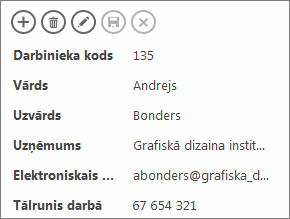
Uznirstošos skatus varat pievienot jebkurai vadīklai, kurā tiek rādīti dati no saistītām tabulām vai vaicājumiem. Tas attiecas uz kombinētajiem lodziņiem, automātiskās pabeigšanas vadīklām un saistīto vienumu vadīklām.
Piezīme
Lai uznirstošā skata opcija būtu pieejama, vadīkla ir jāsaista ar rindas avotu (tabulu vai vaicājumu), nevis tikai jāizmanto vērtības no manuāli ievadītā vērtību saraksta.
Lai pievienotu uznirstošo skatu:
Atveriet tīmekļa lietojumprogrammu programmā Access. Ja to skatāt pārlūkprogrammā, noklikšķiniet uz Pielāgot>iestatījumus programmā Access.
Tabulas atlasītājā kreisajā rūtī noklikšķiniet uz tabulas virsraksta skatam, kuru vēlaties mainīt, un pēc tam noklikšķiniet uz skata nosaukuma.
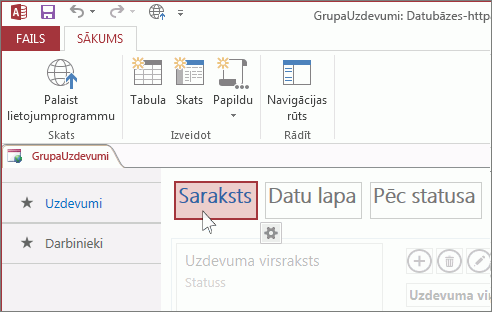
Noklikšķiniet uz Rediģēt, lai atvērtu skatu noformēšanas režīmā, un pēc tam noklikšķiniet uz vadīklas, kurai vēlaties pievienot uznirstošo skatu.
Noklikšķiniet uz pogas Dati, kas tiek rādīta blakus vadīklai.
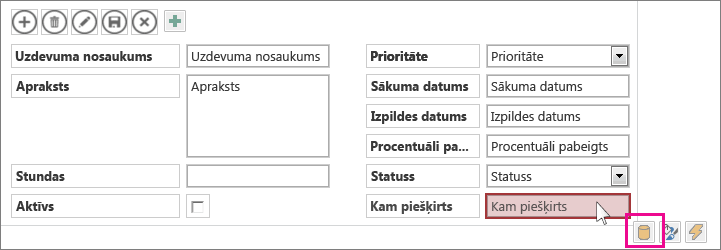
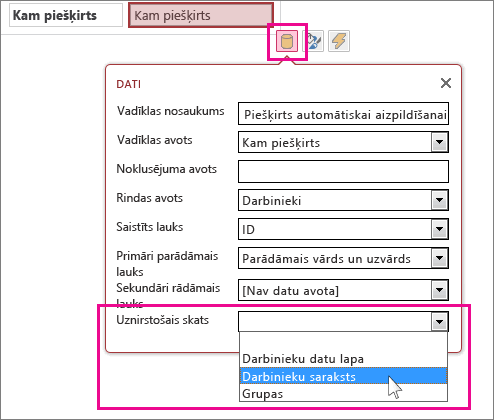
Ja vadīkla ir saistīta ar rindas avotu (tabulu vai vaicājumu), tuvu datu rekvizītu apakšdaļai būs redzama uznirstošā skata nolaižamā izvēlne. Nolaižamajā izvēlnē tiek parādīti skati, kam ir tas pats rindu avots kā vadīklai. Atlasiet skatu, kas jāparāda, kad noklikšķināt uz uznirstošā vienuma pogas.
Padoms
Ja piemērots skats nav pieejams, aizveriet lodziņu Datu iestatījumi un izveidojiet jaunu skatu. Atlasiet tabulu ar informāciju, kuru vēlaties skatīt, pēc tam noklikšķiniet uz pluszīmes pogas pa labi no skatu atlasītāja.
Saglabājiet skatu, pēc tam noklikšķiniet uz Sākuma>palaišana , lai redzētu, kā tas darbojas.
Skatiet papildinformāciju par datu atrašanu Access tīmekļa lietojumprogrammās.