
Izmēģiniet!
Dažkārt vaicājumos vēlaties skatīt visus ierakstus no vienas tabulas, kā arī atbilstošos ierakstus no citas tabulas. Lai to paveiktu, izveidojiet ārējus savienojumus.
Iekšējie savienojumi parāda datus tikai tad, ja abos savienotajos datu avotos ir saskaņots ID. Piemēram, ja vēlaties parādīt pārdotos produktus un daudzumus, izveidojiet iekšējo savienojumu starp tabulām Produkti un Pasūtījuma dati. Palaižot vaicājumu, tiek atgriezti tikai produkti, kas ir pasūtīti un tādējādi tiek parādīti abās tabulās.
Turpretim ārējie savienojumi atgriež visus datus no viena datu avota un daļu datu no citas tabulas vai datu avota.
Piemēram, ja vēlaties uzzināt, kuri produkti nav pārdoti, izveidojiet vaicājumu, kas parāda produkta ID no tabulas Produkti un visus atbilstošos pasūtījuma ID no tabulas Pasūtījumu informācija. Produkti, kuriem nav atbilstošu ierakstu tabulā Pasūtījuma dati atgriež produkta nosaukumu bez vērtības laukā Pasūtījuma ID.
Kreisie ārējie savienojumi un labie ārējie savienojumi
Ārējā savienojumā tabulu, kurā tiek parādīti visi ieraksti, sauc par pamattabulu. Tabulu, kurā tiek parādīti tikai daži (atbilstoši) ieraksti, sauc par sekundāro tabulu.
Dialoglodziņā Savienojuma rekvizīti ir aprakstīts, ko var redzēt ar dažādiem savienojumu tipiem:
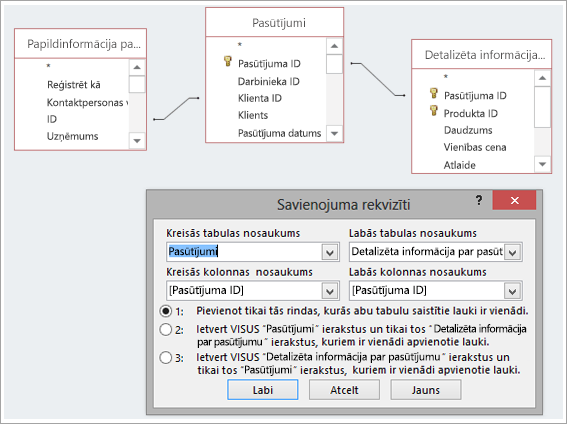
Pieņemsim, ka esat izveidojis vaicājumu, lai parādītu, kādus produktus klienti ir iegādājušies. Izvades lauki ir Produkta nosaukums, Pasūtījuma ID un Daudzums.
- Iekšējais savienojums. Iekļaut tikai tās rindas (ierakstus), kuros abu tabulu apvienotie lauki ir vienādi, piemēram, tikai tos produktus, kuriem ir ar tiem saistīti pasūtījumi.
- Kreisais ārējais savienojums. Iekļaut visus tabulas ierakstus sadaļā Tabulas nosaukums kreisajā pusē un tikai tos ierakstus no tabulas sadaļā Tabulas Tabulas nosaukums apakšdaļā, kuros apvienotie lauki ir vienādi, piemēram, visi pasūtījumi, bet tikai to pasūtījumu daudzumi un produktu ID, ar kuriem ir saistīti produkti.
- Labais ārējais savienojums. Iekļaut visus ierakstus no tabulas sadaļā Tabulas Labais nosaukums un tikai tos ierakstus no tabulas sadaļā Tabulas Kreisais nosaukums, kuros apvienotie lauki ir vienādi, piemēram, ar visiem produktiem, pat ja tiem nav pasūtījumu, šādā gadījumā laukos Pasūtījuma ID un Daudzums tiek rādītas tukšas vērtības.
Kā redzams šajos piemēros, ir svarīgi zināt, kura tabula atrodas pa kreisi un kura — pa labi, kas patiesībā var atšķirties no tā, kā tabulas ir sakārtotas vaicājuma logā. Lai saprastu, kādus datus iegūsit no vaicājuma, uzmanīgi izlasiet tekstu dialoglodziņā Savienojuma rekvizīti.
1. Datu avotu pievienošana
- Atlasiet Izveidot>vaicājuma noformējumu.
Pievienojiet visas tabulas un vaicājumus, kas jums nepieciešami kā datu avoti. (Neuztraucieties. Ja kādu aizmirstat, jums joprojām ir iespēja vēlāk pievienot papildu datu avotus.)
Ja Access tos nosaka vai izsecina, var parādīt datu avotu relācijas.
2. Savienojuma pievienošana
- Ja neredzat relāciju starp avotiem, pievienojiet savienojumu. Velciet no lauka, kuru vēlaties vienā datu avotā, uz atbilstošo lauku citā datu avotā. Tabula, no kuras velkat, ir tabula, kas tiks parādīta kreisajā pusē dialoglodziņā Savienojuma rekvizīti. Pēc noklusējuma programma Access izveido iekšējo savienojumu. Ja nepieciešams ārējais savienojums, mainiet tā tipu.
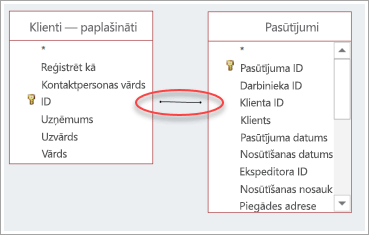
3. Savienojuma maiņa
- Veiciet dubultklikšķi uz līnijas, kas norāda savienojumu, kuru vēlaties mainīt.
- Dialoglodziņā Savienojuma rekvizīti , lai izveidotu ārējo savienojumu, atlasiet otro vai trešo opciju. Pēc tam atlasiet vienumu Labi.
Atcerieties pievērst uzmanību tam, kura tabula ir bāzes tabula — tā, no kuras tiek parādīti visi ieraksti.
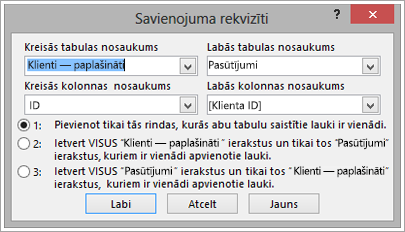
4. Vaicājuma pabeigšana
Veiciet parastās darbības, lai izveidotu vaicājumu: pievienojiet izvades laukus, pievienojiet kritērijus un palaidiet vai saglabājiet savu vaicājumu. Lai uzzinātu, kā to paveikt, skatiet sadaļu Pamata vaicājumu izveide.