
Šajā tēmā sniegti detalizēti norādījumi par to, kā padarīt Microsoft Teams sapulces, tiešraides pasākumus, zvanus un ziņojumus pieejamus ikvienam, tostarp personām ar funkcionāliem traucējumiem.
Pakalpojumā Microsoft Teams ir daudzi iebūvēti līdzekļi, kas palīdz cilvēkiem ar dažādām spējām piedalīties un piedalīties sapulcēs, lasīt ziņojumus un iesaistīties diskusijās. Uzzināsit, piemēram, kā ieslēgt transkripcijas un titrus, piespraust zīmju valodas tulka video un kā samazināt traucēkļus sapulcēs. Uzzināsit arī, kā maksimāli palielināt ziņojumu un satura, ko plānojat kopīgot, iekļaujamību.
Lai iegūtu papildinformāciju par pieejamības līdzekļiem pakalpojumā MicrosoftTeams, dodieties uz Microsoft Teams pieejamības rīkiem.
Šajā tēmā
- Pieejama satura kopīgošana
- Padariet pieejamas sapulces, tiešraides pasākumus un zvanus
- Pieejamu ziņojumu izveide
Pieejama satura kopīgošana
Ja plānojat sapulcēs, zvanos vai ziņojumos kopīgot saturu, piemēram, PowerPoint prezentācijas, izmantojiet pieejamības pārbaudītāju, lai pirms kopīgošanas pārliecinātos, vai saturs ir pieejams. Pieejamības pārbaudītājs ir rīks, kas pārskata jūsu saturu un atzīmē ar piekļuvim problēmas, ar kurām tas saskaras. Tajā ir izskaidrots, kāpēc katra problēma var radīt problēmas lietotājam ar funkcionāliem traucējumiem. Pieejamības pārbaudītājs arī iesaka, kā novērst radušās problēmas. Pieejamības pārbaudītāju varat atrast lielākajā daļā Microsoft 365 programmu, piemēram, PowerPoint, Word un Excel.
Detalizētus norādījumus par pieejamības pārbaudītāja izmantošanu skatiet sadaļā Pieejamības uzlabošana, izmantojot pieejamības pārbaudītāju.
Padariet pieejamas sapulces, tiešraides pasākumus un zvanus
Neatkarīgi no tā, vai esat sapulces vai pasākuma rīkotājs vai prezentētājs, vai arī vienkārši iestatāt zvanu, nodrošiniet, ka ikviens var piedalīties sapulcē vai zvanā un piedalīties tajā. Varat, piemēram, ieslēgt transkripcijas un titrus vai piespraust zīmju valodas tulka video, lai atvieglotu piekļuvi.
Lai iegūtu papildinformāciju par to, kā padarīt sapulces, tiešraides pasākumus un zvanus pieejamus, dodieties uz Pieejamības padomi iekļaujošām Microsoft Teams sapulcēm un tiešraides pasākumiem, Microsoft Teams pieejamības līdzekļu priekšrocību izmantošana labākai sapulces vai tiešraides pasākuma pieredzei, kā arī Labākā prakse Teams sapulces vai tiešraides pasākuma iestatīšanai un vadīšanai nedzirdīgajiem un vājdzirdīgajiem.
Transkripciju un titru ieslēgšana
Ja izmantojat titrus vai transkripcijas, cilvēki, kas ir nedzirdīgi, vājdzirdīgi vai kuriem ir, piemēram, mācīšanās traucējumi, piemēram, disleksija, var sekot sapulces audio kā teksts. Varat arī tvert Microsoft Teams zvana teksta versiju un saglabāt to lietošanai vēlāk.
Detalizētu informāciju par to, kā izmantot titrus un transkripcijas, skatiet rakstā Tiešraides transkripcijas skatīšana Teams sapulcē, Sapulces ieraksta transkripcijas rediģēšana programmā Teams, Tiešraides titru izmantošana Teams sapulcē un CART titru izmantošana Microsoft Teams sapulcē (cilvēka ģenerēti titri).
Video aktualizēšana
Ja esat sapulces rīkotājs vai prezentētājs, varat aktualizēt kādas personas video, lai to piespraustu visiem sapulces dalībniekiem. Piemēram, varat aktualizēt zīmju valodas tulka video, lai dalībnieki ar dzirdes traucējumiem varētu viegli piekļūt tulka video un koncentrēties uz to.
Lai skatītu detalizētus norādījumus par to, kā izmantot aktualitātes, dodieties uz rakstu Personas video izcelšana Teams sapulcē.
Traucējumu samazināšana
Traucēkļu samazināšana sapulcēs, tiešraides pasākumos un zvanos var palīdzēt ikvienam koncentrēties uz personu, kas runā, vai materiālam, kas tiek koplietots.
Piemēram, ja rādāt prezentāciju, varat aizmiglot fonu vai izmantot vienmērīgu attēlu ar atbilstošu krāsu kontrastu, lai fons būtu mazāk pamanāms vai aizņemts. Teams fonos neizmantojiet animētus, mirgojošus vai aizņemtus attēlus, jo tie var apgrūtināt lietotājiem, kuri paļaujas uz lūpu lasīšanu, un tiem, kuriem ir epilepsija, krampji, redzes apstrādes traucējumi vai citi apstākļi. Lai skatītu detalizētus norādījumus par to, kā mainīt fonu, dodieties uz rakstu Fona maiņa Teams sapulcē.
Līdzīgi, ja sapulces vai zvana laikā ir ieslēgts mikrofons, apkārtējā fona troksnis var novērst uzmanību no papīra sajaukšanas, durvju dauzīšanas, suņu riešanas un tā tālāk. Pakalpojumā Microsoft Teams Windows datora versijai varat izvēlēties kādu no trim trokšņu slāpēšanas līmeņiem, lai palīdzētu visiem koncentrēties uz notiekošo sapulcē vai zvanā. Detalizētus norādījumus par trokšņu slāpēšanas līmeņa iestatīšanu skatiet rakstā Fona trokšņa samazināšana Teams sapulcēs.
Sapulču ierakstīšana
Ierakstiet sapulci, lai dalībnieki savā laikā varētu pārskatīt apspriestos jautājumus un pārskatīt, ko viņi varētu būt palaiduši garām pirmajā reizē. Ierakstus ir iespējams skatīties arī lēnāk un ātrāk. Ieraksti tiek indeksēti, lai dalībnieki varētu pārskatīt noteiktus segmentus, pamatojoties uz slaidu pārejām.
Detalizētus norādījumus par to, kā ierakstīt sapulces un tiešraides pasākumus un pārvaldīt ierakstus, skatiet tēmā Sapulces ierakstīšana programmā Teams, Tiešraides pasākuma ieraksta un atskaišu pārvaldība programmā Teams un Sapulces ieraksta atskaņošana un koplietošana programmā Teams.
Pieejamu ziņojumu izveide
Pieejami tērzēšanas un kanāla ziņojumi ir viegli lasāmi un saprotami ikvienam. Piemēram, ekrāna lasītāju lietotāji var ātri pārskatīt garus ziņojumus, ja tos labi strukturējat, izmantojot iebūvētos virsrakstu stilus un sarakstus. Varat arī izmantot aprakstošas tēmas savos ziņojumos, pievienot attēliem alternatīvo tekstu un izvēlēties atbilstošas emocijzīmes un emocijzīmes, lai padarītu savus ziņojumus pēc iespējas iekļaujošākus.
Ziņojuma tēmas pievienošana kanāla ziņojumam
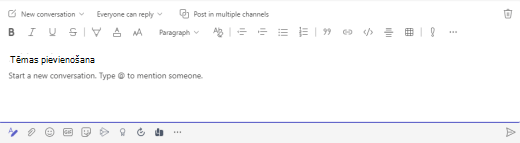
Aprakstošas tēmas pievienošana kanāla ziņojumiem var palīdzēt ekrāna lasītāju lietotājiem meklēt un pārvietoties kanāla ziņās, kā arī gūt pārskatu par jūsu ziņojumu saturu.
- Izvērstajā ziņojuma sastādīšanas lodziņā novietojiet kursoru teksta laukā Pievienot tēmu un pēc tam ierakstiet ziņojuma tēmu.
Pieejamu virsrakstu izveide
Izmantojot aprakstošus virsrakstus kanālā un tērzēšanas ziņojumu pamattekstā, lasītāji var ātri pārskatīt ziņojuma saturu gan vizuāli, gan izmantojot palīgtehnoloģijas, kā arī gūt pārskatu par ziņojuma saturu.
Ideālā gadījumā virsraksti izskaidro, par ko ir jūsu ziņojuma sadaļa. Izmantojiet iebūvētos virsrakstu stilus un izveidojiet aprakstošus virsrakstu tekstus, lai ekrāna lasītāju lietotājiem būtu vieglāk noteikt ziņojuma struktūru un pārvietoties virsrakstos.
Organizējiet virsrakstus noteiktajā loģiskajā secībā un neizlaidiet virsrakstu līmeņus. Piemēram, izmantojiet Virsraksts 1, Virsraksts 2 un pēc tam Virsraksts 3, nevis Virsraksts 3, Virsraksts 1 un pēc tam Virsraksts 2. Organizējiet informāciju nelielās daļās. Ideālā gadījumā zem katra virsraksta atrodas tikai dažas rindkopas.
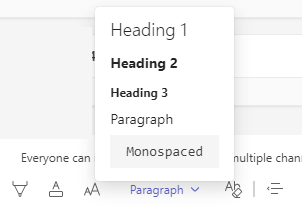
- Izvērstajā ziņojuma sastādīšanas logā novietojiet kursoru vietā, kur vēlaties izveidot virsrakstu.
- Atlasiet nolaižamo sarakstu stiliem (Bagātinātie stili) un pēc tam atlasiet vēlamo virsraksta stilu.
Neizmantojiet tabulas
Vispār izvairieties no tabulām, ja iespējams, un sniedziet datus citādi, piemēram, rindkopas ar virsrakstiem. Lupas lietotāji izmanto tabulas ar fiksētu platumu var būt grūti salasāmas, jo šādas tabulas palielina saturu noteiktā lielumā. Tādējādi fonts ir ļoti mazs, tāpēc lupas lietotājiem ir jāritina horizontāli, it īpaši mobilajās ierīcēs.
Ja jāizmanto tabulas, izpildiet tālāk sniegtos norādījumus, lai nodrošinātu, ka tabula ir pēc iespējas pieejamāka.
- Izvairieties no noteikta platuma tabulām.
- Ja tabulā ir hipersaites, rediģējiet saišu tekstus, lai tiem būtu jēga un netiktu pārtraukti teikuma vidū.
- Pārliecinieties, vai tabulas ir viegli lasāmas ar lupu. Skatīt ziņojumu mobilajā ierīcē, lai pārliecinātos, vai lietotājiem nevajadzēs to ritināt horizontāli, piemēram, tālrunī.
Alternatīvā teksta pievienošana vizuālajai informācijai tērzēšanas ziņojumos
Alternatīvais teksts palīdz cilvēkiem ar redzes traucējumiem saprast svarīgāko saturu vizuālajā saturā. Alternatīvajā tekstā īsi aprakstiet attēlu un pieminiet tā nolūku. Ekrāna lasītāji nolasa tekstu, lai aprakstītu attēlu tiem lietotājiem, kas to neredz.
Izvairieties lietot tekstu attēlos kā vienīgo metodi svarīgas informācijas pasniegšanai. Ja jāizmanto attēls, kurā ir teksts, atkārtojiet šo tekstu ziņojuma saturā. Alternatīvajā tekstā pieminiet teksta pastāvēšanu un tā nolūku.
Ja attēls ir tikai dekoratīvs, norādiet to alternatīvajā tekstā.
Padoms
Lai rakstītu labu alternatīvo tekstu, noteikti nododiet attēla saturu un mērķi kodolīgi un nepārprotami. Alternatīvajam tekstam jābūt ne garākam par vienu vai diviem teikumiem lielākoties pietiks ar dažiem pārdomātiem vārdiem. Neatkārtojiet apkārt esošo teksta saturu kā alternatīvo tekstu un neizmantojiet frāzes, atsaucoties uz attēliem, piemēram, "grafika ar" vai "attēls ar". Papildinformāciju par to, kā rakstīt alternatīvo tekstu, skatiet sadaļā Viss, kas jāzina, lai rakstītu efektīvu alternatīvo tekstu.
Ielīmējiet attēlu tērzēšanas ziņojumā.
Piezīme
Pašlaik nav iespējams pievienot alternatīvo tekstu pievienotajiem attēliem vai attēliem kanāla ziņojumos.
Ar peles labo pogu noklikšķiniet uz attēla un pēc tam atlasiet Pievienot alternatīvo tekstu. Tiek atvērts dialoglodziņš Alternatīvais teksts .
Ierakstiet attēla alternatīvo tekstu.
Atlasiet Saglabāt.
Pieejama fonta lieluma un krāsas un iekļaujoša teksta formatējuma izmantošana
Pieejams fonts un teksta formatējums neizslēdz un nepalēnina lasīšanas ātrumu nevienam, kurš lasa ziņojuma saturu, tostarp cilvēkiem ar vājredzību, lasīšanas traucējumiem vai neredzīgiem cilvēkiem. Pareizs fonts un formatējums uzlabo ziņojuma salasāmību un lasāmību. Jūsu ziņojuma tekstam jābūt lasāmam arī liela kontrasta režīmā.
Detalizētus norādījumus par fonta lieluma un teksta formatēšanas mainīšanu skatiet sadaļā Ziņojuma fonta lieluma maiņa programmā Teams un Ziņojuma formatēšana programmā Teams.
Lūk, dažas idejas apsvēršanai:
- Lai nodrošinātu labu teksta attēlojumu liela kontrasta režīmā, fontu krāsām izmantojiet iestatījumu Automātiski .
- Izvairieties no lielajiem burtiem un pārmērīga slīpraksta vai pasvītrojuma lietošanas.
- Persona ar redzes traucējumiem var neievērot konkrētu krāsu nozīmi. Piemēram, pievienojiet pasvītrojumu ar krāsu kodētajam hipersaites tekstam, lai cilvēki ar daltonismu saprastu, ka tekstam pievienota saite, pat tad, ja viņi neredz krāsu.
- No trim fontu lielumiem, kas pieejami Microsoft Teams ziņojumos, atlasiet Liels.
Pieejamu hipersaišu izveide
Cilvēki, kas izmanto ekrāna lasītājus, dažreiz pārskata saišu sarakstu. Saitēs jābūt ietvertai skaidrai un precīzai informācijai par mērķi. Ja hipersaites mērķa lapas nosaukums sniedz precīzu kopsavilkumu par lapas saturu, izmantojiet to kā hipersaites tekstu. Piemēram, šis hipersaites teksts atbilst mērķa lapas nosaukumam: Izveidojiet vairāk, izmantojot Microsoft veidnes. Izvairieties lietot saišu tekstus, piemēram, "Noklikšķiniet šeit", "Skatīt šo lapu", Dodieties šeit" vai "Uzzināt vairāk".
Detalizētus norādījumus par to, kā izveidot pieejamas hipersaites, skatiet sadaļā Faila, attēla vai saites nosūtīšana pakalpojumā Teams.
Pieejamu sarakstu izveide
Lai ekrāna lasītājiem būtu vieglāk lasīt jūsu Microsoft Teams ziņojumus, organizējiet informāciju nelielās daļās, piemēram, sarakstos ar aizzīmēm vai numurētos sarakstos.
Noformējiet sarakstus tā, lai jums nebūtu saraksta vidū pievienot vienkāršu rindkopu bez aizzīmēm vai numuriem. Ja sarakstu sadala vienkārša rindkopa, daži ekrāna lasītāji var nepareizi paziņot saraksta vienumu skaitu. Lietotājs saraksta vidū var arī dzirdēt, ka pamet sarakstu.
- Izvērstajā ziņojuma sastādīšanas logā novietojiet kursoru vietā, kur vēlaties izveidot sarakstu.
- Lai izveidotu sarakstu ar aizzīmēm vai numurētu sarakstu, programmā
 (saraksts ar aizzīmēm) vai
  (numurēts saraksts).
 - Ierakstiet saraksta vienumus.
Uzmanīgi izvēlieties emocijzīmes, emocijzīmes un GIF failus
Ja ziņojumos izmantojat Emoji emocijzīmes, emocijzīmes vai GIF attēlus, atlasiet tos uzmanīgi un paturiet prātā savu auditoriju. Laiku pa laikam izmantojiet emocijzīmes, emocijzīmes vai GIF attēlus, lai izceltu savu vēstījumu, nevis mēģiniet tiem paziņot visu savu vēstījumu.
Labāk izmantot emocijzīmes vai emocijzīmes, kas nekustas, nevis tās, kas kustas nepārtraukti. Uzmanīgi lietojiet tos, kas pārvietojas uz īsu laiku. Lai gan šie kustīgie simboli dažiem var būt izklaidējoši, citiem tie var šķist traucējoši, un tāpēc viņiem var būt grūtības koncentrēties uz jūsu vēstījumu.
Daži lasītāji, iespējams, izmanto ekrāna lasītājus vai citas palīgtehnoloģijas, palielinājumu, tālummaiņu vai citu krāsu shēmu savā datorā, piemēram, liela kontrasta režīmu. Lai pārliecinātos, vai emocijzīmes, emocijzīmes un GIF faili ir iekļaujoši, rīkojieties šādi:
- Pārbaudiet, kā izskatās emocijzīmes un emocijzīmes, kad tās tiek palielinātas, piemēram, līdz 200%.
- Pārliecinieties, vai ir alternatīvais teksts. Ja iespējams, pievienojiet alternatīvo tekstu vai aprakstiet emocijzīmi, emocijzīmi vai GIF failu ziņojuma pamattekstā.
- Ja teksta vietā izmantojat emocijzīmes, emocijzīmes vai GIF attēlus, atlasiet tos, kuriem ir labs krāsu kontrasts.
Izmantojiet bieži lietotus simbolus, kuru nozīme lasītājiem visticamāk būs zināma. Piemēram, emoji avokado ar atsauci uz veselīgu uzturu var nebūt saprotama visiem, kas lasa jūsu ziņojumu.
Cilvēkiem ar izziņas traucējumiem ziņas vai neparastas emocijzīmes, emocijzīmes un GIF attēli var apgrūtināt ziņojuma izpratni. Piemēram, daži lietotāji, iespējams, nevarēs atšifrēt emocijzīmi, kas atrodas uz sāniem.
Pieejamības pārbaude, izmantojot Tīrskata lasītājs
Kad esat publicējis ziņojumu, mēģiniet to izlasīt ar Tīrskata lasītājs, lai pārbaudītu, kā tas izklausās. Ja pamanāt kādas pieejamības problēmas, varat rediģēt ziņojumu un pēc tam to atkārtoti publicēt.
Lai iegūtu detalizētus norādījumus par to, kā izmantot Tīrskata lasītājs, dodieties uz Tīrskata lasītāja izmantošana programmā Microsoft Teams.
Skatiet arī
Pieejamības padomi iekļaujošām Microsoft Teams sapulcēm un tiešraides pasākumiem
Viss, kas jāzina, lai rakstītu efektīvu alternatīvo tekstu
Personām ar funkcionāliem traucējumiem pieejamu PowerPoint prezentāciju izveide
Personām ar funkcionāliem traucējumiem pieejamu Word dokumentu izveide
Personām ar funkcionāliem traucējumiem pieejamu Excel dokumentu izveide
Tehniskais atbalsts lietotājiem ar funkcionāliem traucējumiem
Microsoft vēlas nodrošināt iespējami labāko pieredzi visiem lietotājiem. Ja jums ir traucējumi vai jums ir jautājumi saistībā ar pieejamību, lūdzu, sazinieties ar Microsoft pieejamības uzziņu vietni Answer Desk , lai saņemtu tehnisko palīdzību. Palīdzības dienesta saistībā ar funkcionāliem traucējumiem atbalsta komanda ir apmācīti daudzu populāru palīdzības tehnoloģiju lietošanā un var piedāvāt palīdzību angļu, spāņu, vācu un amerikāņu zīmju valodā. Lūdzu, apmeklējiet Microsoft palīdzības dienesta saistībā ar funkcionāliem traucējumiem vietni, lai uzzinātu kontaktinformāciju savā reģionā.
Ja esat lietotājs valsts iestādē, komercsektorā vai uzņēmumā, lūdzu, sazinieties ar palīdzības dienestu uzņēmumiem saistībā ar funkcionāliem traucējumiem.