Reāllaika teksts (RTT) ir pieejamības līdzeklis programmā Microsoft Teams, kas ļauj tekstam uzreiz parādīties ekrānā, rakstzīme pēc rakstzīmes, kamēr tas tiek rakstīts, bez nepieciešamības lietotājam nospiest "Sūtīt". Tas ļauj sazināties tūlītējāk un dabiskāk, jo īpaši situācijās, kurās ir svarīgs laiks. RTT ir īpaši noderīgs neverbāliem, nedzirdīgiem vai vājdzirdīgiem vai runas vai kognitīviem traucējumiem, ļaujot viņiem pilnībā iesaistīties sapulcēs un zvanos, nepārslēdzoties starp tērzēšanu un citiem interfeisiem.
Veicot 1:1 zvanus un sapulces, RTT parādās tajā pašā rūtī, kas tiek izmantota tiešraides titriem, izveidojot vienotu telpu, kurā gan runātie, gan drukātie dati tiek rādīti kopā. Tiek atbalstītas jauktas modalitātes sarunas, piemēram, kad viens dalībnieks runā, bet otrs atbild. RTT ļauj visiem vieglāk sekot sarunai un piedalīties sapulcēs.
Piezīme
Reāllaika teksts (RTT) tiks iekļauts sapulces transkripcijā, ja sapulce tiek transkribēta.
Šajā tēmā
RTT ieslēgšana
Kad RTT ir ieslēgts, dalībnieki var rakstīt ziņojumus reāllaikā, ļaujot ikvienam redzēt tekstu, kad tas tiek rakstīts, lai sazinātos ātrāk. Lai ieslēgtu reāllaika tekstu, rīkojieties šādi:
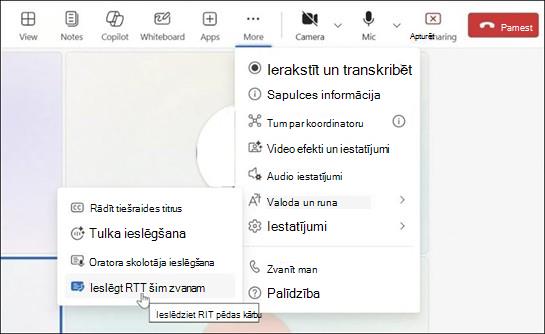
- Lai sapulcē izmantotu RTT, loga augšdaļā dodieties uz sapulču vadīklām un atlasiet Citas darbības>Valoda un runa.
- Atlasiet pogu Ieslēgt RTT šim zvanam .
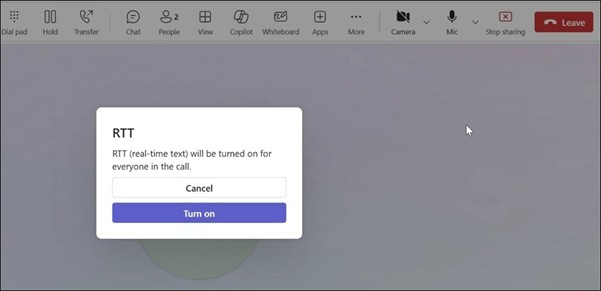
- Sapulces logā tiek parādīts RTT dialoglodziņš, lai apstiprinātu, ka ieslēdzat šo līdzekli visiem lietotājiem. Lai turpinātu, atlasiet Ieslēgt. RTT panelis tiek parādīts sapulces loga apakšdaļā.
- Tekstlodziņā ievadiet savu ziņojumu. Kamēr rakstāt, citi dalībnieki redzēs tekstu.
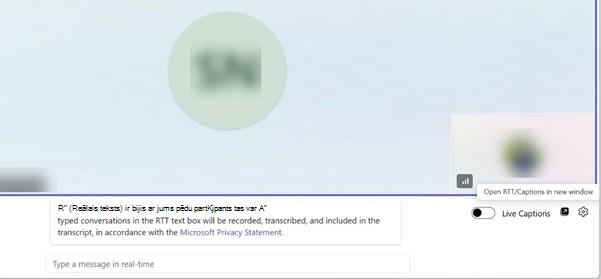
- Lai atvērtu RTT jaunā logā, sapulces loga apakšējā labajā stūrī atlasiet pogu Atvērt RTT/Titrus jaunā logā .
Piezīme
Kad RTT ir ieslēgts, jūs saņemsit paziņojumu ar tekstu, ka "RTT (reāllaika teksts) ir iespējots visiem dalībniekiem visā šīs sapulces laikā".
Customize Caption settings
Lai pielāgotu satura prezentēšanu RTT panelī, izmantojiet izvēlni Titru iestatījumi. Papildinformāciju skatiet rakstā Titru pielāgošana.
Šajā tēmā
RTT ieslēgšana
Kad RTT ir ieslēgts, dalībnieki var rakstīt ziņojumus reāllaikā, ļaujot ikvienam redzēt tekstu, kad tas tiek rakstīts, lai sazinātos ātrāk.
Lai sapulcē izmantotu RTT, loga augšdaļā dodieties uz sapulču vadīklām un atlasiet Citas darbības>Valoda un runa.
Atlasiet pogu Ieslēgt RTT šim zvanam .
Sapulces logā tiek parādīts RTT dialoglodziņš, lai apstiprinātu, ka ieslēdzat šo līdzekli visiem lietotājiem. Lai turpinātu, atlasiet Ieslēgt. RTT panelis tiek parādīts sapulces loga apakšdaļā.
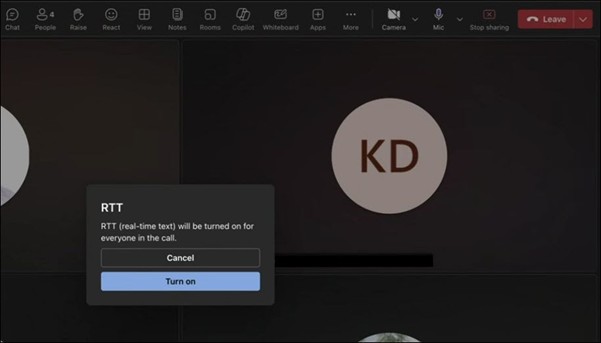
Tekstlodziņā ievadiet savu ziņojumu. Kamēr rakstāt, citi dalībnieki redzēs tekstu.
Lai atvērtu RTT jaunā logā, sapulces loga apakšējā labajā stūrī atlasiet pogu Atvērt RTT/Titrus jaunā logā .
Piezīme
Kad RTT ir ieslēgts, jūs saņemsit paziņojumu ar tekstu, ka "RTT (reāllaika teksts) ir iespējots visiem dalībniekiem visā šīs sapulces laikā".
Customize Caption settings
Lai pielāgotu satura prezentēšanu RTT panelī, izmantojiet izvēlni Titru iestatījumi. Lai iegūtu vairāk informācijas, dodieties uz Titru pielāgošana.
RTT ieslēgšana
Kad RTT ir ieslēgts, dalībnieki var rakstīt ziņojumus reāllaikā, ļaujot ikvienam redzēt tekstu, kad tas tiek rakstīts, lai sazinātos ātrāk. Lai ieslēgtu reāllaika tekstu, rīkojieties šādi:
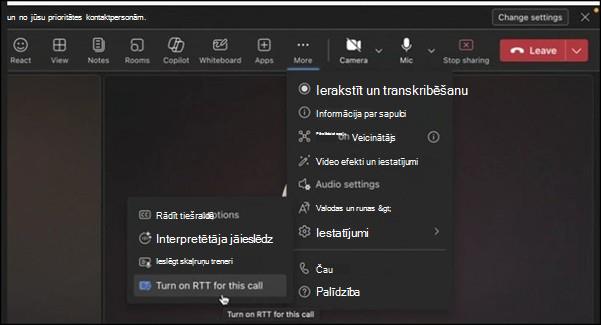
Lai sapulcē izmantotu RTT, ekrāna apakšdaļā dodieties uz sapulces vadīklām un atlasiet Citas darbības>Ieslēgt RTT šai sapulcei.
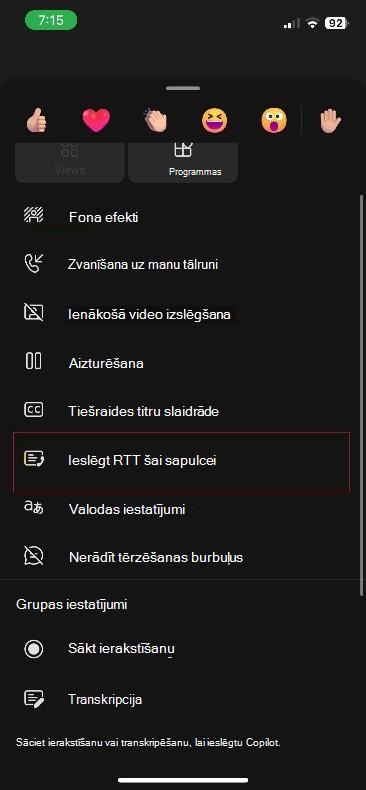
Zvana logā tiks parādīts RTT dialoglodziņš, lai atgādinātu, ka ieslēdzat šo līdzekli visiem lietotājiem. Lai turpinātu, atlasiet Labi.
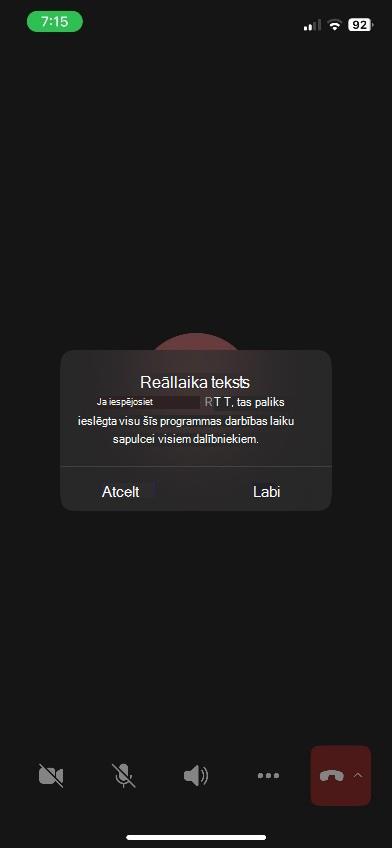
RTT panelis tiek parādīts sapulces logā. Kamēr rakstāt, citi dalībnieki redzēs tekstu.
Piezīme
Kad RTT ir ieslēgts, jūs saņemsit paziņojumu ar tekstu "Reāllaika teksts (RTT) ir iespējots visā šīs sapulces laikā, un to redz visi dalībnieki".
RTT ieslēgšana
Kad RTT ir ieslēgts, dalībnieki var rakstīt ziņojumus reāllaikā, ļaujot ikvienam redzēt tekstu, kad tas tiek rakstīts, lai sazinātos ātrāk. Lai ieslēgtu reāllaika tekstu, rīkojieties šādi:
Lai sapulcē izmantotu RTT, ekrāna apakšdaļā dodieties uz sapulces vadīklām un atlasiet Citas darbības>Ieslēgt RTT šai sapulcei.
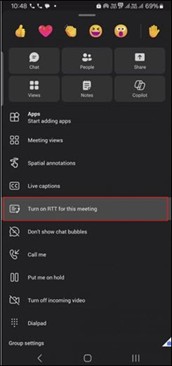
Zvana logā tiks parādīts RTT dialoglodziņš, lai atgādinātu, ka ieslēdzat šo līdzekli visiem lietotājiem. Lai turpinātu, atlasiet Iespējot .
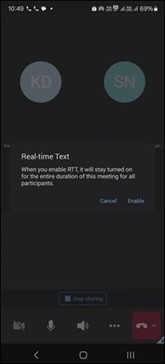
RTT panelis tiek parādīts sapulces logā. Kamēr rakstāt, citi dalībnieki redzēs tekstu.
Piezīme
Kad RTT ir ieslēgts, jūs saņemsit paziņojumu ar tekstu "Reāllaika teksts (RTT) ir iespējots visā šīs sapulces laikā, un to redz visi dalībnieki".
Šajā tēmā
RTT ieslēgšana
Kad RTT ir ieslēgts, dalībnieki var rakstīt ziņojumus reāllaikā, ļaujot ikvienam redzēt tekstu, kad tas tiek rakstīts, lai sazinātos ātrāk. Lai ieslēgtu reāllaika tekstu, rīkojieties šādi:
- Lai sapulcē izmantotu RTT, loga augšdaļā dodieties uz sapulču vadīklām un atlasiet Citas darbības>Valoda un runa.
- Atlasiet pogu Ieslēgt RTT šim zvanam .
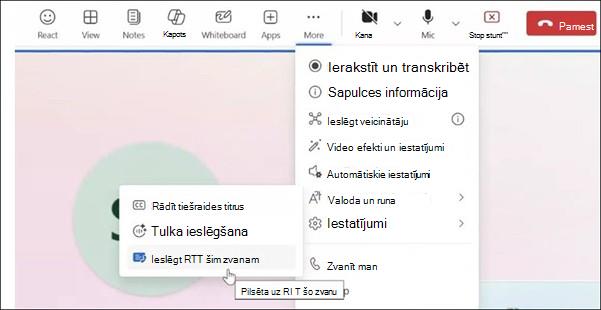
- Sapulces logā tiek parādīts RTT dialoglodziņš, lai apstiprinātu, ka ieslēdzat šo līdzekli visiem lietotājiem. Lai turpinātu, atlasiet Ieslēgt. RTT panelis tiek parādīts sapulces loga apakšdaļā.
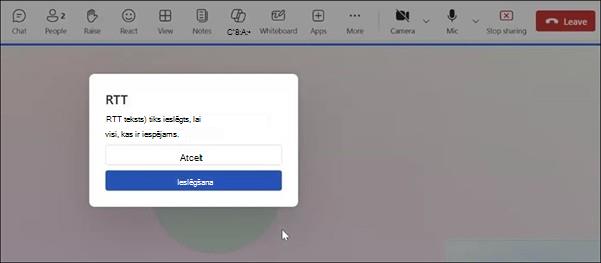
- Tekstlodziņā ievadiet savu ziņojumu. Kamēr rakstāt, citi dalībnieki redzēs tekstu.
- Lai atvērtu RTT jaunā logā, sapulces loga apakšējā labajā stūrī atlasiet pogu Atvērt RTT/Titrus jaunā logā .
Piezīme
Kad RTT ir ieslēgts, jūs saņemsit paziņojumu ar tekstu, ka "RTT (reāllaika teksts) ir iespējots visiem dalībniekiem visā šīs sapulces laikā".
Customize Caption settings
Lai pielāgotu satura prezentēšanu RTT panelī, izmantojiet izvēlni Titru iestatījumi. Papildinformāciju skatiet rakstā Titru pielāgošana.
Skatiet arī
Uznirstošo titru izmantošana Microsoft Teams sapulcēs
Microsoft Teams pieejamības rīki
Tiešraides titru izmantošana Microsoft Teams sapulcēs
