Daudzi lietotāji uzskata, ka darbs ir efektīvāks, ja programmā Microsoft Visio izmanto ārēju tastatūru ar īsinājumtaustiņiem. Lietotājiem ar mobilitātes un redzes traucējumiem īsinājumtaustiņi var būt vieglāk lietojami nekā skārienekrāns un ir svarīga alternatīva pelei.
Piezīme
- Īsinājumtaustiņi šajā tēmā attiecas uz ASV tastatūras izkārtojumu. Taustiņi citos izkārtojumos var precīzi neatbilst ASV tastatūras taustiņiem.
- Pluszīme (+) saīsnē nozīmē, ka vienlaikus ir jānospiež vairāki taustiņi.
- Komata zīme (,) saīsnē nozīmē, ka secīgi jānospiež vairāki taustiņi.
Šajā rakstā aprakstītas programmas Microsoft Visio īsinājumtaustiņi operētājsistēmā Windows.
Piezīme
Lai šajā rakstā ātri atrastu saīsni, varat izmantot meklēšanu. Nospiediet taustiņu kombināciju Ctrl+F un pēc tam ierakstiet meklējamos vārdus.
Šajā rakstā
Bieži lietoti īsinājumtaustiņi
Šajā tabulā norādīti bieži lietojamie īsinājumtaustiņi programmā Visio.
| Veicamā darbība |
Īsinājumtaustiņi |
| Cikliski fokusējiet fokusu pa kreiso rāmi, zīmējumu un zīmējumā esošajām formām, kas satur formu datus, hipersaites un adreses joslu. |
Tabulēšanas taustiņš (uz priekšu) vai Shift+tabulēšanas taustiņš (atpakaļ) |
| Atvērt pilnekrāna skatu. |
F5 |
| Iziet no pilnekrāna skata. |
Esc |
| Lentē atvērt cilni Sākums . |
Alt+H |
| Atvērt dialoglodziņu Teksts . |
F11 |
| Atvērt uzdevumrūti Formas formatēšana |
F3 |
| Grupēt atlasītās formas. |
Ctrl+G vai Ctrl+Shift+G |
| Atlasīto formu novietot priekšplānā. |
Ctrl+Shift+F |
| Atlasiet rādītāja rīku. |
Ctrl+1 |
| Atlasiet teksta rīku. |
Ctrl+2 |
| Atlasiet teksta bloka rīku. |
Ctrl+Shift+4 |
| Pārvietoties starp šablona formām šablonā. |
Bulttaustiņi |
Uz lapas sākumu
Navigācija programmā Visio
Pārvietoties pilnekrāna skata režīmā
Izmantojiet šos īsinājumtaustiņus, lai pārvietotos no Visio uz citu programmu vai lapu pilnekrāna skatā.
| Veicamā darbība |
Īsinājumtaustiņi |
| Atvērt pilnekrāna skatu. |
F5 |
| Iziet no pilnekrāna skata. |
Esc |
| Atvērt nākamo zīmējuma lapu. |
Page down |
| Atgriezties zīmējuma iepriekšējā lappusē. |
Page up |
Uz lapas sākumu
Pārvietošanās tīmekļa lapas zīmējumā
| Veicamā darbība |
Īsinājumtaustiņi |
| Cikliski fokusējiet fokusu pa kreiso rāmi, zīmējumu un zīmējumā esošajām formām, kas satur formu datus, hipersaites un adreses joslu. |
Tabulēšanas taustiņš (uz priekšu) vai Shift+tabulēšanas taustiņš (atpakaļ) |
| Hipersaites aktivizēšana formai vai hipersaitei fokusā novietotajā zīmējumā. |
Enter |
Uz lapas sākumu
Pārvietošanās tekstā vai šūnās
| Veicamā darbība |
Taustiņš/taustiņu kombinācija |
| Pārvietoties vienu rakstzīmi pa kreisi |
Kreisā bultiņa |
| Pārvietoties vienu rakstzīmi pa labi |
Labā bultiņa |
| Pārvietoties vienu rindu augstāk |
Augšupvērstā bultiņa |
| Pārvietoties vienu rindu zemāk |
Lejupvērstā bultiņa |
| Pārvietoties vienu vārdu pa kreisi |
Ctrl+kreisā bultiņa |
| Pārvietoties vienu vārdu pa labi |
Ctrl+labais bulttaustiņš |
| Pārvietoties uz rindiņas beigām. |
End |
| Pārvietoties uz rindiņas sākumu. |
Home |
| Pārvietoties vienu rindkopu augstāk |
Ctrl+augšupvērstā bultiņa |
| Pārvietošanās vienu rindkopu zemāk. |
Ctrl+lejupvērstais bulttaustiņš |
| Pārvietoties uz tekstlodziņa beigām. |
Ctrl+End |
| Pārvietoties uz tekstlodziņa sākumu. |
Ctrl+Home |
Uz lapas sākumu
Navigācija lentē
Nospiediet taustiņu Alt.
Taustiņpadomi tiek parādīti kā burti virs katras pašreizējā skatā pieejamās opcijas.
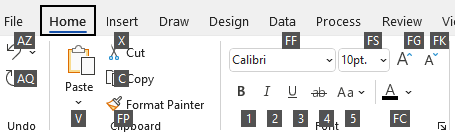
Izmantojot tastatūru, nospiediet taustiņu, kas atbilst burtam, kas parādīts taustiņa padomā virs nepieciešamās opcijas. Atkarībā no nospiestā burta, iespējams, tiks parādīti papildu taustiņu padomi.
Spiediet taustiņus, kas atbilst burtiem, līdz tiek sasniegta un aktivizēta nepieciešamā opcija vai vadīkla.
Dažos gadījumos vispirms ir jāatlasa tās grupas burts, kura satur opciju. Piemēram, nospiediet Alt+,H, F, S, lai atvērtu sarakstlodziņu Lielums grupā Fonts.
Piezīme
Lai atceltu jebkuru darbību un paslēptu taustiņpadomus, nospiediet Alt.
Uz lapas sākumu
Teksta rediģēšana un formatēšana
| Veicamā darbība |
Īsinājumtaustiņi |
| Atvērt lentē cilni Sākums |
Alt+H |
| Atvērt dialoglodziņu Teksts . |
F11 |
| Atvērt uzdevumrūti Formas formatēšana |
F3 |
| Ieslēgt vai izslēgt treknraksta formatējumu. |
Ctrl+B |
| Ieslēgt vai izslēgt slīpraksta formatējumu. |
Ctrl+I |
| Ieslēgt vai izslēgt pasvītrojuma formatējumu. |
Ctrl+U |
| Ieslēgt vai izslēgt dubulto pasvītrojumu. |
Ctrl+Shift+D |
| Ieslēgt vai izslēgt lielo burtu režīmu. |
Ctrl+Shift+A |
| Ieslēgt vai izslēgt kapiteļu režīmu. |
Ctrl+Shift+K |
| Ieslēgt vai izslēgt apakšraksta formatējumu. |
Ctrl+vienādības zīme (=) |
| Ieslēgt vai izslēgt augšraksta formatējumu. |
Ctrl+Shift+vienādības zīme (=) |
| Atlasītā teksta fonta lieluma palielināšana. |
Ctrl+Shift+labā leņķiekava (>) |
| Atlasītā teksta fonta lieluma samazināšana. |
Ctrl+Shift+kreisā leņķiekava (<) |
| Pārvietoties uz nākamo rakstzīmi. |
Labā bultiņa |
| Pārvietoties uz iepriekšējo rakstzīmi. |
Kreisā bultiņa |
| Pārvietoties uz nākamo teksta rindiņu. |
Lejupvērstā bultiņa |
| Pārvietoties uz iepriekšējo teksta rindiņu. |
Augšupvērstā bultiņa |
| Pārvietoties uz nākamo vārdu. |
Ctrl+labais bulttaustiņš |
| Pārvietoties uz iepriekšējo vārdu. |
Ctrl+kreisā bultiņa |
| Pārvietoties uz nākamo rindkopu. |
Ctrl+lejupvērstā bultiņa vai augšupvērstā bultiņa |
| Pārvietoties uz iepriekšējo rindkopu. |
Ctrl+augšupvērstā bultiņa |
| Atlasīt visu tekstu teksta blokā. |
Ctrl+A |
| Atlasīt nākamo rakstzīmi. |
Shift+labā bultiņa |
| Atlasīt iepriekšējo rakstzīmi. |
Shift+kreisā bultiņa |
| Atlasīt nākamo vārdu. |
Ctrl+Shift+labais bulttaustiņš |
| Atlasīt iepriekšējo vārdu. |
Ctrl+Shift+kreisais bulttaustiņš |
| Atlasīt nākamo rindiņu. |
Shift+lejupvērstā bultiņa |
| Atlasīt iepriekšējo rindiņu. |
Shift+augšupvērstā bultiņa |
| Atlasīt nākamo rindkopu. |
Ctrl+Shift+lejupvērstais bulttaustiņš |
| Atlasīt iepriekšējo rindkopu. |
Ctrl+Shift+augšupvērstais bulttaustiņš |
| Dzēst iepriekšējo vārdu. |
Ctrl+atpakaļatkāpes taustiņš |
| Aizstāt atlasīto tekstu ar lauka augstumu. Ja teksts nav atlasīts, aizstājiet visu tekstu ar atlasītās formas lauka augstumu. |
Ctrl+Shift+H |
Uz lapas sākumu
Teksta līdzināšana
| Veicamā darbība |
Īsinājumtaustiņi |
| Līdzināt tekstu pa kreisi |
Ctrl+Shift+L |
| Centrēt tekstu horizontāli. |
Ctrl+Shift+C |
| Līdzināt tekstu pa labi |
Ctrl+Shift+R |
| Taisnot tekstu horizontāli. |
Ctrl+Shift+J |
| Līdziniet tekstu vertikāli no augšas. |
Ctrl+Shift+T |
| Centrēt tekstu vertikāli. |
Ctrl+Shift+M |
| Līdzināt tekstu vertikāli uz leju. |
Ctrl+Shift+V |
Uz lapas sākumu
Fiksēšanas & Glue līdzekļu izmantošana
| Veicamā darbība |
Īsinājumtaustiņi |
| Atvērt dialoglodziņu Pieķeršanās & līme . |
Alt+F9 |
Uz lapas sākumu
Formu grupēšana, pagriešana un apvēršana
| Veicamā darbība |
Īsinājumtaustiņi |
| Grupēt atlasītās formas. |
Ctrl+G vai Ctrl+Shift+G |
| Atgrupēt formas atlasītajā grupā. |
Ctrl+Shift+U |
| Atlasīto formu novietot priekšplānā. |
Ctrl+Shift+F |
| Sūtīt atlasīto formu aizmugurē. |
Ctrl+Shift+B |
| Pagriezt atlasīto formu pa kreisi. |
Ctrl+L |
| Pagriezt atlasīto formu pa labi. |
Ctrl+R |
| Apvērst atlasīto formu horizontāli. |
Ctrl+H |
| Apvērst atlasīto formu vertikāli. |
Ctrl+J |
| Atvērt atlasītās formas dialoglodziņu Formu līdzināšana . |
F8 |
Uz lapas sākumu
Rādīt zīmēšanas logus
| Veicamā darbība |
Īsinājumtaustiņi |
| Jāparāda atvērtie zīmēšanas logi vertikāli mozaīkoti |
Shift+F7 |
| Jāparāda atvērtie zīmēšanas logi horizontāli mozaīkoti |
Ctrl+Shift+F7 |
| Jāparāda atvērtie zīmēšanas logi tā, lai būtu redzams katra loga virsraksts. |
Alt+F7 vai Ctrl+Alt+F7 |
Uz lapas sākumu
| Veicamā darbība |
Īsinājumtaustiņi |
|
Formāta kopētāja rīka ieslēgšana vai izslēgšana. |
Ctrl+Shift+P |
| Atlasiet rādītāja rīku. |
Ctrl+1 |
|
Atlasiet rīku Savienotājs. |
Ctrl+3 |
| Atlasiet savienojuma punkta rīku. |
Ctrl+Shift+1 |
| Atlasiet teksta rīku. |
Ctrl+2 |
| Atlasiet teksta bloka rīku. |
Ctrl+Shift+4 |
Uz lapas sākumu
| Veicamā darbība |
Īsinājumtaustiņi |
| Atlasiet taisnstūra rīku. |
Ctrl+8 |
| Atlasiet daudzpunktes rīku. |
Ctrl+9 |
| Atlasiet līnijas rīku. |
Ctrl+6 |
| Atlasiet arka rīku. |
Ctrl+7 |
| Atlasiet brīvformas rīku. |
Ctrl+5 |
| Atlasiet zīmuļa rīku. |
Ctrl+4 |
Uz lapas sākumu
Attēla apgriešana
| Veicamā darbība |
Īsinājumtaustiņi |
| Atlasiet apgriešanas rīku. |
Ctrl+Shift+2 |
Uz lapas sākumu
Darbs ar Visio formām un šabloniem
Pārvietošanās no formas uz formu zīmēšanas lapā
| Veicamā darbība |
Īsinājumtaustiņi |
Pārvietošanās no formas uz formu zīmēšanas lapā. Punktēts taisnstūris norāda formu, uz kuru ir vērsts fokuss.
Piezīme. Nevar pārvietoties uz formām, kas ir aizsargātas pret atlasi vai atrodas bloķētā slānī. |
Tabulēšanas taustiņš (uz priekšu) vai Shift+tabulēšanas taustiņš (atpakaļ) |
| Atlasiet formu, uz kuru ir fokuss. |
Enter |
| Atlasiet vairākas formas. |
Tabulēšanas taustiņš, lai fokusu pārvietotu uz pirmo formu, un pēc tam Enter. Lai fokusu pārvietotu uz citu formu, nospiediet un turiet nospiestu taustiņu Shift, nospiediet tabulēšanas taustiņu, līdz fokuss ir vērsts uz formu, un pēc tam nospiediet taustiņu Enter, lai pievienotu attiecīgo formu atlasei. Atkārtojiet šīs darbības katrai formai, kuru vēlaties atlasīt. |
| Formas atlases notīrīšana vai fokusa notīrīšana. |
Esc |
| Pārslēgties starp teksta rediģēšanas režīmu un formas atlasīšanas režīmu atlasītajā formā. |
F2 |
| Pavirzīt atlasīto formu. |
Bulttaustiņi |
Pavirzīt atlasīto formu pa vienam pikselim.
Piezīme. Scroll Lock ir jābūt izslēgtam. |
Shift+bulttaustiņi |
Uz lapas sākumu
Darbs ar formu šabloniem šablonā
| Veicamā darbība |
Īsinājumtaustiņi |
| Pārvietoties starp šablona formām šablonā. |
Bulttaustiņi |
| Pārvietoties uz pirmo šablona formu šablona šablona rindā. |
Sākums |
| Pārvietoties uz pēdējo formu šablona šablona rindā. |
End |
| Pārvietoties uz pirmo šablona formu šablona kolonnā. |
Page up |
| Pārvietoties uz pēdējo šablona formu šablona kolonnā. |
Page down |
| Kopēt atlasītos formu šablonus starpliktuvē. |
Ctrl+C |
Ielīmējiet starpliktuves saturu jaunā šablonā.
Piezīme. Jaunais šablons vispirms ir jāatver rediģēšanai. |
Ctrl+V |
| Visu formu šablonu atlasīšana šablonā. |
Ctrl+A |
| Atlasīt vairākas formas šablonus (nevis visas). |
Bulttaustiņi, lai fokusu pārvietotu uz pirmo formas šablonu. Pēc tam, lai fokusu pārvietotu uz citu formu šablonu, nospiediet un turiet nospiestu taustiņu Shift, spiediet bulttaustiņus , līdz fokuss ir vērsts uz formu, un nospiediet taustiņu Enter , lai pievienotu formu atlasei. Atkārtojiet šīs darbības katrai formai, kuru vēlaties atlasīt. |
| Atlasīt vai atcelt fokusā esošās formas šablona atlasi. |
Shift+Enter |
| Šablona formu atlases atcelšana šablonā. |
Esc |
| Ievietojiet atlasītos formu šablonus zīmējumā. |
Ctrl+Enter |
Uz lapas sākumu
Darbs ar šabloniem rediģēšanas režīmā
| Veicamā darbība |
Īsinājumtaustiņi |
| Dzēst atlasīto formas šablonu. |
Delete |
| Izgrieziet atlasīto formu no pielāgotā šablona un ievietojiet to starpliktuvē. |
Ctrl+X |
| Pārdēvēt atlasīto formu šablonu. |
F2 |
Uz lapas sākumu
Darbs ar logiem, uzdevumrūtīm un dialoglodziņiem
Darbs ar Windows
| Veicamā darbība |
Īsinājumtaustiņi |
| Pārslēgties uz nākamo logu |
Alt+tabulēšanas taustiņš |
| Aizvērt aktīvo logu |
Alt+F4 |
Pāriet uz uzdevumrūti no citas rūts programmas logā.
Piezīme. Ja nospiežot taustiņu F6, netiek parādīta nepieciešamā uzdevumrūts, mēģiniet nospiest taustiņu Alt, lai novietotu fokusu uz lenti. |
F6 (Varbūt taustiņš F6 būs jānospiež vairākas reizes.) |
| Maksimizēt atlasīto logu. |
Ctrl+F10 |
| Atjaunot lietojumprogrammas Visio loga lielumu pēc tā maksimizēšanas. |
Ctrl+F5 |
| Kopēt ekrāna attēlu starpliktuvē. |
Drukāt ekrānu |
| Kopēt atlasītā loga attēlu starpliktuvē |
Alt+Print screen |
| Katram logam, kura virsrakstjoslā ir ikona (piemēram, formu logā), parādiet loga īsinājumizvēlni. |
Alt+atstarpes taustiņš |
|
Atvērt dialoglodziņu Lapa. |
Shift+F4 |
| Atvērt dialoglodziņu Lappušu pārkārtošana . |
Ctrl+Alt+P |
| Fokusa pārvietošana atvērtajos zīmējumos. |
Ctrl+Tab vai Ctrl+F6 |
| Fokusa pārvietošana atvērtajos zīmējumos pretējā secībā. |
Ctrl+Shift+Tab vai Ctrl+Shift+F6 |
| Fokusa pārvietošana starp zīmējuma lappusēm, ieskaitot redzamos atzīmju pārklājumus. |
Ctrl+Page Down |
| Fokusa pārvietošana starp zīmējuma lappusēm pretējā secībā. |
Ctrl+Page Up |
| Ja uzdevumrūts ir aktīva, atlasīt nākamo vai iepriekšējo opciju uzdevumrūtī |
Tabulēšanas taustiņš vai Shift+tabulēšanas taustiņš |
Uz lapas sākumu
Palīdzības rūts izmantošana
Palīdzības rūtī redzamas tēmas un cits atbalsta saturs.
| Veicamā darbība |
Īsinājumtaustiņi |
| Atvērt palīdzības rūti. |
F1 |
|
Palīdzības rūtī atlasīt nākamo vienumu. |
Tabulēšanas taustiņš |
|
Palīdzības rūtī atlasīt iepriekšējo vienumu |
Shift+Tab |
| Atgriezties palīdzības sākumlapā. |
Alt+kreisā bultiņa |
| Ritināt nedaudz uz augšu vai uz leju pašlaik redzamajā palīdzības tēmā |
Augšup vai lejup vērstā bultiņa |
| Ritināt ar lielāku soli uz augšu vai uz leju pašlaik redzamajā palīdzības tēmā |
Page Up vai Page Down |
Uz lapas sākumu
Darbs ar uzdevumrūtīm
| Veicamā darbība |
Īsinājumtaustiņi |
Pāriet uz uzdevumrūti no citas rūts programmas logā.
Piezīme. Ja, nospiežot taustiņu F6, netiek parādīta nepieciešamā uzdevumrūts, mēģiniet nospiest taustiņu Alt, lai fokusu novietotu lentē, un pēc tam nospiediet taustiņu F6, lai pārvietotos uz uzdevumrūti. |
F6 (Varbūt taustiņš F6 būs jānospiež vairākas reizes.) |
| Ja uzdevumrūts ir aktīva, atlasīt nākamo vai iepriekšējo opciju uzdevumrūtī |
Tabulēšanas taustiņš vai Shift+tabulēšanas taustiņš |
| Pārvietoties starp atlasītās apakšizvēlnes izvēlēm vai pārvietoties starp opcijām opciju grupā dialoglodziņā. |
Bultiņa uz leju vai uz augšu |
| Atvērt atlasīto izvēlni vai veikt atlasītajai pogai piešķirto darbību. |
Atstarpe vai taustiņš Enter |
| Atvērt īsinājumizvēlni. |
Shift+F10 vai Windows izvēlnes taustiņš |
| Ja ir redzama izvēlne vai apakšizvēlne, atlasīt pirmo izvēlnē vai apakšizvēlnē. |
Sākums |
| Ja ir redzama izvēlne vai apakšizvēlne, atlasīt pēdējo komandu izvēlnē vai apakšizvēlnē. |
End |
Uz lapas sākumu
Peldošās vai enkurošanas uzdevumrūtis
- Vairākkārt nospiediet taustiņu F6 , lai atlasītu vajadzīgo uzdevumrūti.
-
Nospiediet taustiņu kombināciju Alt+atstarpes taustiņš, lai atvērtu šīs uzdevumrūts izvēlni.
-
Nospiediet lejupvērsto bulttaustiņu, lai atlasītu opciju Peldošs logs, un pēc tam nospiediet taustiņu Enter.
Uz lapas sākumu
Darbs ar dialoglodziņiem
| Veicamā darbība |
Īsinājumtaustiņi |
| Pārvietoties uz nākamo opciju vai opciju grupu |
Tabulēšanas taustiņš |
| Pārvietoties uz iepriekšējo opciju vai opciju grupu |
Shift+tabulēšanas taustiņš |
| Pārslēgties uz nākamo cilni dialoglodziņā |
Ctrl+tabulēšanas taustiņš |
| Jāpārslēdzas uz iepriekšējo cilni dialoglodziņā. |
Ctrl+Shift+tabulēšanas taustiņš |
| Pārvietot starp opcijām atvērtā nolaižamā sarakstā vai starp opcijām opciju grupā. |
Bulttaustiņi |
| Veikt atlasītajai pogai piešķirto darbību; Atzīmēt vai notīrīt atzīmēto izvēles rūtiņu. |
Atstarpes taustiņš |
| Atvērt aizvērtu sarakstu un pārvietoties uz noteiktām saraksta opcijām. |
Pirmais opcijas burts nolaižamā sarakstā |
| Atlasīt opciju vai atzīmēt izvēles rūtiņu vai notīrīt to |
Alt+pasvītrotais burts opcijā vai izvēles rūtiņā |
| Atvērt atlasīto nolaižamo sarakstu. |
Alt+lejupvērstā bultiņa |
| Aizvērt atlasīto nolaižamo sarakstu vai atcelt komandu un aizvērt dialoglodziņu. |
Esc |
| Veikt dialoglodziņa noklusējuma pogai piešķirto darbību. |
Enter |
Uz lapas sākumu
Rediģēšanas lodziņu izmantošana dialoglodziņos
Rediģēšanas lodziņš ir tukšs lodziņš, kurā var ievadīt vai ielīmēt ievadni, piemēram, savu lietotājvārdu vai mapes ceļu.
| Veicamā darbība |
Īsinājumtaustiņi |
| Pāriešana uz ieraksta sākumu |
Taustiņš Home |
| Pāriet uz ieraksta beigām |
Taustiņš End |
| Pārvietošanās vienu rakstzīmi pa kreisi vai pa labi |
Kreisā vai labā bultiņa |
| Pārvietoties vienu vārdu pa kreisi |
Ctrl+kreisā bultiņa |
| Pārvietoties vienu vārdu pa labi |
Ctrl+labais bulttaustiņš |
| Atlasīt vienu rakstzīmi pa kreisi vai atcelt atlasi |
Shift+kreisā bultiņa |
| Atlasīt vienu rakstzīmi pa labi vai atcelt atlasi |
Shift+labā bultiņa |
| Atlasīt vienu vārdu pa kreisi vai atcelt atlasi |
Ctrl+Shift+kreisais bulttaustiņš |
| Atlasīt vienu vārdu pa labi vai atcelt atlasi |
Ctrl+Shift+labais bulttaustiņš |
| Atlasīšana no ievietošanas punkta līdz ieraksta sākumam |
Shift+Home |
| Atlasīšana no ievietošanas punkta līdz ieraksta beigām |
Shift+End |
Uz lapas sākumu
Dialoglodziņu Atvēršana un Saglabāšana kā izmantošana
| Veicamā darbība |
Īsinājumtaustiņi |
| Pārvietoties uz nākamo opciju vai opciju grupu |
Tabulēšanas taustiņš |
| Pārvietoties uz iepriekšējo opciju vai opciju grupu |
Shift+tabulēšanas taustiņš |
| Pārvietot starp opcijām atvērtā nolaižamā sarakstā vai starp opcijām opciju grupā. |
Bulttaustiņi |
| Veikt atlasītajai pogai piešķirto darbību |
Enter vai atstarpes taustiņš |
| Pārvietošanās uz sarakstu Saglabāt kā tipu dialoglodziņā Saglabāt kā . |
Alt+T |
| Pārvietojieties uz lodziņu Faila nosaukums . |
ALT+N |
| Pārvietoties uz failu tipu sarakstu dialoglodziņā Atvēršana . |
Alt+T |
| Atvērt atlasīto failu dialoglodziņā Atvēršana . |
Alt+O |
| Saglabājiet pašreizējo failu dialoglodziņā Saglabāt . |
Alt+S |
| Atvērt atlasīto nolaižamo sarakstu. |
Alt+lejupvērstā bultiņa |
| Aizvērt atlasīto nolaižamo sarakstu vai atcelt komandu un aizvērt dialoglodziņu. |
Esc |
| Atjauniniet failu sarakstu. |
F5 |
| Rādīt īsinājumizvēlni atlasītajam vienumam, piemēram, mapei vai failam. |
Shift+F10 vai Windows izvēlnes taustiņš |
Uz lapas sākumu
Tālummaiņa
| Veicamā darbība |
Īsinājumtaustiņi |
| Tuvināt. |
Alt+F6 |
| Tālināt. |
Alt+Shift+F6 |
| Ietilpināt skatu logā. |
Ctrl+Shift+W |
Uz lapas sākumu
Skatiet arī
Visio palīdzība & apmācību
Ekrāna lasītāja atbalsts programmā Visio
Šajā rakstā aprakstītas saīsnes programmā Visio tīmeklim.
Piezīme
Lai šajā rakstā ātri atrastu saīsni, varat izmantot meklēšanu. Nospiediet taustiņu kombināciju Ctrl+F un pēc tam ierakstiet meklējamos vārdus.
Šajā rakstā
Šajā rakstā ar šādiem simboliem ir attēloti atsevišķi tastatūras bulttaustiņi:


Bieži lietoti īsinājumtaustiņi
| Darbība |
Īsinājumtaustiņi |
| Atlasīt visu |
Ctrl+A |
| Drukāšana |
Ctrl+P |
| Izgriezt |
Ctrl+X |
| Kopēt |
Ctrl+C |
| Ielīmēt |
Ctrl+V |
| Pēdējās darbības atsaukšana |
Ctrl+Z |
| Nesen veiktas darbības atsaukšanas atcelšana |
Ctrl+Y |
Uz lapas sākumu
Lapas navigācija
| Veicamā darbība |
Īsinājumtaustiņi |
| Doties uz nākamo objektu |
Tabulēšanas taustiņš |
| Doties uz iepriekšējo objektu |
Shift+Tab |
| Diagrammas bīdīšana |
Bulttaustiņi |
| Tuvināt |
Ctrl+pluszīme (+) |
| Tālināšana |
Ctrl+mīnuszīme (-) |
| Naviģējiet uz nākamo lapas sadaļu. |
Ctrl+F6 |
| Naviģēt uz iepriekšējo lapas sadaļu. |
Ctrl+Shift+F6 |
| Ar fokusu uz lapas cilni, atveriet lapas cilnes kontekstizvēlni. |
Shift+F10 vai Windows izvēlnes taustiņš |
| Naviģēt statusa joslā. |
Tabulēšanas taustiņš vai Shift+tabulēšanas taustiņš |
| Aktivizēt pogu vai komandu statusa joslā. |
Enter |
Uz lapas sākumu
Navigācija lentē
| Veicamā darbība |
Īsinājumtaustiņi |
| Pāriet uz nākamo vai iepriekšējo lentes cilni. |
Tabulēšanas taustiņš vai Shift+tabulēšanas taustiņš |
| Pārvietot fokusu uz lentes komandām |
Enter |
| Aktivizēt atlasīto komandu. |
Atstarpe vai taustiņš Enter |
| Atvērt atlasītās komandas apakšizvēlni. |
Atstarpe vai Enter, vai arī Alt+
|
Uz lapas sākumu
Darbs ar formām
| Veicamā darbība |
Īsinājumtaustiņi |
| Formas pārvietošana |
Bulttaustiņi |
| Formas pārvietošana par vienu pikseli |
Shift+bulttaustiņi |
| Atlasīt visas formas lapā |
Ctrl+A |
| Teksta rediģēšana formā |
Enter vai atstarpes taustiņš |
| Teksta rediģēšanas pārtraukšana formā |
Esc |
| Formas pagriešana par 90 grādiem pulksteņrādītāja kustības virzienā |
Ctrl+R |
| Pagriezt formu par 90 grādiem pretēji pulksteņrādītāja virzienam |
Ctrl+L |
| Atlasīto objektu grupēšana |
Ctrl+G |
| Grupas atgrupēšana |
Ctrl+Shift+U |
| Novietot aizmugurē |
Ctrl+Shift+B |
| Novietot priekšā |
Ctrl+Shift+F |
| Dzēst atlasīto formu |
Delete |
| Formas dublēšana |
Ctrl+D |
| Kad fokuss ir uz formas galerijā , ievietojiet formu pamatnē |
Enter |
| Automātisko savienojumu ieteikumu rādīšana, izmantojot ātrās formas |
Ctrl+bulttaustiņi |
Uz lapas sākumu
Teksta formatēšana
| Darbība |
Īsinājumtaustiņi |
| Treknraksta formatējuma ieslēgšana vai izslēgšana |
Ctrl+B |
| Slīpraksta formatējuma ieslēgšana vai izslēgšana |
Ctrl+I |
| Ieslēgt vai izslēgt pasvītrojuma formatējumu. |
Ctrl+U |
Uz lapas sākumu
| Veicamā darbība |
Īsinājumtaustiņi |
| Formatējuma kopēšana, izmantojot formāta kopētāju |
Ctrl+Shift+C |
| Formatējuma ielīmēšana, izmantojot formāta kopētāju |
Ctrl+Shift+V |
Teksta līdzināšana
| Veicamā darbība |
Īsinājumtaustiņi |
| Līdzināt pa kreisi |
Ctrl+Shift+L |
| Līdzināt uz centru |
Ctrl+Shift+S |
| Līdzināt pa labi |
Ctrl+Shift+R |
| Līdzināt uz augšu |
Ctrl+Shift+E |
| Līdzināt uz vidu |
Ctrl+Shift+M |
| Līdzināt uz leju |
Ctrl+Shift+Z |
Ievietošanas punkta pārvietošana tekstā
| Veicamā darbība |
Īsinājumtaustiņi |
| Pārvietošanās vienu rakstzīmi pa labi |
|
| Pārvietošanās vienu rakstzīmi pa kreisi |
|
| Pārvietošanās vienu vārdu pa labi |
Ctrl+
|
| Pārvietošanās vienu vārdu pa kreisi |
Ctrl+
|
| Pārvietoties vienu rindu augstāk |
|
| Pārvietoties vienu rindu zemāk |
|
| Pārvietot par vienu rindkopu uz augšu |
Ctrl+
|
| Pārvietot par vienu rindkopu uz leju |
Ctrl+
|
| Pārvietošanās uz rindiņas sākumu |
Taustiņš Home |
| Pārvietošanās uz rindiņas beigām |
Taustiņš End |
| Pārvietoties uz lappuses sākumu |
Ctrl+Home |
| Pārvietoties uz lappuses beigām |
Ctrl+End |
Uz lapas sākumu
Satura atlase vai atlases izvēršana
| Veicamā darbība |
Īsinājumtaustiņi |
| Atlasīt vienu rakstzīmi pa labi vai izvērst atlasi |
Shift+
|
| Atlasīt vai izvērst atlasi vienu rakstzīmi pa kreisi. |
Shift+
|
| Atlasīt vai izvērst atlasi vienu vārdu pa labi. |
Shift+Ctrl+
|
| Atlasīt vai izvērst atlasi vienu vārdu pa kreisi. |
Shift+Ctrl+
|
| Atlasīt vai izvērst atlasi vienu rindiņu uz augšu. |
Shift+
|
| Atlasīt vai izvērst atlasi vienu rindiņu uz leju. |
Shift+
|
| Atlasīt vai izvērst atlasi vienu rindkopu augstāk. |
Shift+Ctrl+
|
| Atlasīt vai izvērst atlasi vienu rindkopu lejup. |
Shift+Ctrl+
|
| Atlasīt vai izvērst atlasi līdz rindiņas sākumam. |
Shift+Home |
| Atlasīt vai izvērst atlasi līdz rindiņas beigām. |
Shift+End |
| Atlasīt vai izvērst atlasi līdz lapas sākumam. |
Shift+Ctrl+Home |
| Atlasīt vai izvērst atlasi līdz lapas beigām. |
Shift+Ctrl+End |
Uz lapas sākumu
Darbs ar domu kartēm
| Veicamā darbība |
Īsinājumtaustiņi |
| Bērna mezgla izveide domu kartē |
Tabulēšanas taustiņš |
| Izveidojiet bērnelementu mezglu pa kreisi no saknes mezgla domu kartē |
Shift+Tab |
| Izveidojiet viena līmeņa mezglu (nevis saknes mezglam) domu kartē |
Enter |
| Jaunas rindiņas pievienošana, rediģējot tekstu formā |
Shift+Enter |
| Navigācija domu kartes mezglos un citās formās |
Bulttaustiņi |
| Domu kartes mezgla un visu saistīto bērnu mezglu dzēšana |
Delete |
| Dzēst tikai atlasīto domu kartes mezglu. Bērnmezgli atkārtoti izveido savienojumu ar vecvecāku mezglu |
Shift+Delete |
| Domu kartes mezglu pārkārtošana |
Alt+bulttaustiņi |
Piezīme
Strādājot ar domu kartēm, parasto formu īsinājumtaustiņi tiek ignorēti ar aktīvajiem īsinājumtaustiņiem domu kartēs. Piemēram, strādājot ar domu karti, tabulēšanas taustiņš nepārvietos atlasi uz nākamo formu. Lai to paveiktu, varat izmantot bulttaustiņus.
Skatiet arī
Visio palīdzība & apmācību
Ekrāna lasītāja atbalsts programmā Visio
Tehniskais atbalsts lietotājiem ar funkcionāliem traucējumiem
Microsoft vēlas nodrošināt iespējami labāko pieredzi visiem lietotājiem. Ja jums ir traucējumi vai jums ir jautājumi saistībā ar pieejamību, lūdzu, sazinieties ar Microsoft pieejamības uzziņu vietni Answer Desk , lai saņemtu tehnisko palīdzību. Palīdzības dienesta saistībā ar funkcionāliem traucējumiem atbalsta komanda ir apmācīti daudzu populāru palīdzības tehnoloģiju lietošanā un var piedāvāt palīdzību angļu, spāņu, vācu un amerikāņu zīmju valodā. Lūdzu, apmeklējiet Microsoft palīdzības dienesta saistībā ar funkcionāliem traucējumiem vietni, lai uzzinātu kontaktinformāciju savā reģionā.
Ja esat lietotājs valsts iestādē, komercsektorā vai uzņēmumā, lūdzu, sazinieties ar palīdzības dienestu uzņēmumiem saistībā ar funkcionāliem traucējumiem.
