
- Windows 11
- Windows 10
Iestatāt skatienvadību pirmo reizi? Lai saņemtu papildinformāciju, skatiet sadaļu Darba sākšana ar skatienvadību operētājsistēmā Windows . Un, ja rodas kādas problēmas, papildu atbalstam skatiet skatienvadības problēmu novēršanas rokasgrāmatu .
Vispārīga informācija
Skatienvadības ieslēgšana
Atlasiet Sākums  un dodieties uz Iestatījumi>Pieejamības>mijiedarbība>Skatienvadība un ieslēdziet skatienvadības slēdzi.
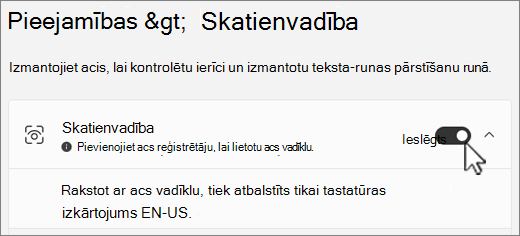
Kad ieslēdzat skatienvadību, ekrānā parādās palaišanas panelis.
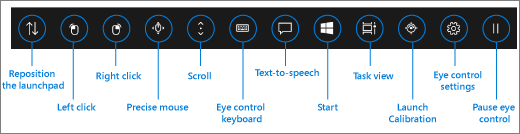
Palaišanas paneļa izmantošana
Lai atlasītu pogu palaišanas panelī, fiksējiet skatienu uz tās, līdz poga tiek aktivizēta. “Uzkavēšanās” ir skatiena koncentrēšana uz kādu ekrāna daļu un skatiena nenovēršana uz noteiktu laika periodu. Šis periods tiek saukts par uzkavēšanās laiku.
Palaišanas panelis jums sniedz tālāk norādītās iespējas.
- Pārvietojiet palaišanas paneli uz ekrāna augšdaļu vai apakšdaļu.
- Kontrolēt peles kursoru, tostarp pogas, lai izvēlētos kreiso un labo peles pogu.
- Kontrolēt peles ritenīti, lai pārvietotos tīmekļa lapā vai programmā.
- Rakstīšana, izmantojot skatienvadības tastatūru.
- Izmantot skatienvadības teksta-runas ievadi (text-to-speech — TTS), lai rakstītu vārdus ekrānā un liktu tos nolasīt balsī.
- Ātri piekļūt sākuma, uzdevumu skata, acu izsekošanas ierīces kalibrēšanas un skatienvadības iestatījumiem.
- Pauzējiet acu vadīklu, ja jūs darāt kaut ko, piemēram, skatāties filmu, un nevēlaties, lai acu kustības nejauši atlasītu palaišanas paneļa pogas.
Peles vadība
Lai precīzi vadītu peli, palaišanas panelī uzkavējieties pie pogas Precīzā pele . Pēc tam fiksējiet skatienu ekrānā, kur vēlaties novietot kursoru.
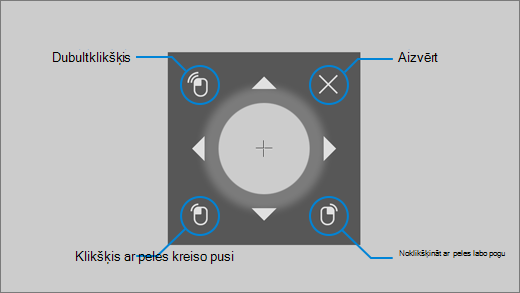
Skatienvadības pele ļauj precīzi noregulēt peles kursora atrašanās vietu un pēc tam noklikšķināt ar peles labo pogu, kreiso pogu vai veikt peles dubultklikšķi.
Varat arī tiešāk vadīt peli, palaišanas panelī fiksējot skatienu uz kreisā vailabā klikšķa pogām, un pēc tam fiksējot skatienu ekrānā, kur vēlaties, lai notiek peles darbība.
Lai atceltu peles mijiedarbību pēc tās atlasīšanas, skatieties ārpus ekrāna, lai atgrieztos pie palaišanas paneļa.
Lapu un programmu ritināšana
Lai ritinātu tīmekļa lapas un programmas, uzkavējieties ar skatienu pie pogas Ritināšana palaišanas panelī. Pēc tam fiksējiet skatienu ekrānā, kur vēlaties novietot kursoru. Pēc tam varat vērst skatienu uz pogām uz augšu, uz leju, pa kreisi vai pa labi, pogām, lai ritinātu šajā virzienā. Jo ilgāk jūs uzkavēsities pie šīm pogām, jo ātrāk jūs ritināsit.
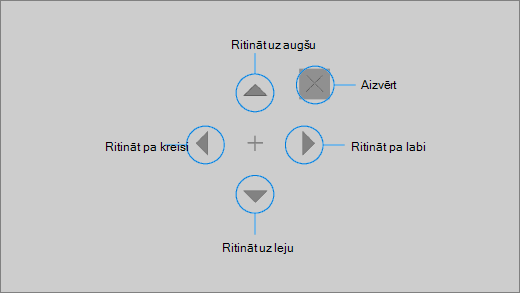
Lai atceltu ritināšanas mijiedarbību pēc tās atlasīšanas, skatieties ārpus ekrāna, lai atgrieztos pie palaišanas paneļa.
Rakstīšana, izmantojot skatienvadības tastatūru
Lai atvērtu un rakstītu ar tastatūru, vispirms pārvietojiet kursoru uz rediģējamu teksta lauku, palaišanas panelī fiksējiet skatienu uz pogas tastatūra  un pēc tam fiksējiet skatienu uz vajadzīgajām rakstzīmēm.
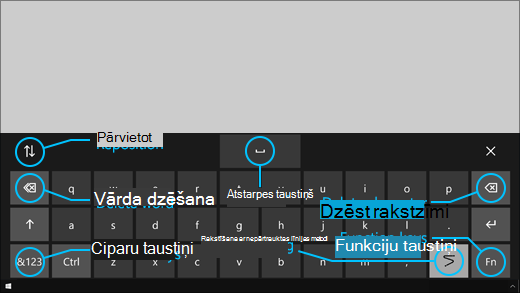
Uz skatienvadības tastatūras ir pogas, kas ļauj pārvietot tastatūru un dzēst vārdus un rakstzīmes. Tai ir arī taustiņš, lai pārslēgtos uz rakstīšanu ar nepārtrauktas līnijas metodi un atstarpes taustiņš.
Fiksējot skatienu uz katru burtu, tastatūras augšdaļā tiek parādīti teksta ierosinājumi. Uzkavējieties pie vārda, lai to atlasītu.
Lai rakstītu ciparus un simbolus, atlasiet taustiņu &123. Lai izmantotu citus taustiņus, atlasiet taustiņu Fn.
Piezīme
Skatienvadība atbalsta tikai ASV angļu valodas tastatūras izkārtojumu.
Rakstīšanas ar nepārtrauktas līnijas metodi izmantošana
Rakstiet vārdus ātrāk, izmantojot nepārtrauktas līnijas metodi. Rakstīšana ar nepārtrauktas līnijas metodi ļauj veidot vārdus, fiksējot skatienu uz vārda pirmo un pēdējo burtu, paskatoties uz burtiem starp tiem un pēc tam fiksējot skatienu uz vārda pēdējo burtu. Ja šī prognoze nav pareiza, varat atlasīt citu prognozi.
Lai ieslēgtu nepārtrauktas līnijas metodi, palaišanas panelī uzkavējieties pie skatienvadības iestatījumu pogas. Pēc tam fiksējiet skatienu uz slēdzi Rakstīšana ar nepārtrauktas līnijas metodi , lai to ieslēgtu. Kad rakstīšana ar nepārtrauktas līnijas metodi ir ieslēgta, varat to pārslēgt ar tastatūras pogu rakstīšana ar nepārtrauktas līnijas metodi.
Skatienvadības iestatījumu mainīšana
Lai nodrošinātu atbilstību jūsu vajadzībām, skatienvadībai ir dažādi iestatījumi. Lai tos mainītu, palaišanas panelī fiksējiet skatienu uz pogu Skatienvadības iestatījumi. Var mainīt šādus iestatījumus:
- Rakstīšanas aiztures laiks. Iestatiet uzkavēšanās laiku burtiem, cipariem un simboliem.
- Vispārīgais aiztures laiks. Iestatiet aiztures laiku funkciju taustiņiem, vārdu paredzēšanai un peles kursora vadībai.
- Rakstīšana ar nepārtrauktas līnijas metodi. Ieslēdziet vai izslēdziet rakstīšanu ar nepārtrauktas līnijas metodi.
- Skatiena kursors. Ieslēdziet kursoru, kas parāda, kurp ir vērstas jūsu acis, fiksējot skatienu uz skatienvadības līdzekļiem, piemēram, palaišanas paneli.
Runājiet ar cilvēkiem ap jums, izmantojot teksta-runas metodi.
Teksta-runas (TTS) līdzeklis ļauj izmantot datoru, lai tas runātu jūsu vietā. Ievadiet vēlamos vārdus vai teikumus un pēc tam izmantojiet datoru, kas tos skaļi nolasīs.
Piezīme
TTS līdzeklis palaišanas panelī pilnībā atbalsta tikai ASV angļu valodas tastatūru. Ja jūsu datorā tiek izmantota neatbalstīta tastatūra, līdzeklis TTS rāda ASV angļu valodas tastatūru.
Teikuma rakstīšana un atskaņošana
Lai atvērtu TTS logu, fiksējiet skatienu uz pogu Teksta-runas.
Ierakstiet teikumu, ko vēlaties pateikt, fiksējot skatienu uz tastatūras burtiem loga apakšējā daļā. Rakstītais teikums tiek parādīts ievades laukā virs tastatūras.
Lai atskaņotu teikumu, fiksējiet skatienu uz pogu Atskaņot ievades lauka kreisajā pusē.
Jūsu rakstītais teikums tiek automātiski saglabāts vēlākai lietošanai. Lai piekļūtu iepriekš ierakstītajiem teikumiem, fiksējiet skatienu uz augšupvērsto vai lejupvērsto pogu ievades lauka labajā pusē.
Piezīme
Ja jums ir divreiz jāfiksē skatiens uz pogu rindā (lai pārietu pār vairākiem vienumiem saglabāto teikumu sarakstā), fiksējiet skatienu uz pogu, līdz tā tiek aktivizēta, pēc tam ātri paskatieties sāņus un fiksējiet skatienu uz to vēlreiz. Ja turpināsit fiksēt skatienu uz to pašu pogu pēc tās aktivizēšanas, tā netiks aktivizēta vēlreiz.
Lai aizvērtu TTS logu, fiksējiet skatienu uz pogu X loga augšējā labajā stūrī.
Ātro frāžu atskaņošana un rediģēšana
Ātrās frāzes ir iepriekš norādītas frāzes (piemēram, "Jā" vai "Sveiki"), kas tiek rādītas TTS loga augšpusē.
Lai lietotu ātro frāzi, fiksējiet skatienu uz to. Dators nekavējoties to nolasīs skaļi.
Lai rediģētu savu ātro frāžu kolekciju, veiciet tālāk norādītās darbības.
Fiksējiet skatienu uz pogu Rediģēt loga augšējā kreisajā stūrī. Rediģēšanas režīms tiek aktivizēts, un pogas krāsa mainās uz zilu.
Fiksējiet skatienu uz ātro frāzi, kuru vēlaties mainīt. Atlasītā ātrā frāze tiek parādīta ievades laukā loga vidū.
Izmantojiet tastatūru loga lejasdaļā, lai pārveidotu ātro frāzi.
Piezīme
Ja jums ir divreiz jāfiksē skatiens uz pogu rindā (piemēram, lai izdzēstu burtus), fiksējiet skatienu uz pogu, līdz tā tiek aktivizēta, pēc tam ātri paskatieties sāņus un fiksējiet skatienu uz to vēlreiz. Ja turpināsit fiksēt skatienu uz to pašu pogu pēc tās aktivizēšanas, tā netiks aktivizēta vēlreiz.
Lai pārbaudītu, kā frāze skan, fiksējiet skatienu uz pogu Atskaņot ievades lauka kreisajā pusē.
Lai saglabātu izmaiņas un deaktivizētu labošanas režīmu, fiksējiet skatienu uz pogu Rediģēt loga augšējā kreisajā stūrī. Poga kļūst pelēka.
Sūtīt un lasīt e-pasta ziņojumu, izmantojot pastu operētājsistēmai Windows
E-pasta ziņojuma izveide un nosūtīšana
Varat viegli uzrakstīt un nosūtīt e-pasta ziņojumus no pasta operētājsistēmai Windows, izmantojot skatiena izsekotāju.
Palaišanas panelī fiksējiet skatienu uz kreisā klikšķa pogu, līdz tā tiek aktivizēta, un pēc tam skatieties uz pogu Jauns pasts vai simbolu + ekrāna augšdaļā. Ziņojuma rūts tiek parādīta labajā pusē.
Definējiet e-pasta adresātus, tēmu un ziņojuma pamattekstu.
Palaišanas panelī fiksējiet skatienu uz kreisā klikšķa pogu, līdz tā tiek aktivizēta, un pēc tam skatieties uz lauku, kurā vēlaties ievadīt tekstu.
Padoms
Ja rodas grūtības, noklikšķinot uz pareizā lauka vai pogas, izmantojiet precīzo peli, lai vadītu peli ar lielāku precizitāti. Palaišanas panelī fiksējiet skatienu uz pogu Precīzā pele, pēc tam skatieties uz vietu ekrānā, kur vēlaties novietot kursoru. Pēc tam varat precīzi noregulēt vietu, fiksējot skatienu uz darbību Kreisais klikšķis, kas atrodas pa kreisi no precīzās peles kursora.
Lai ievadītu tekstu, aktivizējiet tastatūru. Palaišanas panelī fiksējiet skatienu uz pogu Skatienvadības tastatūra, līdz tā tiek aktivizēta. Rakstiet, fiksējot skatienu uz tastatūras burtiem ekrāna apakšējā daļā.
Lai aizvērtu tastatūru, ekrānā fiksējiet skatienu uz X tastatūras augšējā labajā stūrī.
Kad esat gatavs nosūtīt e-pasta ziņojumu, palaišanas panelī fiksējiet skatienu uz kreisā klikšķa pogu, līdz tā tiek aktivizēta, un pēc tam skatieties uz sūtīšanas pogu ekrāna augšējā labajā stūrī.
E-pasta ziņojumu lasīšana un atbildēšana uz tiem
Varat lasīt e-pastu un atbildēt uz to, izmantojot skatiena izsekotāju.
Lai ritinātu ziņojumu sarakstu, veiciet tālāk norādītās darbības.
- Palaišanas panelī fiksējiet skatienu uz ritināšanas pogu, pēc tam skatieties uz ziņojumu sarakstu. Tiek parādīts ritināšanas kursors.
- Fiksējiet skatienu uz kursora augšupvērsto un lejupvērsto bultiņu, lai ritinātu ziņojumu sarakstu attiecīgajā virzienā.
- Lai aizvērtu ritināšanas kursoru, fiksējiet skatienu uz X , kas atrodas kursora augšējā labajā stūrī.
E-pasta ziņojuma atvēršana
- Palaišanas panelī fiksējiet skatienu uz kreisā klikšķa pogu, līdz tā tiek aktivizēta.
- Skatieties uz e-pasta ziņojumu, ko vēlaties lasīt. E-pasta ziņojums tiek atvērts lasīšanas rūtī.
Lai ritinātu e-pastu:
- Palaišanas panelī fiksējiet skatienu uz ritināšanas pogu, pēc tam skatieties uz e-pasta ziņojuma pamattekstu.
- Fiksējiet skatienu uz kursora augšupvērsto un lejupvērsto bultiņu, lai ritinātu ekrānu attiecīgajā virzienā.
- Lai aizvērtu ritināšanas kursoru, fiksējiet skatienu uz X , kas atrodas kursora augšējā labajā stūrī.
Atbildēšana uz e-pasta ziņojumu
- Palaišanas panelī fiksējiet skatienu uz kreisā klikšķa pogu, līdz tā tiek aktivizēta.
- Skatieties uz atbildēšanas pogu ekrāna augšdaļā.
Padoms
Ja vēlaties noklikšķināt uz kaut kā, kas atrodas ekrāna apakšdaļā vai augšdaļā, varat izmantot palaišanas paneli pogu Pārvietot uz leju vai augšu. Tas samazina attālumu, kādā jums ir jāvirza skatiens pēc skatiena fiksēšanas uz kreisā vai labā klikšķa pogas.
Tīmekļa pārlūkošana, izmantojot pārlūku Microsoft Edge
Lai pārlūkotu tīmekli, izmantojot skatiena izsekotāju, veiciet tālāk norādītās darbības.
Palaišanas panelī fiksējiet skatienu uz kreisā klikšķa pogu, līdz tā tiek aktivizēta, un pēc tam skatieties uz adreses lauku pārlūkā.
Palaišanas panelī fiksējiet skatienu uz tastatūras pogu, līdz tā tiek aktivizēta, un pēc tam ievadiet tīmekļa vietnes vietrādi URL, izmantojot skatienvadības tastatūru.
Ritināšana tīmekļa vietnē
- Palaišanas panelī fiksējiet skatienu uz pogu Ritināt, pēc tam skatieties uz tīmekļa vietnes pamattekstu. Tiek parādīts ritināšanas kursors.
- Fiksējiet skatienu uz kursora augšupvērsto un lejupvērsto bultiņu, lai ritinātu ekrānu attiecīgajā virzienā.
- Lai aizvērtu ritināšanas kursoru, fiksējiet skatienu uz X , kas atrodas kursora augšējā labajā stūrī.
Lai noklikšķinātu uz saites tīmekļa vietnē, palaišanas panelī fiksējiet skatienu uz kreisā klikšķa pogu, līdz tā tiek aktivizēta, un pēc tam skatieties uz saiti, uz kuras vēlaties noklikšķināt.
Padoms
- Ja rodas problēmas, noklikšķinot uz saites, mēģiniet izmantot precīzās peles režīmu skatienvadības palaidējā. Palaidējā fiksējiet skatienu uz pogu Precīzā pele, pēc tam skatieties uz saiti, uz kuras vēlaties noklikšķināt. Precīzās peles kursors tiek parādīts vietā, uz kuru skatāties. Vajadzības gadījumā varat fiksēt skatienu uz pogu Bultiņa, lai precīzi noregulētu krustu atrašanās vietu uz saites. Pēc tam fiksējiet skatienu uz kursora kreisā klikšķa pogu, lai noklikšķinātu uz saites.
- Ja varat izmantot noteiktas ierīces tastatūras iespējas un izmantojat Tobii skatiena izsekošanas programmatūru, varat ērtāk veikt klikšķināšanu uz saitēm, iespējojot taustiņa piesaistīšanas funkciju. Lai to iespējotu, rīkojieties, kā norādīts tālāk.
- Atveriet Tobii skatiena izsekošanu, dodieties uz Mijiedarbība ar>peli.
- Noklikšķiniet uz Piesaistīt taustiņu un atlasiet, kuru tastatūras taustiņu vēlaties izmantot.
- Iespējojiet izvēles rūtiņu Veikt klikšķi, atlaižot taustiņu .
- Tagad skatieties uz saiti vai citu vadīklu un nospiediet atlasīto taustiņu, lai pārvietotu kursoru uz attiecīgo atrašanās vietu, un noklikšķiniet uz tā.
Īsi padomi par tīmekļa pārlūkošanu
Dažās tīmekļa vietnēs palaišanas panelis vai skatienvadības tastatūra var ietvert saites vai lietotāja interfeisa daļas. Lai novērstu šo problēmu, ritiniet tīmekļa lapu vai palaišanas panelī fiksējiet skatienu uz pogu Pārvietot to, lai pārvietotu to uz ekrāna pretējo pusi.
Lai atvieglotu klikšķināšanu uz saitēm tīmekļa vietnē, varat izmantot tālummaiņas komandu pārlūkā Microsoft Edge. Atveriet skatienvadības tastatūra un fiksējiet skatienu uz taustiņu &123, lai piekļūtu numuriem un speciālajām rakstzīmēm. Pēc tam fiksējiet skatienu uz taustiņu Ctrl , lai to aktivizētu, un visbeidzot fiksējiet skatienu uz + (plus) taustiņu, lai tuvinātu. Lai tālinātu, fiksējiet skatienu uz taustiņu Ctrl , lai to aktivizētu, un pēc tam fiksējiet skatienu uz - (mīnus) taustiņu.
Uzmanieties, ievadot paroli tīmekļa vietnei, izmantojot skatienvadības tastatūru, jo jūs ne varat redzēt ievadītās rakstzīmes. Lai iegūtu papildinformāciju, skatiet Skatienvadības problēmu novēršanas rokasgrāmatu.