

Šajā rokasgrāmatā atradīsit instrukciju, padomu un ieteikumu apkopojumu, kas palīdzēs izmantot Windows skatienvadību. Dažas īsas piezīmes.
- Ja jums ir nepieciešama palīdzība saistībā ar iestatīšanu, dodieties uz sadaļu Darba sākšana ar skatienvadību operētājsistēmā Windows 10.
- Ja jums nepieciešama papildu palīdzība, varat sazināties ar mums vietnē Pieejamības uzziņu dienests.
- Esam to pārbaudījuši, izmantojot Tobii Eye Tracker 4C, bet tam būtu jādarbojas līdzīgi citām atbalstītajām ierīcēm.
- Veicot tālāk norādītos uzdevumus, jums var būt nepieciešami drauga, ģimenes locekļa vai aprūpētāja palīdzība.
Darba sākšana
Kas ir Windows skatienvadības līdzeklis?
Windows skatienvadība ļauj izmantot acu kustību izsekošanas tehnoloģiju, lai vadītu peli, rakstītu ar ekrāntastatūru un sazinātos ar cilvēkiem, kas izmanto teksta-runas līdzekļus.
Vai man ir nepieciešama konkrēta Windows versija, lai izmantotu skatienvadību?
Skatienvadība ir pieejama operētājsistēmā Windows 10, sākot ar Fall Creators Update (versija 1709). Tas darbojas visos Windows 10 datoros, tostarp planšetdatoros. Skatienvadība netiek atbalstīta operētājsistēmā Windows 10 S. Lai iegūtu papildinformāciju par Windows 10 S un palīgtehnoloģijām, dodieties uz Windows 10 S režīmā izmantošana ar palīgtehnoloģiju: bieži uzdotie jautājumi. Kā pārbaudīt datora Windows versiju.
- Dodieties uz Sākuma iestatījumi>>Sistēma>par.
- Pārbaudiet versijas numuru. Tam vajadzētu būt 1709 vai lielākam.
Atjauniniet Windows versiju
- Dodieties uz Sākuma>iestatījumi>Atjaunināt & drošību.
- Lapā Windows Update atlasiet Pārbaudīt, vai nav atjauninājumu. Windows lejupielādē un instalē pieejamos atjauninājumus.
- Restartējiet datoru.
- Atkārtojiet iepriekš norādītās darbības, līdz jūsu datoram vairs nav pieejami atjauninājumi.
Ņemiet vērā, ka jūsu organizācija, iespējams, ir atlikusi nepieciešamā atjauninājuma laidienu. Lai saņemtu palīdzību, sazinieties ar savas organizācijas IT nodaļu.
Vai varu izmantot skatienvadību savā valodā?
Skatienvadība ir piejuma globāli visos tirgos. Tomēr skatienvadības tastatūra atbalsta tikai ASV angļu valodas tastatūras izkārtojumu. Turklāt daļa teksta skatienvadības iestatījumos ir pieejama tikai angļu valodā.
Vai man ir nepieciešama atsevišķa ierīce, lai izmantotu Windows skatienvadības līdzekli?
Ja izmantojat tipisku nemodificētu datoru vai monitoru, būs nepieciešama skatiena izsekošanas ierīce, kas tiek uzstādīta uz jūsu datora vai monitora. Dažiem klēpjdatoriem un monitoriem ir integrēti skatiena izsekošanas risinājumi. Ja neesat pārliecināts, vai jums tāds ir, skatiet klēpjdatora vai monitora lietotāja rokasgrāmatu.
Kuras skatienvadības ierīces jūs atbalstāt?
Mēs pašlaik atbalstām tālāk minētās ierīces.
Tobii
- Tobii Eye Tracker 4C
- Tobii EyeX
- Tobii Dynavox PCEye Plus
- Tobii Dynavox EyeMobile Mini
- Tobii Dynavox EyeMobile Plus
- Tobii Dynavox PCEye Mini
- Tobii Dynavox PCEye Explore
- Tobii Dynavox I-Series+
- Atlasīti klēpjdatori un monitori, kas ietver acs izsekošanas integrāciju
EyeTech
- TM5 Mini
Vai man kaut kas ir jālejupielādē, lai izmantotu skatiena izsekošanas ierīci?
Jā, lielākajai daļai skatiena izsekošanas ierīču jums ir nepieciešams lejupielādēt un instalēt jaunāko ierīces programmatūru savā datorā, lai varētu izmantot ierīci. Ar ierīces programmu varat kalibrēt savu ierīci un mainīt ierīces iestatījumus. Sīkākai informācijai skatiet ierīces komplektācijā iekļauto rokasgrāmatu. Lai lejupielādētu jaunāko Tobii Eye Tracker 4C programmatūru, dodieties uz vietni tobiigaming.com/getstarted.
Kāpēc es nevaru vienkārši izmantot Windows skatienvadību, lai lietotu savu datoru ar skatienu? Kāpēc man tam ir nepieciešama ierīce?
Windows skatienvadība ir kā jauna ievades metode jūsu datoram. Lai izmantotu šo jauno metodi, ir nepieciešama ierīce, kas var sekot un saprast jūsu acu kustības.
Vai skatienvadība darbojas, ja es nēsāju brilles vai mans dators atrodas pie loga?
Atkarībā no jūsu acu kustību izsekošanas ierīces skatienvadība var nedarboties labi tādās vietās, kur ir daudz saules gaismas. Turklāt acu kustību izsekošanas darbība var atšķirties atkarībā no acu krāsas, acu lieluma vai acu formas. Acu kustību izsekošanas precizitāti var ietekmēt arī citi faktori. Lai labāk saprastu jūsu skatiena izsekošanas ierīces ierobežojumus, pārskatiet dokumentāciju, ko saņēmāt kopā ar ierīci.
Vai Microsoft vāc skatiena izsekošanas datus?
Microsoft nevāc, neglabā un nekopīgo skatiena izsekošanas informāciju.
Ierīces uzstādīšana
Vai magnētu var pārvietot pēc tam, kad esmu to pielīmējis?
Magnēta kronšteina līme ir stipra. Ja pēc ierīces piestiprināšanas mēģināsit noņemt magnētu, var tikt bojāts magnēts, dators vai monitors. Pirms magnēta novietošanas uz datora vai monitora izpētiet ierīces komplektācijā iekļauto rokasgrāmatu. Plānojiet ierīces novietojumu, pirms pielīmējat magnētu, un esiet uzmanīgs, kad novietojat magnētu.
Kā es varu novērst to, ka magnēts nejauši nokrīt no ierīces?
Iepriekš ieplānojiet ierīces novietojumu attiecībā pret USB portu, lai ierīce nekļūtu vaļīga, kad pārvietojat vai saliecat kabeli. Iespējams, būs jāizmanto USB pagarinājuma kabelis. Iespējams, ka pagarinājuma kabelis būs jāiegādājas atsevišķi.
Vai varu piestiprināt ierīci klēpjdatoram vai arī ir nepieciešams atsevišķs monitors?
Varat piestiprināt ierīci klēpjdatoram. Kalibrējiet skatiena izsekotāju un pēc tam ideālā gadījumā nepārvietojiet datoru un centieties saglabāt iespējami stabilāku stāvokli. Ja jums ir jāpārvieto dators vai radikāli jāmaina sava pozīcija, un rodas problēmas, pārkalibrējiet skatiena izsekotāju.
Izveidojiet savienojumu ar ierīci
Izvēlne Tobii Skatiena izsekošana rāda kļūdas ziņojumus, un savienojums netiek izveidots. Kā novērst šo problēmu?
Lai skatītu Tobii skatiena izsekotāja savienojuma problēmu novēršanas ceļvedi, dodieties uz Vai jūsu skatiena izsekotājs 4C neveido savienojumu?
Es atvienoju skatiena izsekošanas ierīces USB kabeli no datora, un, kad pievienoju to atpakaļ, Windows parāda kļūdas ziņojumu, kurā teikts, ka aparatūra nav atpazīta. Kā rīkoties?
Atveriet Tobii skatiena izsekošanas programmu un pārbaudiet, vai jūsu "acis" ir parādītas galvenās izvēlnes apakšdaļā. Ja tā ir, ziņojumu varat ignorēt. Ja tā nav, vispirms noteikti izmēģiniet visus USB 2.0 un 3.0 portus. Ja joprojām saņemat kļūdas ziņojumu, atinstalējiet un pārinstalējiet programmu. Norādījumus par to, kā atinstalēt programmu, skatiet sadaļā Kā atinstalēt skatiena izsekošanas programmu? Instalēšanas norādījumus skatiet rakstā Darba sākšana ar skatienvadību operētājsistēmā Windows.
Kuru USB draivera versiju izmantot?
Draiverim jābūt 2014 vai jaunākai versijai.
Kā pārbaudīt un atjaunināt USB draivera versiju?
- Lai atvērtu Windows sākuma izvēlni, nospiediet Windows logotipa taustiņu.
- Rakstiet Device managerun pēc tam nospiediet taustiņu Enter. Ja tiek parādīts apstiprinājuma dialoglodziņš, atlasiet Jā.
- Izvērsiet Universālās seriālās kopnes kontrolleri.
- Atrodiet savu draivera kontrolleri un pārbaudiet draivera datumu un versiju.
- Lai atjauninātu draiveri, ar peles labo pogu noklikšķiniet uz draivera un atlasiet Atjaunināt draiveri. Izpildiet ekrānā redzamos norādījumus un uzvednes.
- Atsāknējiet datoru.
Ierīces ieslēgšana
Šķiet, ka mana ierīce nav ieslēgta pat tad, ja esmu visu instalējis un atsāknējis datoru. Kā man rīkoties?
Kad skatiena izsekošanas ierīce ir ieslēgta, uz ierīces vajadzētu būt redzamiem sarkaniem indikatoriem. Vispirms pārliecinieties, vai ierīce ir ieslēgta.
- Atlasiet Sākt>Tobii skatiena izsekošanu.
- Programmā pārbaudiet pogu augšējā kreisajā stūrī. Ja tā ir iestatīta pozīcijā IZSLĒGTS, pārslēdziet pogu pozīcijā Ieslēgts.
Ja indikatori joprojām neiedegas, mēģiniet ierīci atvienot un pēc tam pievienot to no jauna. Vienkārši atvienojiet USB kabeli no datora un uzgaidiet dažas sekundes. Pēc tam atkal pievienojiet USB kabeli.
Ja ierīce joprojām neieslēdzas, atinstalējiet un pārinstalējiet skatiena izsekošanas programmu. Atinstalēšanas norādījumus skatiet rakstā Kā atinstalēt skatiena izsekošanas programmu? Instalēšanas norādījumus skatiet rakstā Darba sākšana ar skatienvadību operētājsistēmā Windows.
Mijiedarbība ar datoru, izmantojot skatienu
Kad ieslēdzu skatienvadību, tiek parādīts palaišanas panelis un skatiena izsekošanas ierīce ir ieslēgta, taču ekrāns nereaģē uz manām acu kustībām. Kā novērst šo problēmu?
Palaidiet Tobii skatiena izsekošanas programmu un pārbaudiet apgabalu programmas galvenās izvēlnes apakšdaļā. Tam vajadzētu parādīt jūsu "acis". Ja parādāmā ziņojuma iestatīšanai tiek parādīta izsaukuma zīme ar klikšķi, sistēmai ir jāiestata displejs. Atlasiet ziņojumu un izpildiet norādījumus. Šī problēma var rasties, ja skatiena izsekošanas ierīce ir pārvietota un vairs nav saskaņota ar ekrānu kā iepriekš.
Skatienvadība ir ieslēgta, bet nekas netiek izcelts, kad es pie tā pakavējos, un peles kursors neseko manam skatienam. Kā man rīkoties?
Līdzeklis Windows skatienvadība darbojas savādāk nekā skatienvadības līdzeklis Tobii skatiena izsekošanas programmā.
- Izmantojot programmu, programmas vienumi tiek izcelti atbilstoši tam, uz ko jūs skatāties, un varat veikt atlasi, nospiežot atstarpes taustiņu.
- Ja izmantojat operētājsistēmu Windows vispār, kad ir ieslēgta Windows skatienvadība, nekas ekrānā nereaģē uz acu kustībām, līdz palaišanas panelī izvēlēsities, ko vēlaties darīt.
Ko nozīmē uz palaišanas paneļa?
Tālāk ir attēlota vienkārša palaišanas paneļa tā pogu shēma.
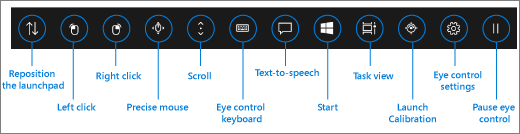
Lai iegūtu informāciju par to, kādas ir palaišanas paneļa pogu darbības, dodieties uz rakstu Darba sākšana ar skatienvadību operētājsistēmā Windows.
Kā pārslēgties starp programmām vai uzdevumiem? Kad atlasu palaišanas paneļa pogu "Uzdevumu skats", tiek rādīti pieejamie uzdevumu logi, bet uzdevumu logs, uz kuru skatos, netiek izcelts.
Lai uzdevumu skatā atlasītu uzdevumu logu, atlasiet "Kreisā klikšķa" opciju palaišanas panelī un pēc tam skatieties uz vajadzīgo uzdevumu. Varat arī pārslēgties starp uzdevumiem un programmām, izmantojot programmu pārslēdzēju. Vienkārši nospiediet taustiņu kombināciju Alt+Tab, atlaidiet taustiņu Tab, skatieties uz uzdevumu, uz kuru vēlaties pārslēgties, un, kad tas ir iezīmēts, atlaidiet taustiņu Alt.
Sistēma ir pārāk ātra un uzskata, ka es skatos uz kaut ko, un to izvēlas pat tad, ja es joprojām tikai skatos, mēģinot atrast pareizo vietu, uz kuru skatīties. Kā rīkoties?
Varat vienkārši palielināt laiku, kas nepieciešams, lai sistēma atpazītu, ka vēlaties atlasīt kaut ko, nevis vienkārši pārlūkojat. Palaišanas panelī atlasiet "Skatienvadības iestatījumi" un iestatiet vispārīgo aiztures laiku uz Lēns vai Lēnākais.
Kā atsākt skatienvadību pēc tam, kad esmu palaišanas panelī atlasījis pogu "Pauzēt skatienvadību"?
Kad atlasāt pogu, palaišanas panelis vairs netiek rādīts, un tā vietā tiek parādīta pauzes zīme. Lai atsāktu skatienvadību, fiksējiet skatienu uz pauzes zīmi.
Kāpēc pauzes zīme nereaģē, kad es fiksēju skatienu uz to?
Ja esat mainījis savu stāvokli pēc opcijas "Pauzēt skatienvadību" palaišanas panelī, iespējams, sistēma vairs nevar izsekot jūsu skatienam uz skatiena fiksēšana uz pauzes zīmi nedarbojas. Lai novērstu šo problēmu, ir atkārtoti jākalibrē skatiena izsekošanas ierīce. Norādījumus skatiet sadaļā Darba sākšana ar skatienvadību operētājsistēmā Windows.
Lai pārbaudītu, vai sistēma izseko skatienu, aktivizējiet skatiena kursoru. Palaišanas panelī atlasiet "Skatienvadības iestatījumi" un pārslēdziet skatiena kursoru pozīcijā Ieslēgts. Skatiena kursors ir redzams kā mazs sarkans punktiņš ekrānā. Tas parāda, vai sistēma uzskata, ka jūs skatāties. Kad mēģināt atsākt skatienvadību un fiksējat skatienu uz pauzes zīmes, jūs zināt, ka jūsu stāvoklis ir mainījies, ja neredzat sarkano punktiņu vispār vai ja tas nekustas.
Kā varu pārvietot palaišanas paneli?
Ja vēlaties atlasīt kaut ko, kas atrodas ekrāna apakšdaļā vai augšdaļā, bet palaišanas panelis ir tam priekšā, varat izmantot pogu "Pārvietot palaišanas paneli", lai pārvietotu palaišanas paneli uz ekrāna pretējo pusi. Tādā veidā jūs varat samazināt attālumu, kādā jums ir jāvirza skatiens pēc skatiena fiksēšanas uz pogas "Labais klikšķis" vai "Kreisais klikšķis".
Kā aizvērt Tobii skatiena izsekošanas programmas izvēlni?
Varat vienkārši naviģēt uz kādu citu logu vai programmu ekrānā. Lai to paveiktu, varat izmantot vai nu opciju "Uzdevumu skats" palaišanas panelī vai programmu pārslēdzēju. Norādījumus skatiet sadaļā Kā pārslēgties starp programmām vai uzdevumiem?
Es pārvietoju klēpjdatoru ar skatiena izsekošanas ierīci uz citu telpu, un skatienvadība pārstāja darboties. Kā novērst šo problēmu?
Jums ir atkārtoti jākalibrē skatienvadības ierīce. Pārkalibrēšana ir jāveic, ja radikāli maināt savu stāvokli vai maināt datora iestatījumus, piemēram, lietojot klēpjdatoru.
Peles vadība
Kad palaišanas panelī atlasu "Kreisais klikšķis" vai "Labais klikšķis" un pēc tam mēģinu pārvietot peles kursoru uz pareizo klikšķa atrašanās vietu, ir grūti pārvietot kursoru uz precīzo vietu, kur jāveic klikšķis.
Tā vietā, lai palaišanas panelī atlasītu "Kreisais klikšķis" vai "Labais klikšķis", atlasiet "Precizēt peli". Tas ļauj precīzi noregulēt kursora atrašanās vietu, pirms noklikšķināt.
Kas ir precīzā pele, un kā to izmantot?
Lai precīzi vadītu peli, palaišanas panelī atlasiet pogu "Precizēt peli". Pēc tam fiksējiet skatienu ekrānā, kur vēlaties novietot kursoru. Pēc tam varat pielāgot šo pozīciju un atlasīt darbību, ko vēlaties izpildīt (noklikšķināšana ar peles kreiso pogu, dubultklikšķis ar peles kreiso pogu, noklikšķināšana ar peles labo pogu vai aizvēršana).
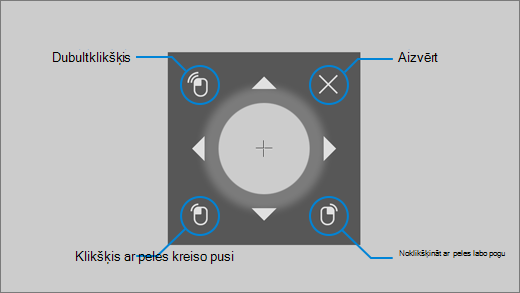
Varat arī tiešāk vadīt peli, palaišanas panelī fiksējot skatienu uz pogu "Kreisais klikšķis" vai "Labais klikšķis", un pēc tam fiksējot skatienu ekrānā, kur vēlaties, lai notiek peles darbība. Lai atceltu peles mijiedarbību pēc tās atlasīšanas, skatieties ārpus ekrāna, lai atgrieztos pie palaišanas paneļa.
Teksta rakstīšana
Kā ieslēgt rakstīšanu ar nepārtrauktas līnijas metodi?
Palaišanas panelī fiksējiet skatienu uz pogu "Skatienvadības iestatījumi". Iestatījumu logā ieslēdziet pogu Rakstīšana ar nepārtrauktas līnijas metodi pozīcijā Ieslēgts.
Rakstīšana ar nepārtrauktas līnijas metodi nedarbojas, rakstot teksta-runas (TTS) logā. Kā rīkoties?
Lai rakstīšana ar nepārtrauktas līnijas metodi darbotos, vispirms pārliecinieties, vai līdzeklis ir ieslēgts. Pēc tam TTS loga tastatūrā pārbaudiet, vai rakstīšana ar nepārtrauktas līnijas metodi ir atlasītā ievades metode. Ja tā ir atlasīta, apakšējā rindā "Rakstīšana ar nepārtrauktas līnijas metodi" ir pelēka. Ja poga ir melna, fiksējiet skatienu uz pogu, lai to atlasītu.
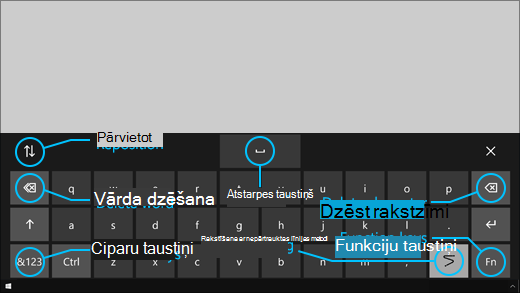
Kā rakstīt dubultus burtus, izmantojot līdzekli rakstīšana ar nepārtrauktas līnijas metodi?
Ja rakstītajam vārdam ir dubulti burti, skatieties uz attiecīgo tastatūras burtu tikai vienu reizi. Neskatieties uz to divreiz un nefiksējiet skatienu uz to.
- Lai ierakstītu "pillow", skatieties uz "p", "i", "l" un "o", un fiksējiet skatienu uz "w".
- Lai ierakstītu "skill", fiksējiet skatienu uz "s", skatieties uz "k", un "i", un fiksējiet skatienu uz "l".
Es mēģinu ierakstīt savu paroli, taču, tā kā tā ir paslēpta, rodas daudz drukas kļūdu. Kā rīkoties?
Vispirms mēģiniet izmantot rakstīšanu ar nepārtrauktas līnijas metodi un palielināt aiztures laiku. Norādījumus skatiet sadaļā Kā ieslēgt rakstīšanu ar nepārtrauktas līnijas metodi? un Sistēma ir pārāk ātra. Ja atrodaties drošā atrašanās vietā un blakus paroles teksta laukam ir pieejama paroles rādīšanas opcija, atlasiet to, lai varētu skatīt, ko jūs rakstāt.
Skatiena izsekošanas programmas programmatūras atjaunināšana
Kā atjaunināt Tobii skatiena izsekošanas programmas programmatūru?
Tobii skatiena izsekošanas programmā atlasiet Mijiedarbība>ar Par Pārbaudīt>, vai nav atjauninājumu. Lai instalētu atjauninājumu, izpildiet ekrānā redzamos norādījumus. Pēc tam atsāknējiet datoru.
Es mēģināju pārbaudīt Tobii skatiena izsekošanas programmas programmatūras atjauninājumus, bet man tika parādīts šāds ziņojums: "Atvainojiet! Radās problēma ar atjauninājuma iegūšanu"? Kā rīkoties?
Tas nozīmē, ka pašlaik nav pieejams neviens jauns atjauninājums un jūsu programmatūra ir atjaunināta. Varat turpināt izmantot skatienvadību kā parasti.
Skatiena izsekošanas programmas atinstalēšana
Kā atinstalēt skatiena izsekošanas programmu?
- Atveriet Windows Sākuma izvēlni.
- Ierakstiet programmas nosaukumu, piemēram, Tobii.
- Ar labo pogu noklikšķiniet uz programmas ikonas Sākuma izvēlnē.
- Kontekstizvēlnē atlasiet vienumu Atinstalēt un pēc tam izpildiet ekrānā redzamos norādījumus un uzvednes.
- Atsāknējiet datoru.
Jūs nezaudēsit savus iestatījumus vai profilus. Ja vēlaties noņemt arī iestatījumus un profilus, skatiet ierīces ražotāja atbalsta vietni, lai saņemtu norādījumus par to, kā veikt tīro instalāciju.
Ja pārinstalējat programmu, ir atkārtoti jākalibrē arī ierīce. Norādījumus skatiet sadaļā Darba sākšana ar skatienvadību operētājsistēmā Windows.
Skatienvadības vai skatiena izsekošanas ierīces izslēgšana
Es nejauši ieslēdzu skatienvadību. Vai ir kāds vienkāršs veids, kā to atkal izslēgt?
Pašlaik nav saīsnes skatienvadības ieslēgšanai vai izslēgšanai. Lai to izslēgtu, atlasiet Sākuma>iestatījumi>Vieglpiekļuve>Skatienvadība un pēc tam ieslēdziet pogu pozīcijā Izslēgts.
Es izslēdzu skatienvadību, bet ierīcē joprojām deg indikatori. Kā izslēgt Tobii skatiena izsekošanas ierīci?
Parasti, izslēdzot Windows skatienvadību, tiek izslēgta arī ierīce. Lai ierīci izslēgtu atsevišķi, atveriet Tobii skatiena izsekošanas programmu un pēc tam pārslēdziet pogu programmas galvenās izvēlnes augšējā kreisajā stūrī no IESLĒGTS uz IZSLĒGTS.
Vai nepieciešama papildu palīdzība?
Mēs esam gatavi jums palīdzēt. Papildu palīdzībai par Windows skatienvadību sazinieties ar Pieejamības uzziņu vietni Answer Desk. Ja jums ir nepieciešama papildu palīdzība saistībā ar ierīces aparatūru vai programmatūru, skatiet ražotāja atbalsta vietnē kontaktinformāciju, bieži uzdotos jautājumus, palīdzību un apmācības. Piemēram, skatiet tālāk minētos atbalsta līdzekļus ierīcei Tobii Eye Tracker 4C:
- Bieži uzdotie jautājumi
- Darba sākšana ar Windows skatienvadību
- Radušās problēmas, iestatot Windows skatienvadību?