
Šajā rakstā ir sniegts visaptverošs pārskats par iepriekšējiem atjauninājumiem un Windows Voice piekļuves līdzekļu specifikācijām.
Introducing fluid dictation in voice access
Plūstošā diktēšana ir jauns līdzeklis balss piekļuvei Copilot+ PC datoros, kas padara balss diktēšanu ērtāku un viedāku. Tā automātiski koriģē gramatiku, pieturzīmes un aizpildījuma vārdus, kamēr runājat, samazinot manuālās rediģēšanas nepieciešamību. Šo pieredzi nodrošina ierīcē esošie mazo valodu modeļi (SLM), tāpēc nodrošina ātru un privātu apstrādi. Lai to izmantotu, palaidiet balss piekļuvi un pabeidziet iestatīšanu, ja esat pirmo reizi. Šķidruma diktēšana ir iespējota pēc noklusējuma — to varat pārbaudīt vai pārslēgt, izmantojot iestatījumu izlidošanas lodziņu augšējā labajā stūrī, vai vienkārši pateikt "ieslēgt/izslēgt šķidruma diktēšanu".
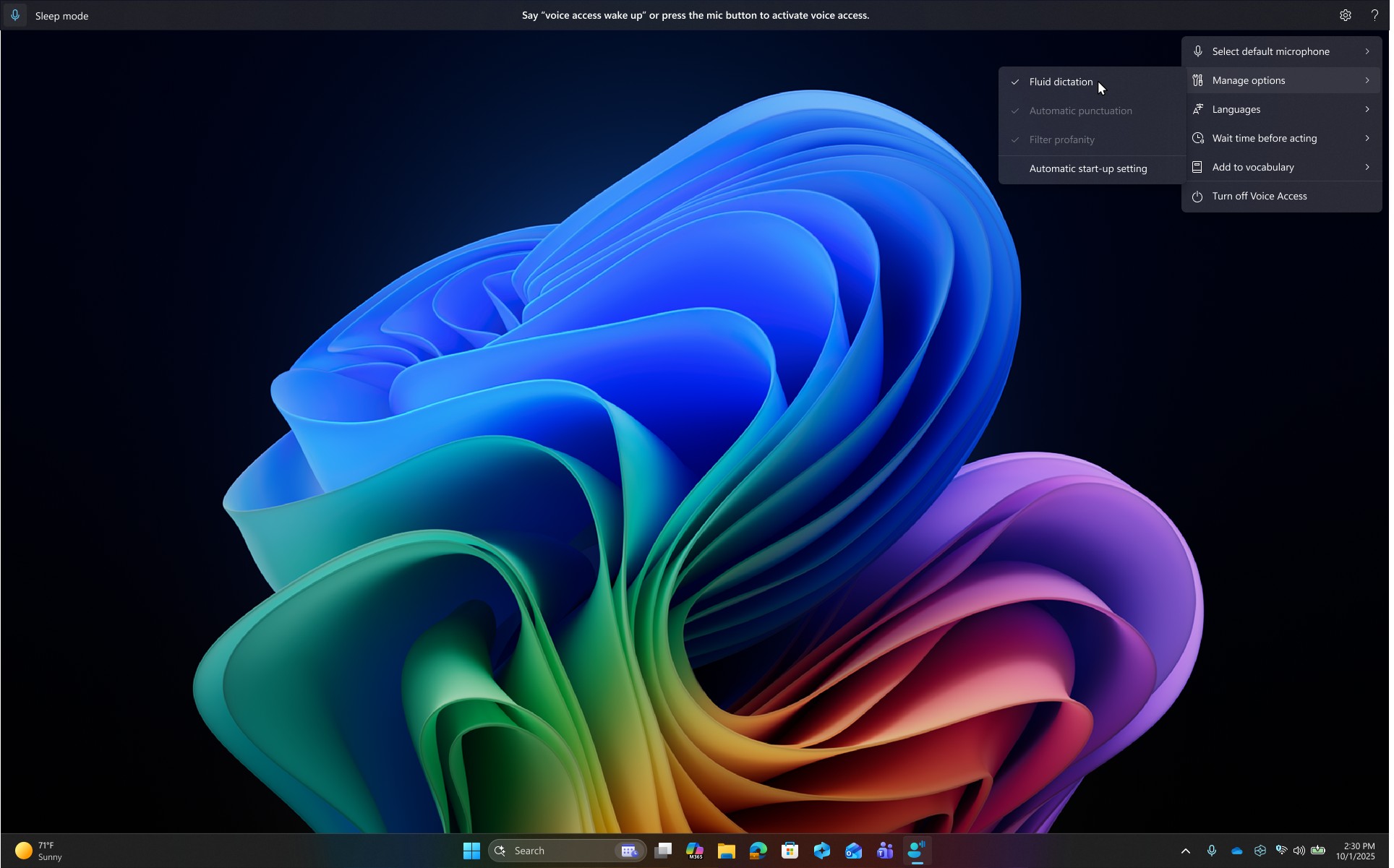
Tas darbojas jebkurā teksta programmā, bet ir atspējots drošos laukos, piemēram, parolēs vai PIN kodus, lai aizsargātu jūsu konfidencialitāti. Plūstošā diktēšana balss piekļuvē pašlaik ir pieejama visās angļu valodas lokalizācijās un ir pieejama visos Copilot + PC datoros.
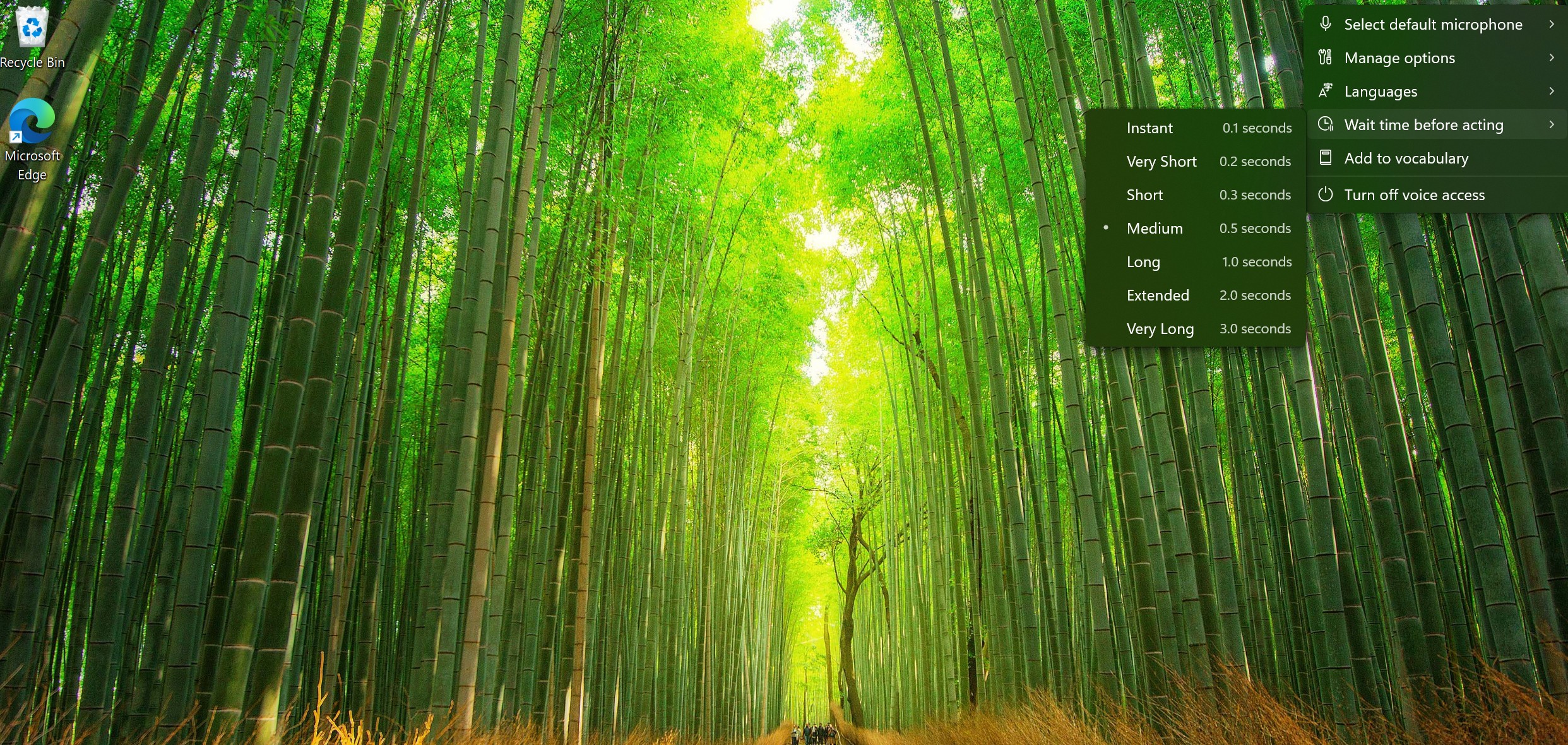
Gaidīšanas laiks pirms darbības iestatījums balss piekļuvē
Mēs ieviešam jaunu iestatījumu "Gaidīt laiku, pirms rīkojaties" balss piekļuvei, kas ļauj lietotājiem konfigurēt aizkavi pirms balss komandas izpildes. Tas nodrošina lielāku elastību lietotājiem ar dažādiem runas modeļiem, ļaujot precīzāk atpazīt, vai runā lēni vai ātri. Lai to iestatītu, naviģējiet uz Balss piekļuves iestatījumi>Pirms rīkoties, uzgaidiet laiku un izvēlieties opciju, kas vislabāk atbilst jūsu vajadzībām.
Balss piekļuve japāņu valodā
Balss piekļuve tagad atbalsta japāņu valodu, paplašinot pieejamību plašākam lietotāju skaitam. Tagad varat naviģēt, diktēt un mijiedarboties ar Windows, izmantojot balss komandas. Ar šo atjauninājumu Windows lietotāji, kuri runā japāņu valodā, var izmantot brīvroku režīmu, balss darbināmu datoru.
Paplašināts atbalsts elastīgai un dabiskai komandēšanai
Mēs izlaidām elastīgāku un dabiskāku komandu izpildi balss piekļuvei Copilot+ PCs. Balss piekļuve tagad saprot vairākas esošas komandas variācijas. Varat teikt:
- "Vai varat atvērt Edge programmu?"
- "Pārslēgties uz Microsoft Edge"
- "Lūdzu, atveriet pārlūkprogrammu Microsoft Edge"
Un balss piekļuve atpazīs jūsu nolūku un atbilstoši izpildīs komandu. Vairs nebūs jācenšas atcerēties precīzu frāzi — vienkārši runājiet elastīgi!
Pielāgotu vārdu pievienošana vārdnīcai
Mēs esam ieviesuši iespēju pievienot vārdus vārdnīcai, izmantojot balss piekļuvi. Savu vārdu, tostarp grūti izrunājamu vārdu, pievienošana vārdnīcai balss piekļuves programmā palīdzēs uzlabot diktēšanas precizitāti. Tas palielina varbūtību atpazīt šos vārdus precīzāk, radot aizspriedumus, kas palīdz balss piekļuvei labāk apzināties kontekstu un proaktīvi izprast jūsu konkrēto vārdu krājumu. Šis līdzeklis būs pieejams visās pašlaik atbalstītajās balss piekļuves valodās.
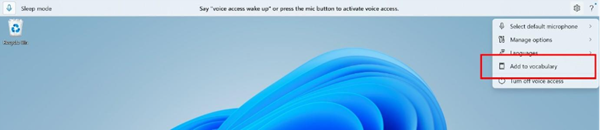
Varat pievienot vārdnīcai savus vārdus balss piekļuvē vairākos veidos:
- Tieši no balss piekļuves iestatījumiem>Pievienot vārdnīcai.
- Pēc vārda pareizrakstības ar komandu "Spell that" vai labojuma veikšanas, izmantojot "Correct that"
- Jebkurā vietā, kad vēlaties manuāli pievienot vārdu, izmantojot komandu "Pievienot vārdnīcai".
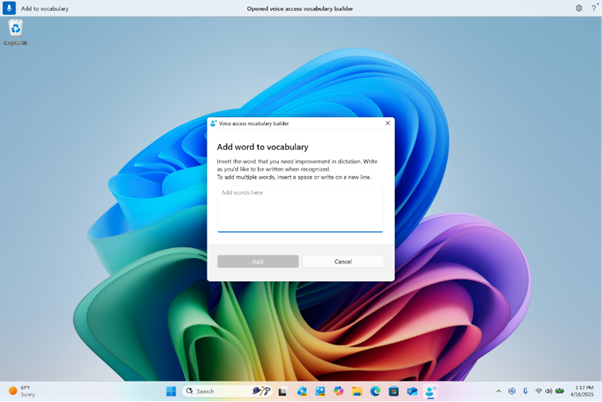
Balss piekļuves vārdnīcas veidotāja dialogs, lai pievienotu savus vārdus vārdnīcai.
Atklājiet balss piekļuves jaunumus, izmantojot jaunāko atjauninājumu
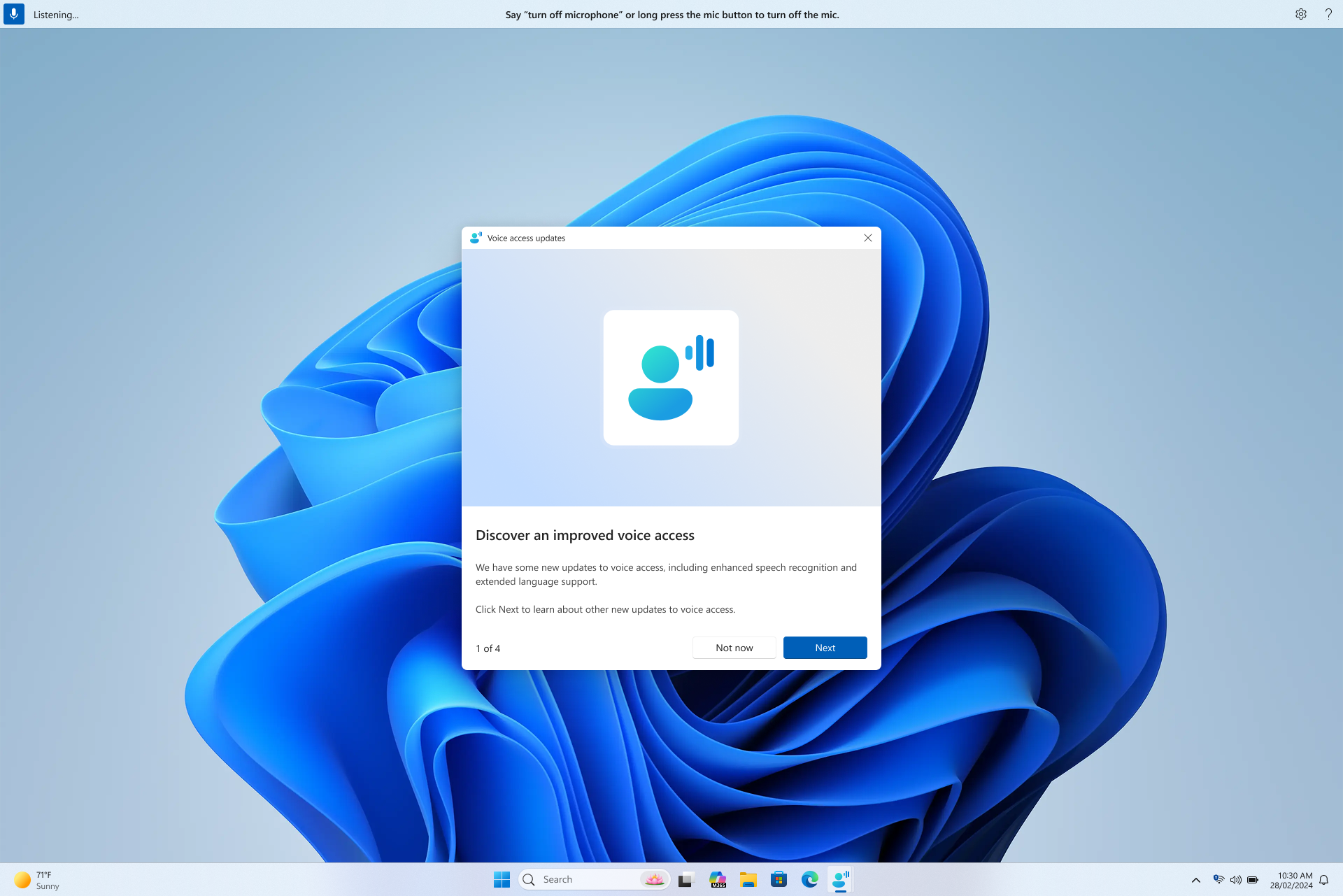
Ar prieku dalāmies ar jaunu aizraujošu veidu, kā iegūt jaunāko informāciju par balss piekļuvi operētājsistēmā Windows. Ar katru atjauninājumu balss piekļuve kļūst viedāka, ātrāka un intuitīvāka, un tagad šo jauno iespēju atklāšana ir tikpat vienkārša kā to izmantošana.
Uzreiz pēc balss piekļuves palaišanas pēc nozīmīgiem atjauninājumiem tiks parādīts šis jaunais atjauninājuma logs, kurā tiks izcelti svarīgi līdzekļi un uzlabojumi. Varat to pārskatīt uzreiz vai aizvērt un atgriezties pie tā vēlāk, noklikšķinot uz opcijas "Jaunumi" iestatījumu izvēlnē balss piekļuves joslā.
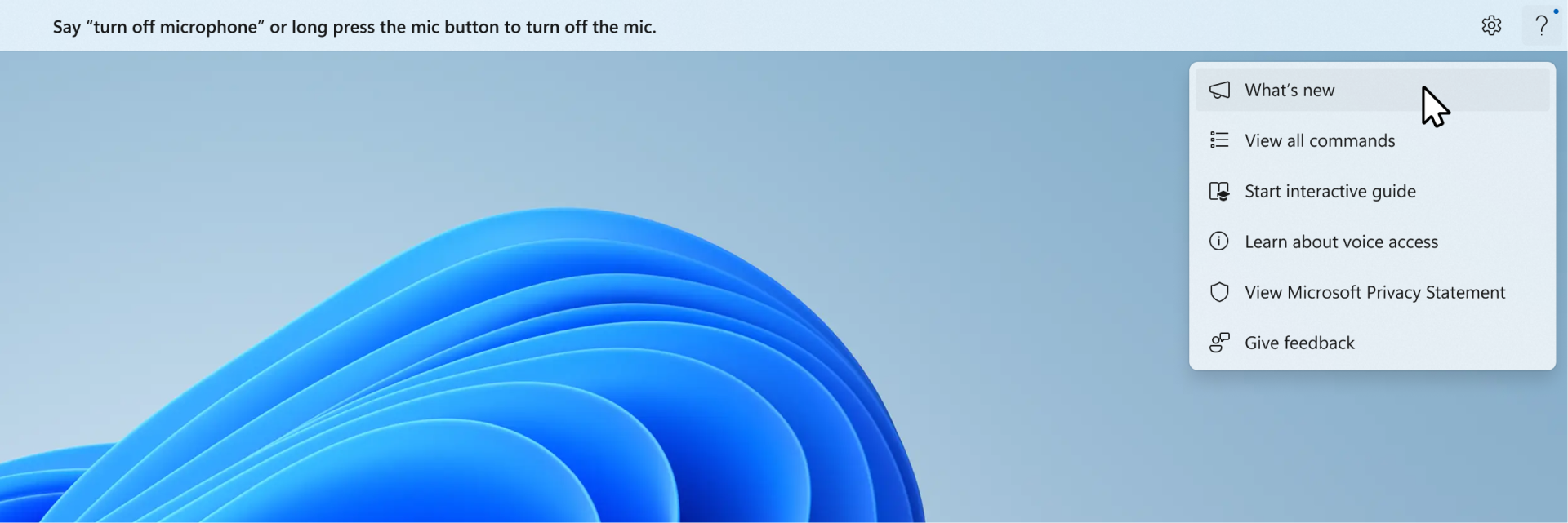
Turpmāk jūs nekad nepalaidīsit garām visus aizraujošos jaunos līdzekļus, kas būs iekļauti nākotnē!
Pareizrakstības & labojumu uzlabojumi
Esam veikuši uzlabojumus, piedāvājot vairāk un labākus ieteikumus pareizrakstības & labojumu lietošanai. Lietotāji tagad varēs izmantot šos līdzekļus visā VA sesijā. Pareizrakstības līdzeklis lietotājiem ļaus diktēt rakstzīmes un veselus vārdus ātrāk, nodrošinot lielāku rediģēšanas elastību lietotāja interfeisā. Tas tiek panākts, atbalstot papildu diktēšanas komandas atlasei, dzēšanai un teksta navigācijai.
Automātiskā restartēšana balss piekļuvei
Operētājsistēmā Windows 11 mēs esam ieviesuši automātisku restartēšanu balss piekļuvei. Personām ar ierobežotām pārvietošanās spējām šis līdzeklis nodrošina, ka problēmas gadījumā balss piekļuve tiek automātiski restartēta, ļaujot viņiem pēc iespējas ātrāk atsākt izmantot balss piekļuvi. Lai atkārtoti aktivizētu balss piekļuvi, lietotājiem nav jāizmanto citas palīgtehnoloģijas vai trešo pušu palīdzība. Mēs vienkāršojam ziņošanu par avārijām, kas izraisa balss piekļuves automātisku restartēšanu, lai darba grupa varētu tās izpētīt un strādāt pie labojumiem.
Jauna balss piekļuves komanda Windows Search
Mēs ieviešam jaunu komandu tiešai meklēšanai, izmantojot Windows meklēšanu. Lietotāji tagad var izpildīt tālāk norādītās komandas, lai meklētu vēlamo lietojumprogrammu vai failu operētājsistēmā Windows ("Entītija" tiek aizstāta ar jebkuru lietojumprogrammu vai failu, kuru vēlaties meklēt.)
- Meklējiet "entītija",
- Meklējiet operētājsistēmā Windows vārdu "entītija",
- Meklējiet vārdu "entītija"
Balss īsinājumtaustiņi
Tagad varat izveidot savas komandas, izmantojot balss saīšņu līdzekli sadaļā Balss piekļuve. Šīs komandas var pielāgot atsevišķām darbībām, piemēram, saites atvēršanai vai vairākām darbībām pēc kārtas.
- Lai sāktu, aktivizējiet balss piekļuvi un pasakiet komandu "Atvērt balss saīsnes".
-
Balss saīšņu lapā sakiet komandas pogu Izveidot jaunu, lai sāktu komandas izveidi.
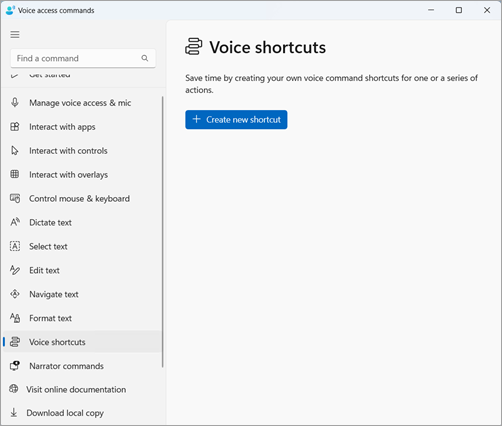
- Lapā Jaunas saīsnes izveide diktējiet komandas nosaukumu, izvēlieties vienu vai vairākas darbības un ievadiet nepieciešamo informāciju. Detalizētu informāciju skatiet rakstā Balss izmantošana, lai izveidotu balss piekļuves saīsnes.
Piezīme
Šis līdzeklis ir pieejams tikai angļu valodā (ASV), angļu – Lielbritānija, angļu – Indija, angļu – Jaunzēlande, angļu – Kanāda un angļu valodā – Austrālija.
Balss piekļuves atbalsts vairākos displejos
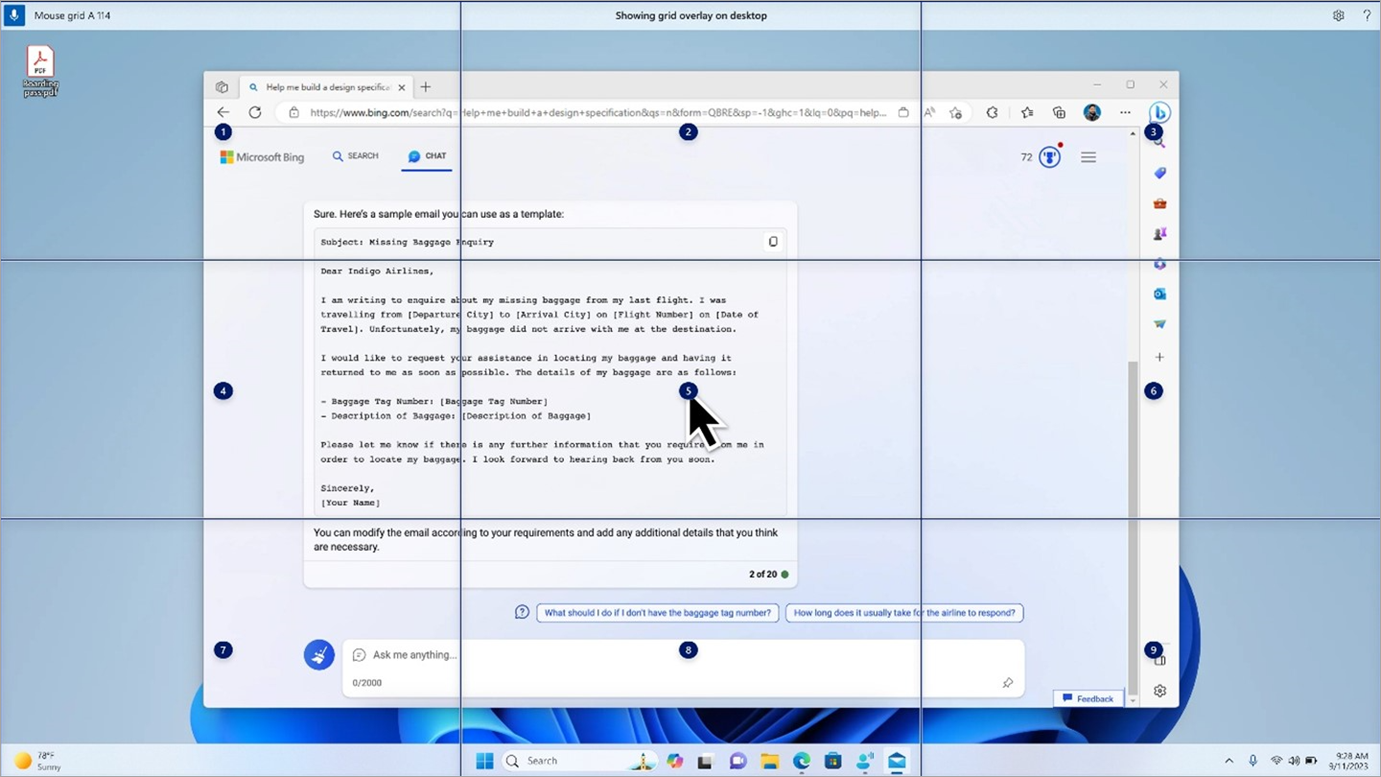
Tagad varat izmantot visus balss piekļuves līdzekļus vairākos displejos. Iepriekš daži līdzekļi, piemēram, numerācijas un režģa pārklājumi, bija ierobežoti primārajā displejā. Režģa pārklājuma līdzeklis ir uzlabots, lai jūs varētu mijiedarboties ar izmantoto displeju un nepieciešamības gadījumā vienmērīgi pārslēgties uz citu displeju. Varat arī izmantot vilkšanas & nomešanas līdzekli, lai pārvietotu failus, programmas un dokumentus starp vairākiem displejiem.
- Lai pārslēgtos uz citu displeju, izsauciet režģa pārklājumu un pasakiet komandu "<Monitor>". Izmantojiet alfabētu vai NATO fonētisko identifikatoru displejam, kuram vēlaties pievērst uzmanību. Piemēram, teikt "B" vai "Bravo" būtu derīgi.
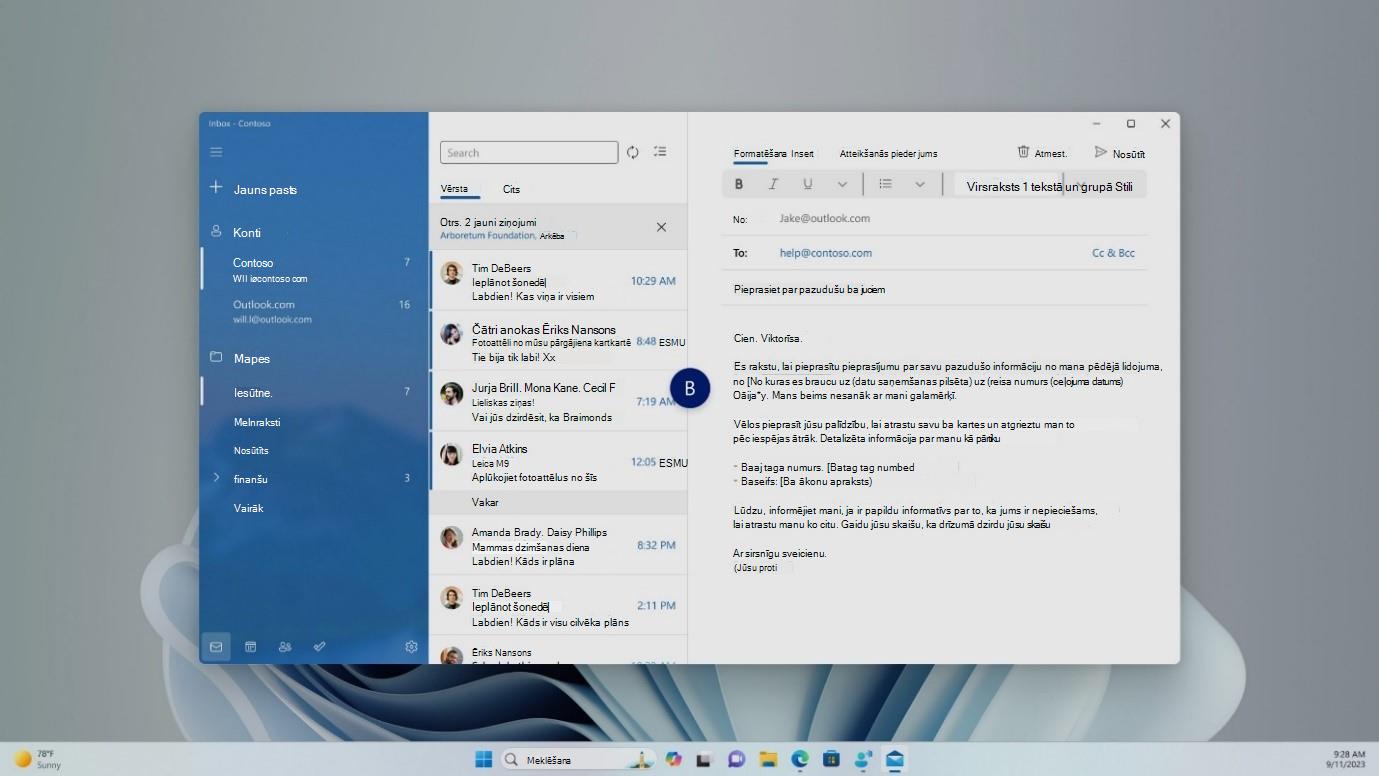
- Varat arī izmantot ātro komandu "Peles režģa <monitora><numura><numurs>", lai pārvietotu peli uz noteiktu punktu monitorā. Piemēram, sakiet "Mousegrid A 114", lai rādītāju novirzītu uz noteiktu punktu monitorā A. Lai uzzinātu vairāk par šo līdzekli, skatiet rakstu Balss piekļuves izmantošana vairāku displeju konfigurācijā.
Balss piekļuve tagad ir kļuvusi intuitīvāka un lietotājam draudzīgāka
Snapdragon darbinātos Copilot+ PCs datoros balss piekļuve tagad nodrošina elastīgāku un dabiskāku komandu izpildi. Parasti balss komandām bija nepieciešama fiksēta sintakse; Ja neizmantojat precīzu frāzi, komanda nedarbojas.
Piemēram, iepriekš jums bija jāsaka "Atvērt Edge", lai palaistu pārlūkprogrammu. Ja teiksit "Vai varat atvērt Edge lietojumprogrammu", komanda netiks atpazīta.
Ar šo atjauninājumu Voice Access saprot vairākas esošas komandas variācijas. Varat teikt:
- "Vai varat atvērt Edge programmu?"
- "Pārslēgties uz Microsoft Edge"
- "Lūdzu, atveriet pārlūkprogrammu Microsoft Edge"
Balss piekļuve atpazīs jūsu nolūku un atbilstoši izpildīs komandu. Vairs nebūs jācenšas atcerēties precīzu frāzi — vienkārši runājiet elastīgi!
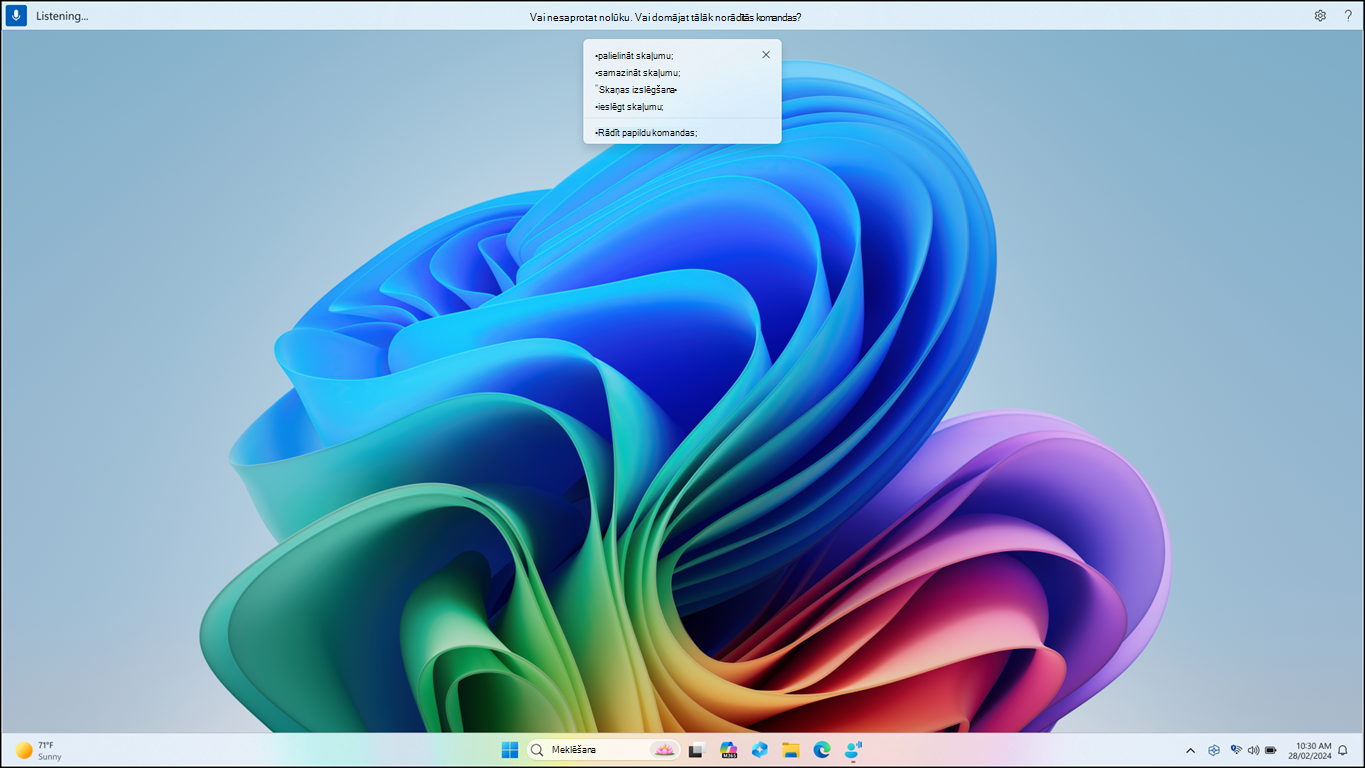
Turklāt, ja komanda netiek atpazīta, Voice Access nodrošinās reāllaika komandu ieteikumus, pamatojoties uz jūsu pēdējo izteikumu, palīdzot precizēt ievadi.
Balss piekļuve ķīniešu valodā
Balss piekļuve tagad atbalsta ķīniešu valodu, paplašinot pieejamību plašākam lietotāju skaitam. Tagad varat naviģēt, diktēt un mijiedarboties ar operētājsistēmu Windows, izmantojot balss komandas tālāk minētajos ķīniešu valodas variantos.
- zh-CN (vienkāršotā ķīniešu — Ķīna)
- zh-TW (tradicionālā ķīniešu — Taivāna)
Ar šo atjauninājumu Windows lietotāji, kuri runā ķīniešu valodā, var izmantot brīvroku datoru, kas darbojas ar balsi.
Balss piekļuve globālās valodās
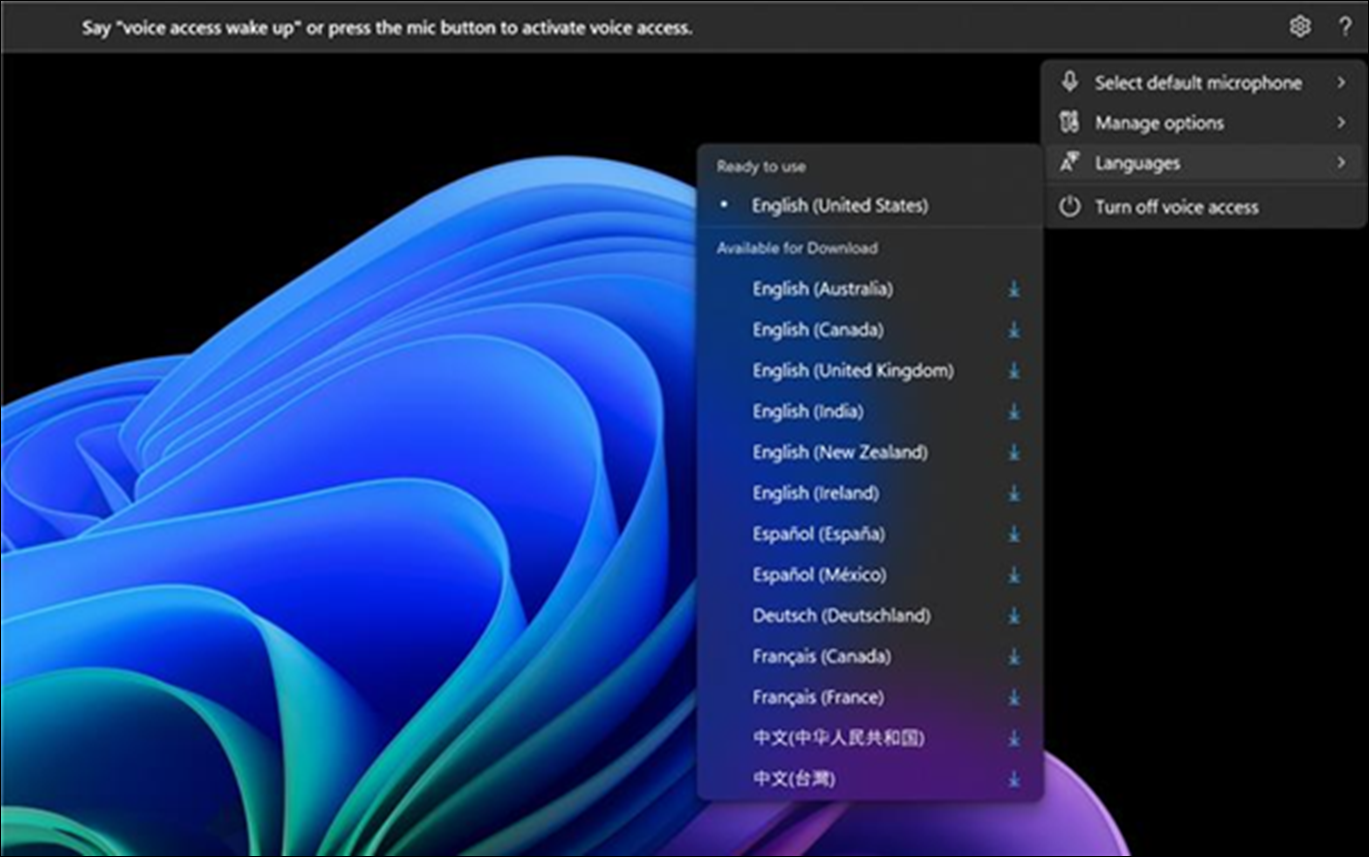
Balss piekļuve tagad ir pieejama papildu valodās, tostarp ķīniešu, vācu, spāņu–spāņu, spāņu–meksikā, franču–franču un franču–Kanādā.
Kad balss piekļuve tiek ieslēgta pirmo reizi, parādās uzvedne lejupielādēt runas modeli, lai iespējotu balss datu atpazīšanu ierīcē. Ja balss piekļuve neatrod runas modeli, kas atbilst jūsu displeja valodai, joprojām varat izvēlēties turpināt un izmantot balss piekļuvi angļu–ASV valodā.
Jebkurā brīdī varat pārslēgties uz citu valodu, balss piekļuves joslā pārejot uz sadaļu Iestatījumu>valoda .
Teksta diktēšana ar balss piekļuvi līdzekļa Diktors lietotājiem
Diktors, iebūvētā ekrāna lasīšanas lietojumprogramma operētājsistēmā Windows, tagad ir integrēta ar balss piekļuvi. Izmantojiet balss piekļuvi, lai diktētu tekstu un klausītos diktēto. Varat arī dot komandas diktoram, izmantojot balsi, piemēram, "Turn on Narrator" (Ieslēgt diktoru) vai "Read selection" (Lasīt atlasi).
Lai piekļūtu pilnam to Diktora komandu sarakstam, kuras tiek atbalstītas, izmantojot balss piekļuvi, balss piekļuves joslā noklikšķiniet uz ikonas Palīdzība un atlasiet "Skatīt visas komandas", pēc tam izvēlieties "Narrator commands" (Diktora komandas).
Piezīme
Lai uzzinātu vairāk par diktoru, skatiet pilnu diktora rokasgrāmatu.
Kas darbojas:
- Balss piekļuves startēšana un iestatīšana, tostarp runas modeļa lejupielāde.
- Balss piekļuves un diktora komandu saraksta lasīšana balss piekļuves palīdzības izvēlnē.
- Balss piekļuves mikrofona stāvokļa maiņa.
- Teksta diktēšana ar balsi un diktētā balss atskaņošana.
Kas nedarbojas:
Balss piekļuves ceļveža izmantošana ar ekrāna lasītāju.
Galvenie balss piekļuves līdzekļi:
- Dažādu balss piekļuves komandu izmantošana dažādu uzdevumu veikšanai.
- Izmantojot "Click" komandas vai numuru pārklājumu, lai mijiedarbotos ar konkrētiem vienumiem ekrānā.
- Režģu pārklājumu izmantošana peles rādītāja vadīšanai.
- Teksta rediģēšanas līdzekļu, piemēram, labojumu un pareizrakstības pārbaudīšanas izmantošana balss piekļuvē.
Padoms
- Nospiediet taustiņu kombināciju Alt+Tab , lai pārvietotos starp atvērtajām programmām un fokusētos uz balss piekļuves lietotāja interfeisu.
- Ja neizmantojat austiņas ar ekrāna lasītāju, balss piekļuves mikrofons var uztvert audio izvadi no ekrāna lasītāja, izraisot nevēlamu darbību.