

Šis raksts ir paredzēts personām, kuras vēlas vadīt savu datoru un autorēt tekstu, izmantojot savu balsi ar Windows. Šis raksts ir daļa no Windows pieejamības rīku satura kopas, kurā varat atrast papildinformāciju par Windows pieejamības funkcijām. Lai saņemtu vispārīgu palīdzību, apmeklējiet Microsoft atbalsta sākumlapu.
Balss piekļuve ir līdzeklis operētājsistēmā Windows 11, kas ļauj ikvienam kontrolēt savu datoru un autorēt tekstu, izmantojot tikai savu balsi. Piemēram, varat atvērt un pārslēgties starp programmām, pārlūkot tīmekli, kā arī lasīt un rediģēt e-pastu, izmantojot balsi. Papildinformāciju skatiet sadaļā Balss piekļuves izmantošana, lai vadītu datoru un autorētu tekstu ar balsi.
Balss īsinājumtaustiņi ļauj izveidot pielāgotas komandas bieži veicamajiem uzdevumiem.
Tēmas šajā rakstā
Balss saīšņu veidi
Veidojot balss saīsnes, varat izvēlēties no dažādiem darbību veidiem, lai komandām izpildītu konkrētus uzdevumus. Lapas Jaunas saīsnes izveide nolaižamajā sarakstā ir iekļautas šādas darbības: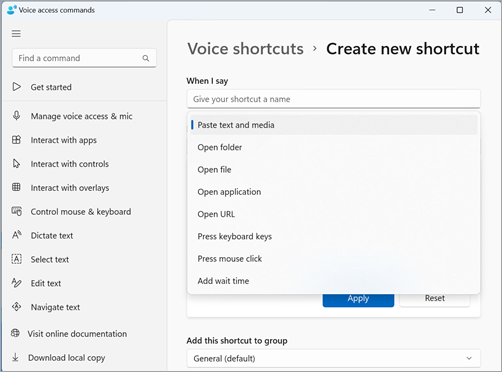
Ielīmēt tekstu un multividi — šis darbības tips ļauj ielīmēt tekstu vai multivides blokus, piemēram, adresi vai tālruņa numuru, neatkarīgi no tā, kur tie ir nepieciešami.
Atvērt mapes/faili/Lietojumprogrammas/URL — šis darbības tips ir noderīgs, lai ātri piekļūtu jebkuram failam, mapei, lietojumprogrammai vai tīmekļa vietnei, it īpaši daudzsoļu uzdevumu veikšanai vai tad, ja vēlaties izveidot segvārdu standarta atvēršanas komandai.
Nospiediet tastatūras taustiņus- Šis darbības veids ļauj komandai piešķirt jebkuru tastatūras sitienu kombināciju. Tas ir noderīgi, ja izmantojat ekrāna lasītāju vai īsinājumtaustiņus, lai strādātu ar programmām, piemēram, spēlēm.
Nospiediet peles klikšķi - Šis darbības veids ļauj veikt vienu, divkāršu un trīskāršu klikšķi un norādīt, uz kura elementa vēlaties noklikšķināt. Tas var būt noderīgi vairāksoļu procesu izpildei.
Pievienot gaidīšanas laiku — šis darbības veids ir noderīgs daudzsoļu procesā, kur dažu darbību izpildei nepieciešams ilgāks laiks nekā citām. Gaidīšanas laika pievienošana nodrošina, ka visas darbības tiek veiktas secīgi, nepārklājoties un novēršot nelabvēlīgus rezultātus saīsnē.
Piezīme
Saīsnē var būt viena darbība vai darbību kombinācija, un katram īsinājumtaustiņam var būt ne vairāk kā astoņas darbības.
Balss saīšņu izveide
Lai izveidotu balss saīsni, izmantojot balsi, rīkojieties šādi:
Aktivizējiet balss piekļuvi, pasakot "Unmute" vai "Voice access wake up".
Pasakiet "Open voice shortcuts" (Atvērt balss saīsnes), lai pārietu uz balss saīsņu lapu.
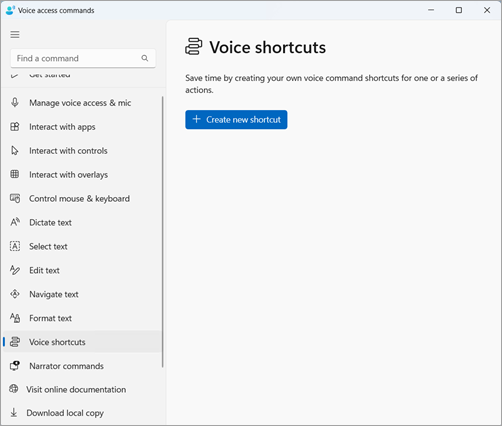
Padoms
Balss saīšņu lapai varat piekļūt arī balss piekļuves joslas pogai Palīdzība
 , atlasot Skatīt visas komandas un pēc tam navigācijas rūtī atlasot Balss saīsnes.
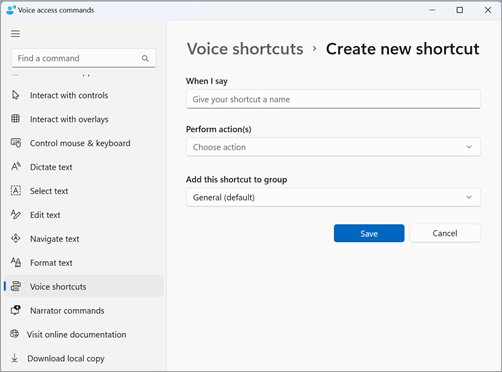
Sakiet "Click create new shortcut" (Noklikšķiniet uz izveidot jaunu saīsni), lai atvērtu lapu Jaunas saīsnes izveide .
Piezīme
Lai izpētītu citas metodes mijiedarbībai ar ekrāna vienumiem, skatiet sadaļu Balss izmantošana, lai mijiedarbotos ar vienumiem ekrānā.
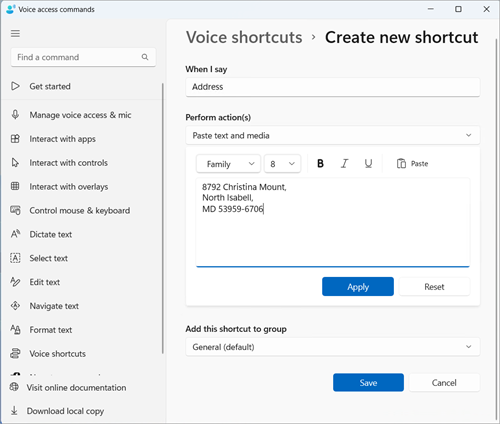
Sakiet "Click when I say" (Noklikšķiniet, kad saku) un diktējiet saīsnes nosaukumu. Piemēram, ja vēlaties izveidot saīsni dzīvesvietas adreses ievadīšanai, sakiet "Address" (Adrese).
Sakiet "Click perform actions" (Noklikšķiniet uz izpildīt darbības), lai izvērstu nolaižamo sarakstu Izvēlieties darbību .
Pēc tam sakiet "Click your action type" (Noklikšķiniet uz darbības tipa), lai atlasītu saīsnei nepieciešamās darbības tipu. Piemēram, lai izmantotu saīsni mājas adreses ievadīšanai, sakiet "Click paste text and multimedia" (Noklikšķiniet uz teksta un multivides ielīmēšanas).
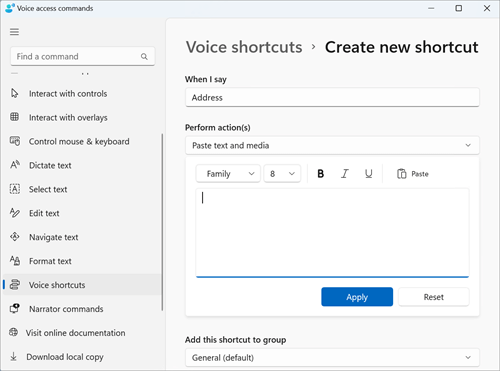
Vēlreiz sakiet "Click paste text and media" (Noklikšķiniet uz teksta un multivides ielīmēšanas), lai fokusētos uz teksta un multivides rediģēšanas lodziņu.
Rediģēšanas lodziņā diktējiet savu adresi vai ielīmējiet tekstu, izmantojot rediģēšanas lodziņā esošo pogu Ielīmēt .
Piezīme
Šī darbība var atšķirties atkarībā no darbības tipa.
Izrunājiet "Click apply" (Noklikšķiniet uz Lietot), lai apstiprinātu savu pielāgoto darbību.
Lai saīsnei pievienotu citas darbības, sakiet "Click add next action" (Noklikšķiniet uz pievienot nākamo darbību) un izvēlieties darbību, kuru vēlaties pievienot.
Piezīme
Balss piekļuves īsinājumtaustiņi ļauj savienot vairākas darbības, lai iegūtu sarežģītākas saīsnes.
Jūsu saīsne pēc noklusējuma tiek saglabāta grupā Vispārīgi . Lai izveidotu jaunu grupu:
- Lapā Jaunas saīsnes izveide sakiet "Click add this shortcut to group" (Noklikšķiniet uz Pievienot šo saīsni grupai), lai izvērstu Pievienot šo saīsni grupas elementam .
- Sakiet "Click create new group" (Noklikšķiniet uz jaunas grupas), lai fokusētos uz rediģēšanas lodziņu Jaunas grupas izveide un diktētu nosaukumu, ko vēlaties piešķirt jaunajai grupai. Piemēram, lai izveidotu jaunu grupas adreses saīsnei, sakiet "Personiskā informācija", kad fokuss ir uz rediģēšanas lodziņa Izveidot jaunu grupu .
- Sakiet "Click add" (Noklikšķiniet uz pievienot), lai sarakstam pievienotu jauno grupu.
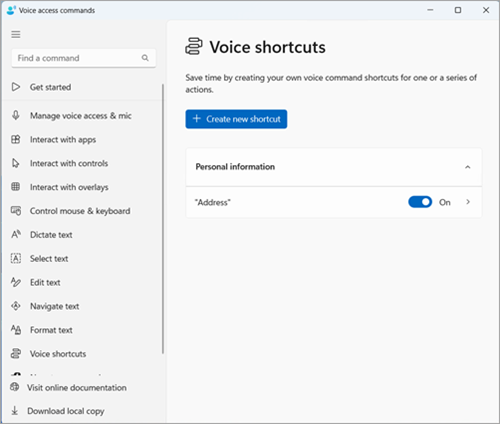
Lai saglabātu saīsni, sakiet "Click save" (Noklikšķiniet uz Saglabāt). Jūsu saīsne tiks parādīta zem pogas "Izveidot jaunu saīsni" balss saīšņu galvenajā lapā.
Piezīme
Balss īsinājumtaustiņi pašlaik ir pieejami angļu valodā – ASV, angļu – Lielbritānija, angļu – Indija, angļu – Jaunzēlande, angļu – Kanāda un angļu valodā – Austrālija.
Balss saīšņu pārvaldība
Kad esat izveidojis saīsnes, tās tiek parādītas balss saīšņu lapā. Varat tos rediģēt un pārvaldīt, veicot tālāk norādītās darbības.
Sakiet "Open voice shortcuts" (Atvērt balss saīsnes), lai piekļūtu saīsnēm.
Lai iespējotu vai atspējotu saīsni:
- Balss piekļuves saīšņu lapā izrunājiet "Toggle your shortcut name" (Pārslēgt saīsnes nosaukumu), lai īsinājumtaustiņu ieslēgtu vai izslēgtu. Piemēram, kā adreses saīsni sakiet "Pārslēgt adresi".
Lai rediģētu saīsnē esošo nosaukumu vai darbības:
- Sakiet "Click your shortcut name" un noklikšķiniet uz bultiņas ikonas
 blakus balss saīsnes pārslēgšanas slēdzim, lai skatītu saīsnes rediģēšanas lapu.
 - Ja saīsne vairs nav nepieciešama, varat to izdzēst, rediģēšanas lapā atlasot pogu Dzēst .
- Sakiet "Click your shortcut name" un noklikšķiniet uz bultiņas ikonas
Skatiet arī
Izmantojiet balsi darbam ar Windows un programmām
Lietojiet peli, izmantojot balsi
Lietojiet balsi, lai mijiedarbotos ar vienumiem ekrānā
Tehniskais atbalsts lietotājiem ar funkcionāliem traucējumiem
Microsoft vēlas nodrošināt iespējami labāko pieredzi visiem lietotājiem. Ja jums ir traucējumi vai jums ir jautājumi saistībā ar pieejamību, lūdzu, sazinieties ar Microsoft pieejamības uzziņu vietni Answer Desk , lai saņemtu tehnisko palīdzību. Palīdzības dienesta saistībā ar funkcionāliem traucējumiem atbalsta komanda ir apmācīti daudzu populāru palīdzības tehnoloģiju lietošanā un var piedāvāt palīdzību angļu, spāņu, vācu un amerikāņu zīmju valodā. Lūdzu, apmeklējiet Microsoft palīdzības dienesta saistībā ar funkcionāliem traucējumiem vietni, lai uzzinātu kontaktinformāciju savā reģionā.
Ja esat lietotājs valsts iestādē, komercsektorā vai uzņēmumā, lūdzu, sazinieties ar palīdzības dienestu uzņēmumiem saistībā ar funkcionāliem traucējumiem.