
Iespējams, nevarēsit pierakstīties, izmantojot Windows Hello ar ārēju vai trešās puses pirkstu nospiedumu lasītāju vai kameru, ja jūsu Windows 11 datorā ir iespējota uzlabotā pierakstīšanās drošība.
Daži ārējie pirkstu nospiedumu lasītāji, kas apzīmēti kā "Windows Hello saderīgi", atbalsta uzlaboto pierakstīšanās drošību, bet pretējā gadījumā jums būs jāatspējo uzlabotā pierakstīšanās drošība, lai kamera vai pirkstu nospiedumu lasītājs varētu jums pierakstīties. Uzlabotā pierakstīšanās drošība ārējo kameru moduļiem netiek atbalstīta.
Lai iestatītu Windows Hello pirkstu nospiedumu lasītāju vai kameru Windows 11 versijā 24H2 vai jaunākā versijā, veiciet tālāk norādītās darbības.
- Pievienojiet savu trešās puses Windows Hello pirkstu nospiedumu lasītāju vai kameru savam datoram, ievērojot ražotāja norādījumus.
- Kad instalēšana ir pabeigta, atveriet Iestatījumu>kontu>pierakstīšanās opcijas.
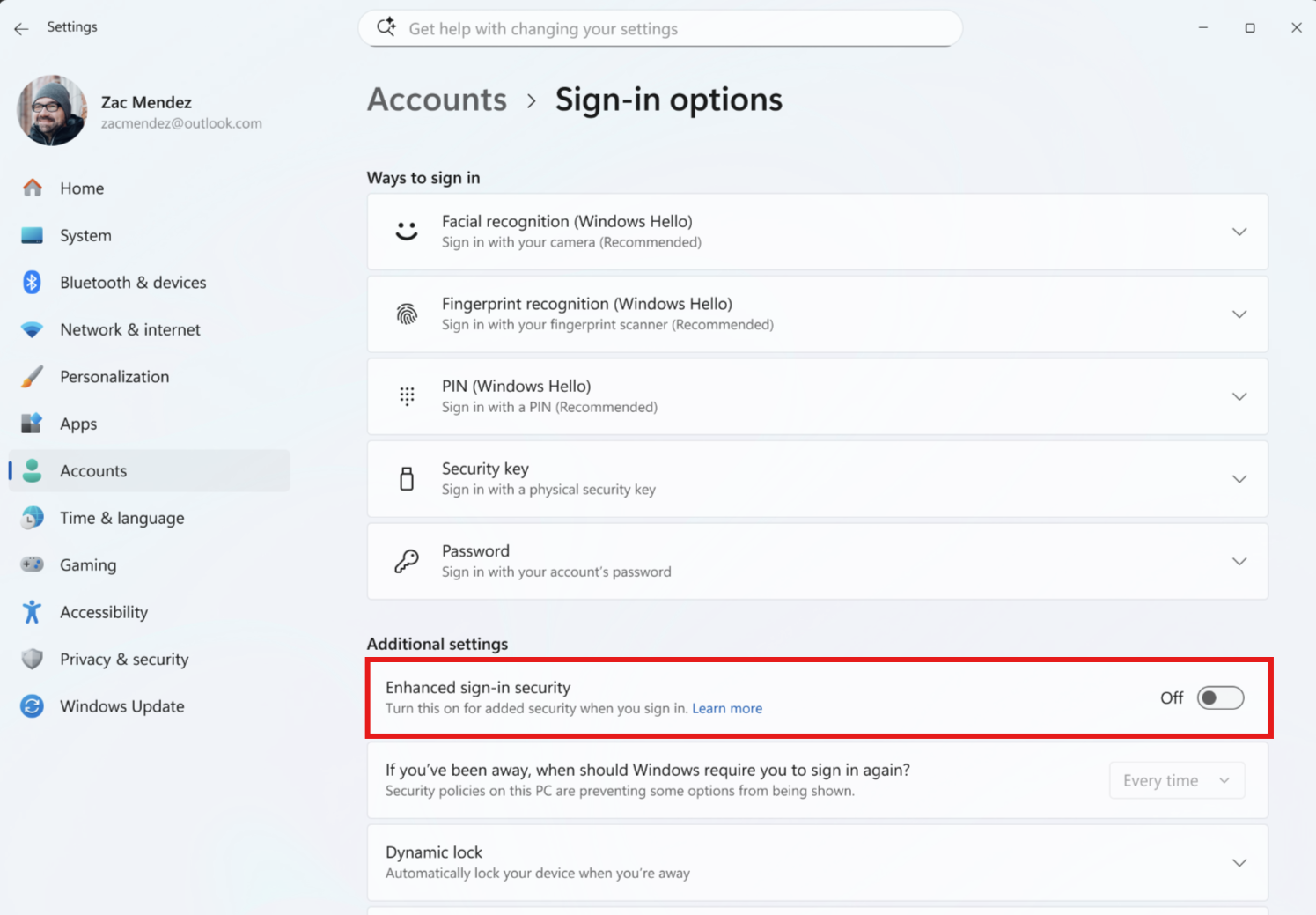
- Ja izmantojat ESS ierīci, ritiniet līdz papildu iestatījumiem un meklējiet pārslēgu: "Uzlabota pierakstīšanās drošība". Pārliecinieties, vai ESS gaida iestatīšanu. Iespējams, jums būs jāveic iestatīšana.
- Ja izmantojat ierīci, kas nav ESS, ritiniet līdz papildu iestatījumiem un meklējiet pārslēgu: "Uzlabota pierakstīšanās drošība". Izslēdziet uzlabotās pierakstīšanās drošības slēdzi, lai iespējotu to ierīču lietošanu, kurām nav uzlabotās pierakstīšanās drošības. Ja ierīce tiek atspējota, esošie uzlabotās pierakstīšanās drošības reģistrācijas dati un saistītie akreditācijas dati, piemēram, ieejas atslēgas, tiks noņemti. Tās var atkārtoti nodrošināt pēc iestatīšanas.
-
Sadaļā Pierakstīšanās opcijas iestatiet pirkstu nospiedumu vai sejas atpazīšanu (Windows Hello), ja tā vēl nav konfigurēta.
Piezīme
Ja pārslēgs nav redzams, iespējams, jūsu dators nenosaka sensoru, kas nav saderīgs ar uzlaboto pierakstīšanās drošību, vai jūsu organizācija ir atspējojusi tādu ierīču lietošanu, kas nav ESS Windows Hello.
Svarīgi!
Šis līdzeklis tiek ieviests fāzēs. Tā rezultātā ne visas Windows ierīces to redzēs vienlaikus. Ja jūsu ierīcē šis līdzeklis vēl netiek rādīts, jums nekas nav jādara — tas tiks automātiski iespējots, turpinot ieviešanu.
Lai iestatītu Windows Hello pirkstu nospiedumu lasītāju vai kameru Windows 11 versijā 23H2, veiciet tālāk norādītās darbības.
- Pievienojiet savu trešās puses Windows Hello pirkstu nospiedumu lasītāju vai kameru savam datoram, ievērojot ražotāja norādījumus.
- Kad instalēšana ir pabeigta, atveriet Iestatījumu>kontu>pierakstīšanās opcijas.
- Ritiniet līdz papildu iestatījumiem un meklējiet slēdzi: "Pierakstīties ar ārējo kameru vai pirkstu nospiedumu lasītāju".
-
Izslēdziet uzlabotās pierakstīšanās drošības slēdzi, lai iespējotu ārējo ierīču izmantošanu.

Piezīme
Ja pārslēgs nav redzams, iespējams, jūsu dators neatbilst uzlabotās pierakstīšanās drošības prasībām vai jūsu organizācija ir atspējojusi ārējās Windows Hello ierīces.
- Sadaļā Pierakstīšanās opcijas iestatiet pirkstu nospiedumu atpazīšanu (Windows Hello), ja tā vēl nav konfigurēta.
Skatiet arī
Uzlabota pierakstīšanās drošība operētājsistēmā Windows
Vai nepieciešama papildu palīdzība?
Microsoft neatbalsta nevienu ierīci vai perifērijas ierīci, ko nepārdod korporācija Microsoft. Ja jums ir nepieciešama palīdzība ārējo perifērijas ierīču iestatīšanā, sazinieties ar https://answers.microsoft.com/windows/forum.