
Kad esat pabeidzis darbu pie projekta Clipchamp video redaktorā, viegli eksportējiet un lejupielādējiet videoklipu kā MP4 failu savā ierīcē. Varat arī eksportēt tikai audio failus MP3 (M4A) formātā un kopīgot gatavo failu tieši no eksportēšanas lapas kādā no mūsu integrācijām.
Pakalpojumā Clipchamp personiskajiem kontiem, strādājot ar videoklipu, rediģēšanas gaita tiek saglabāta automātiski, un nav jānoklikšķina saglabāšanas pogas.
Kad esat pabeidzis rediģēšanu, veiciet tālāk norādītās darbības, lai iegūtu sava projekta video vai audio failu.
1. darbība. Noklikšķiniet uz eksportēšanas pogas
Lai saglabātu video, noklikšķiniet uz eksportēšanas pogas video redaktora augšējā labajā stūrī.
2. darbība. Izvēlieties izšķirtspēju, ko eksportēt
Tiks parādīts nolaižamais logs ar opcijām, kas nosaka lielumu un kvalitāti. Jūsu video tiks eksportēts kā MP4 fails vienā no izvēlētajām izšķirtspējām. Atlasiet no:
- 480p video kvalitāte ir piemērota melnrakstiem.
- 720p video kvalitāte ir piemērota sociālo mediju videoklipiem.
- 1080p (HD) video kvalitāte ir piemērota video straumēšanas platformām un prezentācijām.
- 4K (UHD) video kvalitāte ir labākā video izšķirtspēja visiem 4K multivides failiem.
- GIF videoklipiem , kuru ilgums ir 15 sekundes vai mazāk.
- Projektos, kuros ir tikai audio, varat arī atlasīt opciju Tikai audio , lai iegūtu MPEG-4 (.m4a) audio failu.
Ja esat izmantojis maksas līdzekli un izmantojat bezmaksas plānu, blakus eksportēšanas opcijām redzēsit romba formas simbolus. Ja neesat gatavs jaunināšanai, pirms video eksportēšanas noņemiet maksas līdzekļus. Lai eksportētu videoklipu, tostarp tajā esošos maksas līdzekļus, atlasiet pogu Pārslēgties uz jaunu plānu. Tas palīdzēs veikt jaunināšanai nepieciešamās darbības.
3. darbība. Video saglabāšana un kopīgošana
Kad būsit atlasījis video izšķirtspēju, automātiski tiks sākta video eksportēšana un tiks parādīta norises josla ar procentu rādītāju.
Šeit varat arī kopīgot savu video, izmantojot kādu no mūsu kopīgošanas integrācijām. Izvēlieties no šīm opcijām
- Saglabāšana pakalpojumā OneDrive
- Saglabāšana Google diskā
- Augšupielāde pakalpojumā YouTube
- Sūtīt uz TikTok
- Saglabāšana pakalpojumā Dropbox
- Kopīgot LinkedIn (darbojas tikai uzņēmumu kontiem, bet ne personiskajiem kontiem)
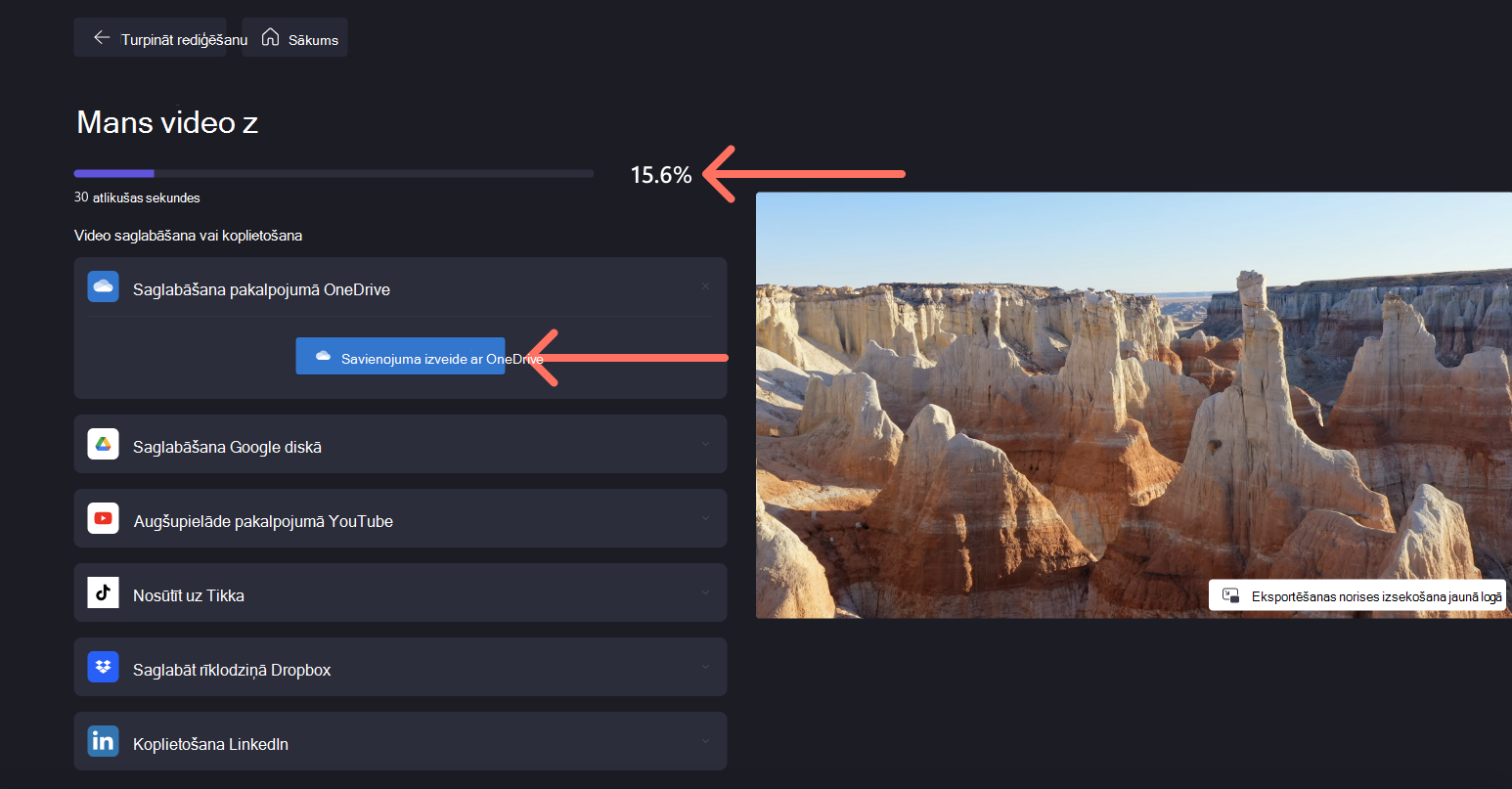
Ja video eksportēšana notiek lēni vai netiek eksportēta, skatiet šo palīdzības rakstu , lai uzzinātu, kā uzlabot eksportēšanas ātrumu. Ņemiet vērā, ka augstākas izšķirtspējas vai ilgāku projektu eksportēšana prasīs ilgāku laiku.
Kad video būs pabeigta eksportēšana, tas tiks automātiski saglabāts datorā, parasti mapē Lejupielādes.
Papildinformāciju skatiet rakstā: Video koplietošana vai projekta rediģēšana.
Eksporta formāts
Eksportētais video ir MPEG 4 (.mp4) fails ar izvēlēto faila nosaukumu. Kadru ātrums ir 30 kadri sekundē.
Turklāt Teams sapulču ierakstiem Clipchamp automātiski pielāgo izvades iestatījumus, lai tie būtu optimizēti kadru ātrumam un bitu pārraides ātrumam, kas Teams ir iestatīts sapulču ierakstiem.
Audio faili tiek eksportēti M4A formātā.
Problēmu novēršana
Ja, eksportējot video, rodas kļūdas, skatiet šo rakstu , lai uzzinātu vairākus problēmu novēršanas padomus, kas var palīdzēt sekmīgi eksportēt.