
Piezīme
Šis raksts ir paredzēts Microsoft 365 nomnieku administratoriem. Tajā ir uzskaitītas vairākas iespējas, kā iespējot vai atspējot Clipchamp video redaktoru jūsu organizācijā. Lai tā vietā iespējotu vai atspējotu atsevišķus līdzekļus, skatiet: Kā iespējot vai atspējot Clipchamp līdzekļus lietotājiem jūsu organizācijā.
Jūsu galalietotāji var piekļūt Microsoft Clipchamp datora lietojumprogrammā operētājsistēmai Windows vai pārlūkprogrammā, ja tā viņiem ir iespējota.
Ja esat Microsoft 365 administrators, varat pārvaldīt piekļuvi Clipchamp video redaktoram atsevišķiem lietotājiem, lietotāju grupām vai visai organizācijai.
Ja pārzināt pakalpojumu iespējošanu un atspējošanu, redzēsit, ka šīs opcijas ir tādas pašas kā citiem pakalpojumiem, kas ir daļa no Microsoft 365 uzņēmumiem vai izglītības iestādēm.
Papildinformāciju skatiet nākamajās sadaļās:
- Clipchamp pieejamība Microsoft 365 produktos
- Clipchamp pieejamības pārvaldība atsevišķiem lietotājiem
- Clipchamp pieejamības pārvaldība lietotāju grupām
- Clipchamp programmas Windows pieejamības pārvaldība
Clipchamp pieejamība Microsoft 365 produktos
Video redaktora darba versijas standarta plāns ir iekļauts pakalpojums dažās Microsoft 365 uzņēmējdarbības un izglītības licencēs. Pēc noklusējuma Clipchamp ir iespējots lietotājiem, kuriem kādu no šīm Microsoft 365 licencēm ir piešķīrusi viņu organizācija.
| Microsoft 365 Business SKU | Office 365 Business SKU | Microsoft 365 Education SKU |
|---|---|---|
| Microsoft 365 E3 | Office 365 E3 | Microsoft 365 Education A3 |
| Microsoft 365 E5 | Office 365 E5 | Microsoft 365 Education A5 |
| Microsoft 365 Business Standard | Office 365 Business Standard | Microsoft 365 Education A3 studentu lietošanas priekšrocība |
| Microsoft 365 Business Premium | Office 365 Business Premium | Microsoft 365 Education A5 studentu lietošanas priekšrocība |
| Microsoft 365 E3 papildu līdzekļi | Microsoft 365 A3 Papildu funkcijas * | |
| Microsoft 365 E5 papildu līdzekļi | Microsoft 365 A5 papildu līdzekļi * |
Piezīme
* Microsoft 365 E3/E5 (un A3/A5) papildu līdzekļu licences ir pieejamas Microsoft 365 E3/E5 (un A3/A5) oriģinālo SKU abonentiem. Papildu līdzekļu licences nav pieejamas Microsoft 365 A3/A5 studentu lietošanas priekšrocību sākotnējiem SKU, tāpēc Clipchamp nevar padarīt pieejamu, izmantojot tos. Lai nodrošinātu Clipchamp, izmantojot studentu lietošanas priekšrocību licenci, klientiem ir jāpāriet uz Microsoft 365 A3/A5 studentu lietošanas priekšrocību vienotajiem SKU.
Papildu piezīmes par pieejamību
Clipchamp Standard pašlaik tiek padarīts pieejams kā pakalpojums Office 365 SKU uzņēmumiem (Office 365 E3, E5). Ieviešana turpinās no 2025. gada jūlija. Clipchamp šajā posmā nav pieejams Office 365 Education SKU (Office 365 A3, A5).
Pašlaik tas nav pieejams arī Microsoft 365 Government vai Office 365 Government SKU (G3, G5).
Lai saņemtu paziņojumus par Clipchamp laidieniem, tostarp par iespējamo pieejamību papildu Microsoft 365 SKU, lūdzu, sekojiet Microsoft 365 ceļvedim.
Clipchamp pieejamības pārvaldība atsevišķiem lietotājiem
Atsevišķiem lietotājiem, kuriem jau ir piešķirta Microsoft 365 licence, varat noņemt Clipchamp piešķiršanu Administrēšanas centrā vai izmantojot PowerShell.
Clipchamp iespējošana vai atspējošana, izmantojot administrēšanas centru
- Administrēšanas> centrā dodieties uz lapu Norēķinu licences.
- Licenču lapā atlasiet konkrēta lietotāja rindu.
- Labajā rūtī atlasiet vai noņemiet atzīmi no Microsoft Clipchamp atkarībā no tā, vai vēlaties, lai lietotājam būtu Clipchamp vai nē.
- Kad esat pabeidzis, atlasiet Saglabāt, pēc tam Aizvērt.
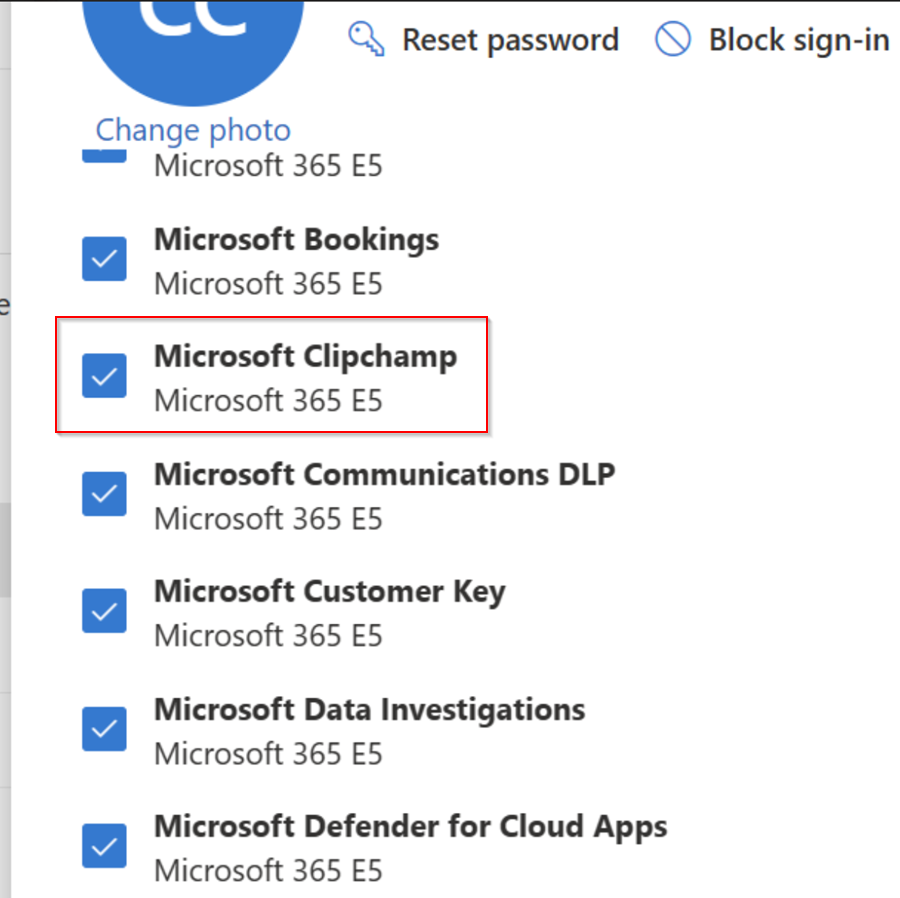
Papildinformāciju skatiet rakstā: Mainīt programmas un pakalpojumus, kuriem lietotājs var piekļūt.
Clipchamp iespējošana vai atspējošana, izmantojot PowerShell
Kā administrators varat arī izmantot PowerShell, lai iespējotu vai atspējotu tādus pakalpojumus kā Clipchamp, piešķirot lietotājam Microsoft 365 licenci. Papildinformāciju skatiet rakstā Vienam lietotājam rakstā Piekļuves atspējošana Microsoft 365 pakalpojumiem, piešķirot lietotāju licences.
Clipchamp pieejamības pārvaldība lietotāju grupām
Lietotāju grupām varat izmantot PowerShell, lai iespējotu vai atspējotu Clipchamp pakalpojumu.
Kamēr piešķirat Microsoft 365 licences, varat atspējot piekļuvi konkrētiem Microsoft 365 pakalpojumiem.
Kad licences jau ir piešķirtas lietotājiem un vēlaties noņemt Clipchamp pakalpojumu, izmantojiet kādu no tālāk norādītajām metodēm.
- Filtrējiet kontu(s) pēc esošiem konta atribūtiem, piemēram, Nodaļa vai Pilsēta, un izmantojiet cmdlet komandu Set-MsolUserLicense ar parametru LicenseOptions , lai iespējotu vai atspējotu pakalpojumu.
- Izveidojiet lietotāju grupu un izmantojiet cmdlet komandu Set-MsolUserLicense ar parametru LicenseOptions , lai iespējotu vai atspējotu pakalpojumu visiem grupas dalībniekiem.
Papildinformāciju skatiet rakstā: Piekļuves atspējošana Microsoft 365 pakalpojumiem, izmantojot PowerShell.
Pakalpojumu atspējošana tikai konkrētām nodaļām vai atrašanās vietām
Izmantojot PowerShell, varat izmantot iepriekš aprakstīto 1. metodi, lai filtrētu kontus pēc nodaļas vai atrašanās vietas atribūta un atspējotu pakalpojumu šiem kontiem. Piemēram, ja vēlaties atspējot Clipchamp visiem mārketinga nodaļas lietotājiem, varat izmantot šo komandu:
$LO = New-MsolLicenseOptions -AccountSkuId "contoso:ENTERPRISEPACK" -DisabledPlans "CLIPCHAMP" Get-MsolUser -All | Where-Object {$_.Department -eq "Marketing"} | Set-MsolUserLicense -LicenseOptions $LO
Aizstājiet "contoso:ENTERPRISEPACK" ar savu AccountSkuId un "Mārketings" ar savu nodaļas nosaukumu. Kontu filtrēšanai varat izmantot arī citus atribūtus, piemēram, pilsētu, valsti vai virsrakstu.
Clipchamp ServicePlanId ir a1ace008-72f3-4ea0-8dac-33b3a23a2472. ServicePlanName ir CLIPCHAMP.
Clipchamp datora lietojumprogrammas operētājsistēmai Windows pieejamības pārvaldība
Pēc noklusējuma lietotāji jūsu organizācijā, kuriem ir atbilstoša licence, var piekļūt mūsu video redaktora darba versijai, izmantojot Microsoft 365 tīmeklī pārlūkprogrammā Microsoft Edge vai Google Chrome. Papildus piekļuvei tīmeklim Clipchamp piedāvā arī darbvirsmas lietojumprogrammu operētājsistēmai Windows 10 un Windows 11, lai tieši palaistu video redaktoru.
Līdz versijai 2.9.x datora programma atbalsta tikai personiskos Microsoft kontus. No versijas 3.x lietotne atbalsta darba vai skolas Microsoft kontus (AAD/Entra ID). Šī jaunā programmas versija tagad ir palaista un ir vispārēji pieejama. Papildinformāciju skatiet rakstā: Darba konta atbalsts programmā Clipchamp operētājsistēmai Windows.
Varat kontrolēt Clipchamp datora programmas pieejamību savā organizācijā, rīkojoties šādi.
- Programmas pārvaldībai iesakām izmantot Intune. Tas darbojas tāpat kā citu Microsoft Store programmu pārvaldība, skatiet sadaļu Microsoft Store programmu pievienošana Microsoft Intune.
- Mēs iesakām arī lejupielādēt jaunākos Clipchamp administratīvo veidņu failus (ADMX/ADML) un importēt tos pakalpojumā Intune, lai varētu izmantot tālāk minētās grupas politikas opcijas. Lai uzzinātu, kā importēt ADMX & ADML failus programmā Intune, skatiet šo atbalsta rakstu.
- Lietotājiem jābūt lietotnes versijai 2.8.0 (vai jaunākai). Lietojumprogrammas pārvaldība nedarbosies vecākām versijām.
- AAD/Entra ID konta atbalsts ir pieejams no versijas 3.x (vismaz 3.0.10020).
- Ņemiet vērā, ka, ja jūsu organizācijas lietotājiem ir iespējots Microsoft Store, viņi var arī paši atjaunināt Clipchamp datora programmu savā ierīcē.
Administrēšanas pieredze pakalpojumā Intune
grupas politikas opcijas
Pēc Clipchamp ADMX/ADML failu importēšanas pakalpojumā Intune (skatīt iepriekš) varat izmantot divas politikas, kas regulē piekļuvi Clipchamp datora programmai.
- Datora programmas Clipchamp iespējošana: šī politika ļauj bloķēt programmas lietošanu Windows datoros.
- Atļaut Clipchamp personiskajiem kontiem: šī politika ļauj bloķēt Clipchamp lietošanu personiskajiem kontiem programmā Windows datoros.
Abas politikas pilnībā atspējo datora lietotni vai ļauj lietotājiem piekļūt tikai Clipchamp darba versijai.
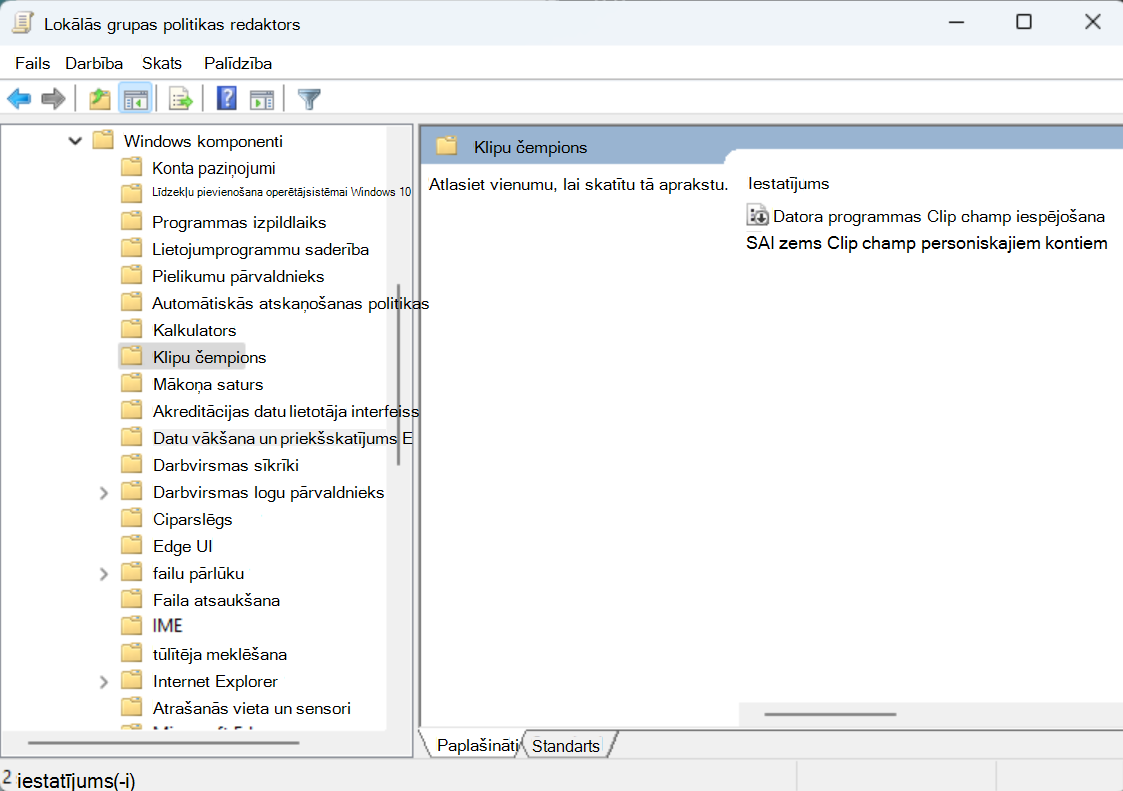
Datora lietojumprogrammas pārvaldība
Pēc programmas Clipchamp pievienošanas pakalpojumam Intune, lai to pārvaldītu, kā aprakstīts šajā rakstā - Microsoft Store programmu pievienošana pakalpojumam Microsoft Intune, varat
- iespējot vai atspējot programmu lietotāju ierīcēs,
- pārliecinieties, vai tas tiek atjaunināts uz jaunāko versiju,
- atļaut vai neatļaut tajā izmantot personīgos Microsoft kontus (izmantojot iepriekš minēto grupas politiku),
- vai pat bloķēt to lietotāja ierīcēs.
Lietotāja pieredze
Ja atspējojat Clipchamp datora lietotni, bet tā jau ir instalēta lietotāja ierīcē, viņi redzēs ziņojumu, ka Clipchamp ir atspējots ierīcē, kad viņi mēģinās palaist datora lietotni.
Ja atspējojat Clipchamp personiskajiem Microsoft kontiem (MSA) un datora programmas versija lietotāja ierīcē ir vecāka par versiju 3.x (tātad 2.9.x), jūsu lietotāji redzēs ziņojumu izmantot tīmekļa pārlūkprogrammu, lai piekļūtu Clipchamp, kad viņi mēģinās palaist datora lietojumprogrammu.
Ja iespējojat lietotni pakalpojumā Intune un lietotājs to palaiž savā ierīcē, viņš automātiski pieteiksies Clipchamp darba versijā un redzēs galveno lapu ar esošajiem video rediģēšanas projektiem.
Ja iespējojat lietotni un ļaujat saviem lietotājiem pieteikties personiskajos Microsoft kontos, kā arī darba vai mācību kontos, viņi var izvēlēties, kuru Clipchamp versiju atvērt datora lietotnē - darba vai personīgo.