
Piezīme
- Šis raksts ir paredzēts Clipchamp video redaktora lietotājiem un administratoriem darba un mācību kontiem, tas neattiecas uz Clipchamp personisko versiju, kurai piekļūstat ar personisko vai ģimenes Microsoft kontu.
- Pirmā sadaļa ir par mūsu video redaktora datora lietojumprogrammas darbam ar Windows izmantošanu. Otrā sadaļa ir paredzēta Microsoft 365 administratoriem, kuri vēlas pārvaldīt piekļuvi datora programmai savā organizācijā.
Informācija Clipchamp lietotājiem
Varat izmantot Clipchamp ar darba vai mācību kontu, ko jums izsniegusi jūsu organizācija vai izglītības iestāde, un piekļūt tam pārlūkprogrammā Microsoft Edge vai Google Chrome, ja jūsu organizācija ir abonējusi atbilstošu Microsoft 365 uzņēmējdarbības vai izglītības licenci un ja jūsu kontam ir piešķirta Clipchamp video redaktora licence. Papildinformāciju skatiet: Kā piekļūt Microsoft Clipchamp ar savu darba vai mācību kontu.
Papildus piekļuvei Clipchamp pārlūkprogrammā varat tam piekļūt arī, izmantojot datora lietotni operētājsistēmai Windows 10 un Windows 11.
Lai palaistu lietotni, meklējiet to Windows meklēšanā, kurai rezultātos vajadzētu parādīt Microsoft Clipchamp lietotni. Ja tas tur netiek parādīts, visticamāk, jūsu administrators to nav padarījis pieejamu datorā. Šajā gadījumā varat turpināt piekļūt Clipchamp pārlūkprogrammā.
Datora programmas pieejamību jūsu darba vai mācību datorā kontrolē jūsu Microsoft 365 administrators. Administratori var padarīt programmu pieejamu pārvaldītās ierīcēs un izlemt, vai ir iespējota gan video redaktora personiskā, gan darba versija vai tikai darba versija.
Jaunākā datora programmas versija
Ja jums ir piekļuve Clipchamp datora programmai, izmantojat to ar savu darba vai mācību Microsoft 365 kontu un jums ir instalēta jaunākā lietotnes versija, palaižot to, jūs automātiski pieteiksieties Clipchamp darba kontiem. Lietojumprogrammas, kas ļauj pieteikties ar darba vai mācību kontu, versijas numurs ir 3.0.10020 vai jaunāks.
Varat pārbaudīt datora programmas Clipchamp versijas numuru datorā, atverot izvēlni Sākt, atlasot Visas programmas, ritinot līdz Microsoft Clipchamp, ar peles labo pogu noklikšķinot uz ieraksta un pēc tam atlasot Citi>programmu iestatījumi.
Ja datorā neredzat datora programmu Clipchamp vai jūsu versija nedarbojas ar jūsu darba vai mācību kontu, visticamāk, jaunākā programmas versija jums vēl nav pieejama vai jūsu Microsoft 365 administrators vēl nav iespējojis tajā esošo darba konta atbalstu.
Šajā jaunākajā datora programmas versijā ir iespējams pieteikties arī Clipchamp personiskajā versijā, ja jūsu Microsoft 365 organizācija pārvaldītajā ierīcē ļauj izmantot personisko vai ģimenes Microsoft kontu.
Vecāka datora programmas versija
Ja Clipchamp ir pieejams jūsu datorā, bet jums ir instalēta vecāka programmas versija (vecāka par 3. versiju), tā atbalsta tikai personiskos vai ģimenes Microsoft kontus un neatbalsta darba vai mācību kontus.
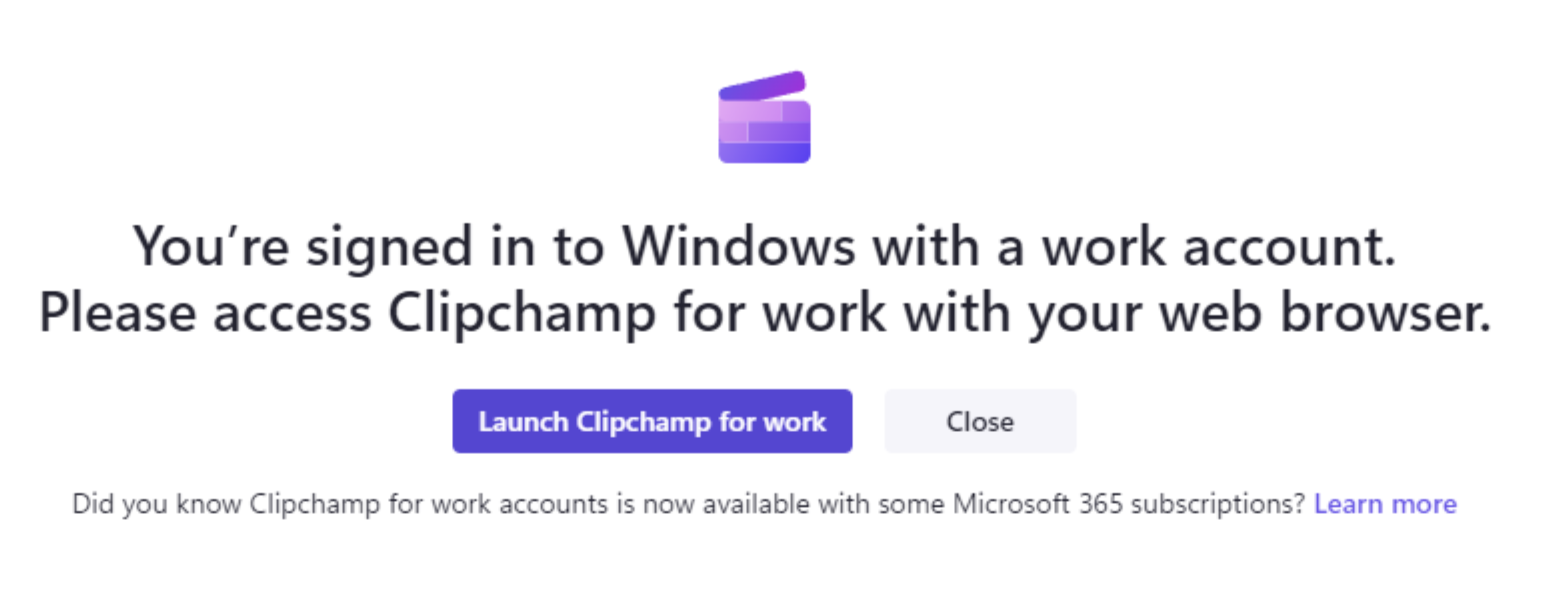
Šādā gadījumā, kad atverat programmu un esat pierakstījies sistēmā Windows ar darba vai mācību kontu, tiek parādīts viens no šiem diviem ekrāniem.
Ja jūsu organizācija bloķē piekļuvi Clipchamp personiskajai versijai, šis ekrāns būs redzams, kad programma tiks palaista.
Atlasot Palaist Clipchamp darbam, tiek atvērts jauns pārlūkprogrammas logs un tiek palaista Clipchamp Microsoft 365 tīmekļa programma, kurā varat sākt rediģēt videoklipus.
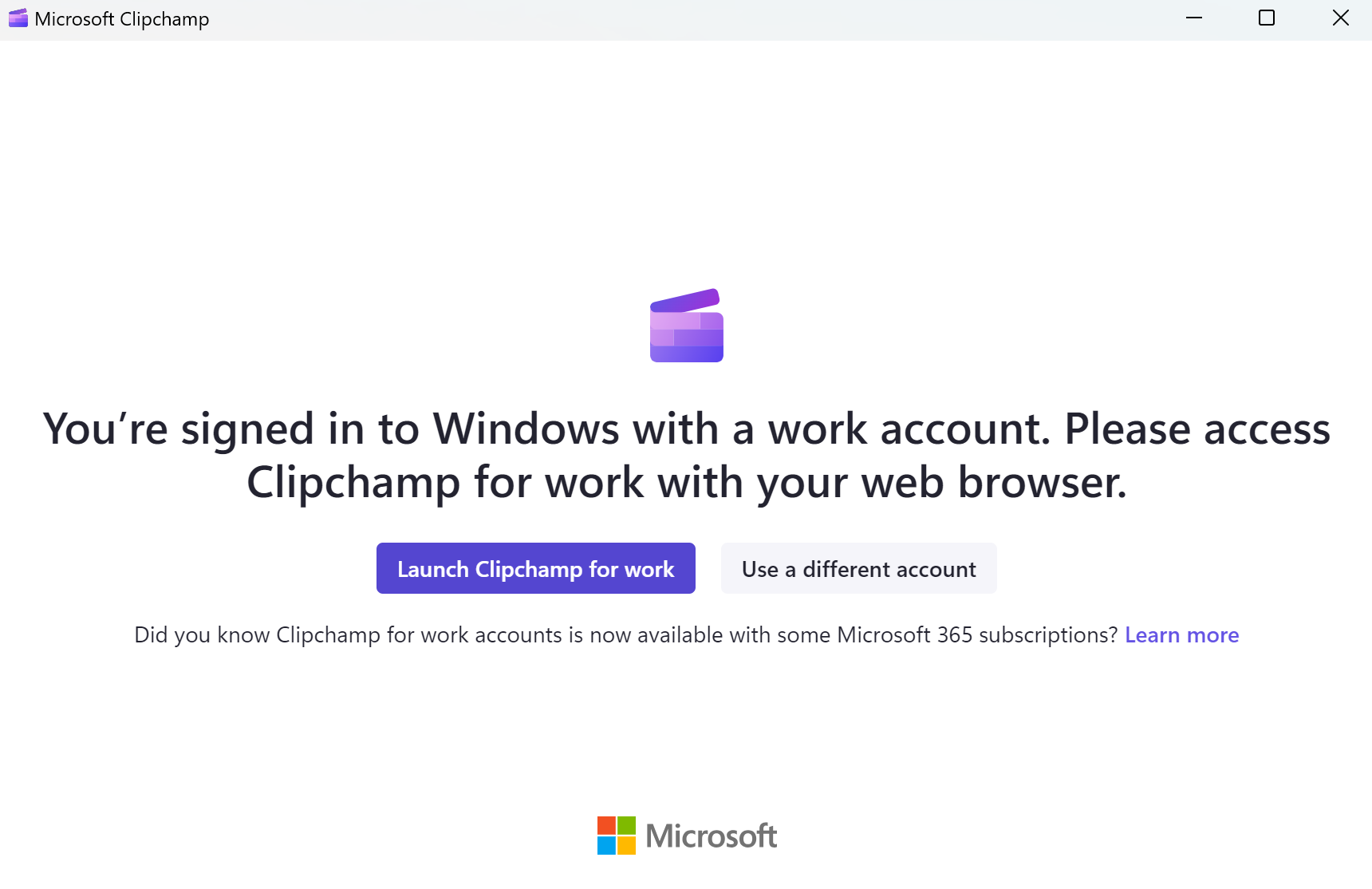
Vai arī, ja jūsu organizācijā ir iespējota piekļuve gan personiskajam, gan darba kontam, jūs redzēsit šo ekrānu.
Atlasot Palaist Clipchamp darbam, tiek atvērts jauns pārlūkprogrammas logs un tiek palaista Clipchamp Microsoft 365 tīmekļa programma.
Pelēkās krāsas atlasīšana Poga Izmantot citu kontu novirza uz Clipchamp personiskā konta pierakstīšanās lapu datora lietotnē.
Informācija Microsoft 365 administratoriem
Piezīme
Tālāk sniegtā informācija ir paredzēta administratoriem, kuri vēlas pārvaldīt, kā Clipchamp ir pieejams lietotājiem savā organizācijā.
Agrāk datora programma Clipchamp neatbalstīja AAD/Entra ID kontus un darbojās tikai ar Microsoft personiskajiem vai ģimenes kontiem. Tas ir mainījies, un programmu versijās no 3.0.10020 tiek piedāvāts atbalsts darba kontiem.
Tas nozīmē, ka jūsu galalietotāji var izmantot Clipchamp video redaktoru, izmantojot tā datora lietotni operētājsistēmai Windows 10 un Windows 11, papildus piekļuvei Clipchamp, izmantojot pārlūkprogrammu (Edge vai Chrome).
- Programmu versijās līdz 2.9.x tiks rādīta darbība, kā aprakstīts sadaļā Vecāka datora programmas versija .
- Programmu versijās, sākot no 3.x (vismaz 3.0.10020), tiks rādīta darbība, kā aprakstīts sadaļā Datora programmas jaunākā versija augstāk.
Piekļuves pārvaldība datora programmai Clipchamp
Varat pārvaldīt datora programmas Clipchamp pieejamību, izmantojot Intune. Tas darbojas tāpat kā citu Microsoft Store programmu pārvaldība. Skatiet: Microsoft Store programmu pievienošana Microsoft Intune.
Dažos gadījumos ir iespējams, ka jūsu lietotāju ierīcēs jau ir instalēta iepriekšējā Clipchamp datora programmas versija. Vai nu tā tika instalēta no Microsoft Store, ja jūsu nomniekā ir iespējots Store, vai arī programma bija daļa no Windows 11 atjauninājuma.
Šādā gadījumā ieteicams atjaunināt programmu, lai nodrošinātu, ka tiek rādīta šajā rakstā aprakstītā darbība.
Galvenais ieguvums ir tas, ka jūsu lietotāji tiks novirzīti uz pareizo Clipchamp versiju un nejauši nenonāks Clipchamp personiskajā versijā, nevis darba versijā. Tas arī nodrošinās, ka jūsu galalietotāji var izmantot video redaktoru, nepalaižot tīmekļa pārlūkprogrammu.
Piekļuves Clipchamp pārvaldība kopumā
Papildus piekļuves pārvaldībai datora lietotnei varat kontrolēt vispārējo piekļuvi Clipchamp un tā personiskajām un darba versijām. Skatiet: Kā iespējot vai atspējot Clipchamp video redaktoru lietotājiem jūsu organizācijā.
Tīkla problēmu novēršana
Daži lietotāji, mēģinot pierakstīties datora programmā Clipchamp, var redzēt šādu kļūdu.
"Mēs nevarējām jūs pierakstīt. Lūdzu, mēģiniet vēlreiz."
Šīs kļūdas iemesls
Programmai Clipchamp ir jāpārbauda jūsu tīklā izmantotie drošības sertifikāti. Dažās vidēs, īpaši tajās, kurās tiek izmantots starpniekserveris vai SSL pārbaudes ierīce, starpniekserveris izsniedz pats savu sertifikātu. Ja sertifikātu nevar validēt — visbiežāk tāpēc, ka tas neiztur sertifikātu atsaukšanas saraksta (CRL) pārbaudi — programma Clipchamp bloķēs savienojumu drošības apsvērumu dēļ. Šāda darbība ir paredzama un pasargā lietotājus no iespējamiem drošības riskiem.
Kāpēc mēs nevaram apiet pārbaudi
CRL validācija nodrošina, ka nevar izmantot atsauktus vai apdraudētus sertifikātus. Šīs pārbaudes atspējošana atļautu scenārijus, kas līdzinās cilvēka uzbrukumam, un neatbilstu Microsoft drošības standartiem. Šī iemesla dēļ pārbaudi nevar noņemt vai apiet.
Risinājums
Jūsu IT vai tīkla komandai būs jāpārskata starpniekservera konfigurācija. Biežāk lietotie labojumi ietver:
Nodrošināt, ka starpniekserveris nepārtver un atkārtoti neparaksta trafiku uz Microsoft 365 pakalpojumiem.
Piekļuves atļaušana CRL un sertifikātu validācijas galapunktiem.
Apstipriniet, ka visos starpniekservera izdotajos sertifikātos ir iekļauta derīga atsaukšanas informācija.
Microsoft piedāvā norādījumus par trešo pušu tīkla ierīcēm, kas pieejami šeit: Trešo pušu tīkla ierīču vai risinājumu izmantošana ar Microsoft 365.
Risinājums
Lietotāji var turpināt izmantot Clipchamp, izmantojot tīmekļa lietotni, kamēr tiek veiktas tīkla konfigurācijas.