

Microsoft Edge piedāvā nevainojamu pārlūkošanas pieredzi un ir aprīkota ar dažādiem rīkiem un līdzekļiem. Viena no šādām būtiskām funkcijām ir iespēja drukāt tīmekļa lapas tieši no pārlūkprogrammas. Šajā rakstā mēs izpētīsim dažādus drukāšanas aspektus pārlūkprogrammā Microsoft Edge.
Lai novērstu drukāšanas problēmas pārlūkprogrammā Microsoft Edge, skatiet rakstu Drukāšanas problēmu novēršana pārlūkprogrammā Microsoft Edge.
Piekļuve drukāšanas funkcionalitātei
Drukāšana pārlūkprogrammā Microsoft Edge ir vienkāršs process, un to var veikt dažādos veidos.
- Izmantojot īsinājumtaustiņus: Nospiediet taustiņu kombināciju Ctrl + P operētājsistēmā Windows vai Command + P Mac datorā, lai atvērtu drukāšanas dialoglodziņu.
- Izvēlnes opcija: Noklikšķiniet uz trim horizontālajiem punktiem pārlūkprogrammas augšējā labajā stūrī, lai atvērtu izvēlni. Nolaižamajā izvēlnē atlasiet Drukāt .
- Ar peles labo pogu noklikšķiniet uz izvēlnes: Ar peles labo pogu noklikšķiniet jebkur tīmekļa lapā un kontekstizvēlnē atlasiet Drukāt .
Pielāgojiet izdruku, izmantojot dialoglodziņa opcijas
Tiklīdz būsit atvēris drukāšanas dialoglodziņu, tiks piedāvātas dažādas opcijas sava drukas darba pielāgošanai.
Izvēlieties printeri, kuru vēlaties izmantot. Izvēlieties printeri, kuru vēlaties izmantot. Ja jums ir instalēti vairāki printeri, izvēlieties to, kas atbilst jūsu vajadzībām.
Izvēlieties izdrukas orientāciju. Pielāgojiet izkārtojuma iestatījumus atbilstoši savām vēlmēm, piemēram, portreta vai ainavas orientāciju.
Izvēlieties drukājamo eksemplāru skaitu: Naviģējiet uz kopijas un norādiet drukājamo eksemplāru skaitu.
Izvēlieties izdrukas krāsu: Naviģējiet uz krāsu un atlasiet nolaižamo sarakstu kā Krāsains vai Melnbalts atbilstoši jūsu vajadzībām.
Izvēlieties papīra izmērus: Sadaļā Citi iestatījumi izvēlieties papīra izmērus atbilstoši savām vajadzībām:
- Burts - 8,5 x 11 collas
- Tabloīds -11 x 17 collas
- Juridiskā informācija - 8,5 x 14 collas
- Izpilde - 7,25 x 10,5 collas
- A3 - 11,69 x 16,54 collas
- A4 — 8,3 x 11,7 collas
- B4 (JIS) - 9,8 x 13,9 collas
- B5 (JIS) - 6,9 x 9,8 collas
- Aploksne #10 - 4,125 x 9,5 collas
- Aploksne Monarch - 3.875 x 7.5 collas
Izvēlieties lappušu skaitu, kas jādrukā vienā loksnē: Vairāku lappušu drukāšana uz vienas papīra lapas ir noderīga metode, lai taupītu papīru, samazinātu drukāšanas izmaksas un izveidotu kompaktas dokumentu versijas. Lappušu skaits, ko var drukāt vienā lapā, ir atkarīgs no printera iespējām un izvēlētajām drukāšanas opcijām (piemēram, 1, 2, 4, 6, 9 vai 16 lappuses vienā loksnē). Sadaļā Citi iestatījumi izvēlieties Lappuses vienā loksnē atbilstoši savām vajadzībām.
Izvēlieties drukas kvalitāti: DPI (punkti collā) ir drukas izšķirtspējas mērs. Sadaļā Citi iestatījumi naviģējiet uz kvalitāti un izvēlieties kvalitāti atbilstoši savām vajadzībām:
- 600 DPI: Šī ir standarta izšķirtspēja daudziem drukāšanas mērķiem. Tas nodrošina labu kvalitāti lielākajai daļai teksta, dokumentu un attēlu. To parasti izmanto ikdienas drukāšanas uzdevumu veikšanai.
- 1200 DPI: Tā ir augstāka izšķirtspēja, un parasti tiek iegūtas asākas un detalizētākas izdrukas. To bieži izmanto uzdevumiem, kuros augsta izvade ir kritiski svarīga, piemēram, profesionālai grafikai, detalizētiem attēliem vai fotoattēliem.
Turklāt printera tips un izmantotā papīra kvalitāte arī var ietekmēt galīgo drukas kvalitāti. Izvēloties DPI iestatījumu, ieteicams ņemt vērā printera iespējas un paredzētā drukātā materiāla mērķi.
Izvēlieties drukājamās lappuses
Norādiet, kuras lappuses drukāt. Varat izvēlēties drukāt visas lappuses, lappušu diapazonu vai pat atlasīt konkrētas lappuses. Sadaļā Lapas atlasiet atbilstošu opciju:
- Visi: tiks izdrukātas visas lappuses.
- Tikai nepāra lappuses: Tiks drukātas tikai nepāra lappuses, piemēram, 1, 3, 5 utt.
- Tikai pāra lappuses: Tādējādi tiks drukātas tikai pāra lappuses, piemēram, 2, 4, 6 utt.
- Pielāgots: parādīsies izvēles rūtiņa, kur var ievadīt lappušu diapazonu, piemēram, 1–5, vai pat atlasīt konkrētas lappuses, atdalītas ar komatu, piemēram, 3, 6, 8 utt.
Pielāgojiet piemales atbilstoši savām vajadzībām
Sadaļā Papildu iestatījumi ritiniet uz leju līdz Piemales un atlasiet zem tā esošo opciju atbilstoši savām vajadzībām.
- Noklusējums: Šī opcija atstās 1 collas piemales no visām pusēm.
- Nav: Šī opcija novērš piemales visās pusēs.
- Minimālais: Daudziem printeriem ir minimālās piemaļu prasības aptuveni 0,25 collas (6,35 mm) no visām pusēm. Tomēr tas var atšķirties, un daži printeri var atļaut mazākas piemales.
- Pielāgots: Ja izvēlaties pielāgots, manuāli jāievada augšējā, apakšējā, kreisā un labā piemale. Pirms nosūtīšanas uz printeri varat pārskatīt šo piemaļu izskatu, izmantojot pogu Priekšskatījums.
Dokumenta izmēru maiņa atbilstoši papīra izmēriem drukāšanai
Drukāšanai paredzēts mērogots ir līdzeklis, kas ļauj pielāgot dokumenta izmērus atbilstoši drukājamā papīra izmēriem. Izvēlieties opciju atbilstoši savām vajadzībām:
- Ietilpināt drukājamajā apgabalā: Šī opcija automātiski pielāgos satura lielumu, lai tas ietilptu papīra apdrukājamajā apgabalā.
- Faktiskais izmērs: Šī opcija drukā dokumentu tā sākotnējā izmērā bez mērogošanas.
- Pielāgots: Vērtības izvēle ļauj manuāli norādīt drukāšanas mērogošanas koeficientu. Piemēram, ja iestatīsit mērogošanu uz 50%, dokuments tiks izdrukāts uz pusi no tā sākotnējā izmēra. Ja šo vērtību iestatāt uz 200%, dokuments tiks izdrukāts divreiz lielāks, nekā tas ir oriģināls. Šī opcija nodrošina elastību dokumenta izmēru mainot atbilstoši jūsu vēlmēm.
Brīdinājums
Ieteicams priekšskatīt izdruku vai izmantot testa izdrukas, lai pārliecinātos, vai mērogotā izvade atbilst plānotajam, pirms drukājat lielu sēriju.
Datuma pievienošana lappuses galvenē un lappuses numura pievienošana kājenē
Lai drukātu pašreizējo datumu galvenē vai lappuses numuru kājenē, rīkojieties šādi:
Atveriet tīmekļa vietni vai PDF dokumentu, kuru vēlaties drukāt.
Lapas augšdaļā atlasiet Iestatījumi un citas iespējas
 >Drukāt
 vai nospiediet taustiņu kombināciju Ctrl+P Windows ierīcēs vai Command+P macOS ierīcēs.
Padoms
Varat arī ar peles labo pogu noklikšķināt jebkurā tukšā vietā lapā un kontekstizvēlnē atlasīt Drukāt .
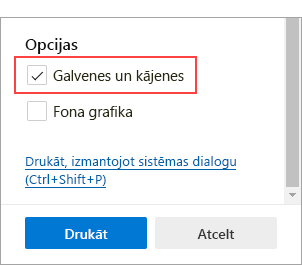
Atlasiet Citi iestatījumi>Galvenes un kājenes. Izmantojot šo opciju, dokumenta galvenei tiek pievienots pašreizējais datums & kājenei tiek pievienots lappuses numurs.
Noņemiet vai iekļaujiet tīmekļa lapas fonu drukāšanas laikā
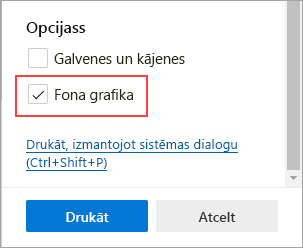
Drukājot tīmekļa lapu, varat iekļaut fona grafikas.
Atveriet tīmekļa vietnes vai tīmekļa programmas dokumentu, kuru vēlaties drukāt.
Lapas augšdaļā atlasiet Iestatījumi un citas iespējas
>Drukāt vai nospiediet taustiņu kombināciju Ctrl+P Windows ierīcēs vai Command+P macOS ierīcēs.Padoms
Varat arī ar peles labo pogu noklikšķināt jebkurā tukšā vietā lapā un kontekstizvēlnē atlasīt Drukāt .
Atlasiet Citi iestatījumi>Fona grafika , lai drukas rezultātos iekļautu tīmekļa lapas fonu, vai atstājiet to neatzīmētu, lai ignorētu fonu.
Padoms
Ja drukas priekšskatījums vai izvade atšķiras no drukājamās tīmekļa lapas, iekļaujiet fona grafiku.
Drukājiet bez jucekli
Izmantojot drukāšanas opciju bez traucējumiem, no drukātās tīmekļa lapas tiek noņemti apkārt esošie materiāli, piemēram, reklāmas un vietnes navigācija. Mēs strādājam pie tā, lai izlaistu svarīgās informācijas drukāšanas opciju, kas būs pieejama tieši drukāšanas dialogā. Tikmēr varat izmantot Tīrskata lasītājs, lai drukātu bez jucekli.
Piezīme
Tīrskata lasītājs var nebūt pieejams visās tīmekļa vietnēs.
Atveriet tīmekļa vietni, kuru vēlaties drukāt.
Adreses joslā atlasiet ikonu Tīrskata lasītājs
 vai nospiediet taustiņu F9 (Windows ierīcēs), lai ievadītu Tīrskata lasītājs.
Lapas augšdaļā atlasiet Iestatījumi un citas iespējas
>Drukāt vai nospiediet taustiņu kombināciju Ctrl+P operētājsistēmā Windows vai Command+P operētājsistēmā macOS.Padoms
Varat arī ar peles labo pogu noklikšķināt uz jebkuras tukšas vietas lapā un kontekstizvēlnē atlasīt Drukāt .
Atlasiet drukas iestatījumus un pēc tam atlasiet Drukāt.
Tīmekļa lapas daļas drukāšana
Lai drukātu tikai daļu no tīmekļa vietnes, rīkojieties šādi:
- Noklikšķiniet un velciet pāri teksta vai attēlu sadaļai, lai atlasītu tīmekļa vietnes daļu, kuru vēlaties drukāt.
- Ar peles labo pogu noklikšķiniet uz atlasītā teksta un pēc tam kontekstizvēlnē atlasiet .
- Izvēlieties vajadzīgās drukas opcijas un pēc tam atlasiet Drukāt.
Tīmekļa lapas drukāšana, izmantojot sistēmas drukāšanas dialogu
Pārlūkprogrammā Microsoft Edge atveriet tīmekļa vietnes vai tīmekļa programmas dokumentu, kuru vēlaties drukāt.
Lapas augšdaļā atlasiet Iestatījumi un citas iespējas
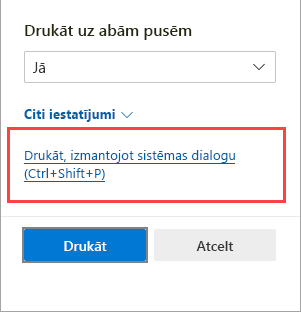
>Drukāt vai nospiediet taustiņu kombināciju Ctrl+P operētājsistēmā Windows vai Command+P operētājsistēmā macOS.Atlasiet dialoglodziņu Drukāt, izmantojot sistēmu.
Padoms
Lai tieši atvērtu sistēmas drukāšanas dialoglodziņu, nospiediet taustiņu kombināciju Ctrl+Shift+P Windows ierīcēs vai Option+Command+P macOS ierīcēs.
Atlasiet vajadzīgās drukas opcijas un pēc tam atlasiet Drukāt.
Access drukas opcijas, kas ir pieejamas Microsoft Edge mantotajā versijā
Lai piekļūtu drukāšanas opcijām, kas bija pieejamas mantotajā Microsoft Edge drukas dialoglodziņā, piemēram, papīra avotam, datu nesējam un drukas kvalitātei, rīkojieties šādi:
Atveriet sistēmas dialoglodziņu Drukāšana , kā aprakstīts iepriekšējā sadaļā.
Sarakstā Atlasīt printeri atlasiet savu printeri.
Atlasiet Preferences.
Cilnēs Izkārtojums un Papīra/kvalitāte izvēlieties vajadzīgās opcijas. Ņemiet vērā, ka pieejamās opcijas ir atkarīgas no atlasītā printera.
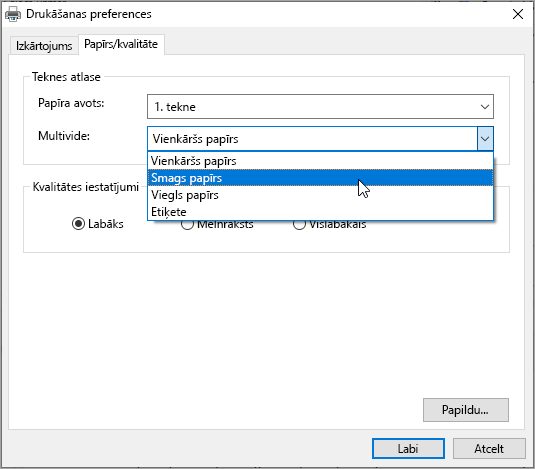
Atlasiet Labi un pēc tam atlasiet Drukāt.
Vai vēlaties sniegt atsauksmes?
Ja rodas citas problēmas, drukājot no Microsoft Edge, varat sniegt mums tiešu atsauksmi, atlasot Sūtīt atsauksmes pārlūkprogrammas augšējā stūrī.
Kad ziņojat par problēmu, lūdzu, iekļaujiet šādu informāciju:
- Kļūdas apraksts
- Tīmekļa vietne vai dokuments, ko mēģinājāt drukāt
- Darbības, ko veicāt pirms problēmas rašanās
- Izmantotais printeris
Ar papildinformāciju varam ātrāk atrisināt jūsu problēmas.