Izmantojiet zarošanu, lai izveidotu formatīvus novērtējumus, nodrošinot studentiem tūlītējas viktorīnas iespējas praktizēt prasmes. Zarošana ļauj sniegt studentiem pielāgotu novērtēšanas pieredzi un gūt ieskatu par to, kur viņi var saskarties ar grūtībām.
Zaru pievienošana kontroldarbam vai veidlapai
Pirms sākat, ieteicams izveidot visus viktorīnas vai veidlapas jautājumus. Kad esat gatavs pievienot zarošanu, rīkojieties šādi:
Atveriet kontroldarbu vai veidlapu, ko vēlaties zarot.
Atlasiet jautājumu, no kura vēlaties sākt zarošanu, pēc tam Papildu opcijas
 > Papildu opcijasPievienot zarošanu.
 Katrai iespējamai atbildei uz jautājumu atlasiet jautājumu, pie kura vēlaties sazaroties.
Šajā piemērā, ja students izvēlas pareizo atbildi uz 1. jautājumu, viņš pāriet pie nākamā jautājuma.

Piezīme
- Varat atzarot tikai uz jautājumu, kas atrodas pēc pašreizējā, nevis uz iepriekšējo jautājumu. Piemēram, ja jūsu veidlapā ir septiņi jautājumi un 4. jautājumam vēlaties pievienot zarus, tā var attiecināt tikai uz 5., 6., 7. un veidlapas beigu jautājumu.
- Ja mēģināt sazarot uz iepriekšējo jautājumu, piemēram, 4. jautājumu sazarojot uz 2. jautājumu, tas pārtrauks studenta pieredzi, izraisot viktorīnu vai veidlapu izlaist 5. līdz 7. jautājumu un aizvest tos tieši uz veidlapas beigām ar pogu Iesniegt.
Ja students izvēlēsies nepareizu atbildi, viņš varēs pārskatīt 3. jautājuma prasmi, pirms pāriet atpakaļ uz 2. jautājumu.
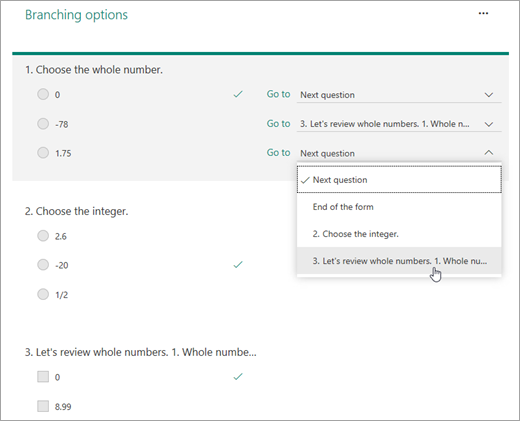
Atlasiet Veidlapas beigas, ja šis jautājums būs viktorīnas pēdējais jautājums.
Atkārtojiet 3. un 4. darbību, lai izveidotu zarus tik daudziem jautājumiem, cik nepieciešams.
Padoms
Ja vēlaties pilnībā atiestatīt veidlapu un noņemt zarus, lapā Zarošanas opcijas atlasiet ikonu Papildu opcijas (...) un pēc tam atiestatīt.