
Svarīgi!
Programma Vecāku savienojums, kas palīdz pedagogiem sazināties ar skolēnu vecākiem un aizbildņiem viņu klases grupās, izmantojot Teams izglītības iestādēm, tiek izņemta no apgrozības un vairs nebūs pieejama pēc 2025. gada 30. septembra. Šīs izmaiņas neietekmēs esošo iknedēļas aizbildņa e-pasta īssavilkuma funkcionalitāti, kas ļauj izglītības iestādēm nosūtīt uzdevumu kopsavilkumus vecākiem/aizbildņiem.
Izmantojiet vecāku savienojumu savās klases grupās, lai ērti skatītu savu skolēnu vecāku un aizbildņu vārdus un sazinātos ar viņiem, izmantojot Teams tērzēšanu. Viņi saņems uzaicinājumus pievienoties jūsu Teams tērzēšanai skolas e-pasta ziņojumā.
Uzziniet vairāk par vecāku savienojumu un to, kā tā līdzekļi var sniegt labumu jums un jūsu klases skolēniem!
Piezīme
Vecāku savienojuma iestatījumus pārvalda mācību iestādes IT Administrēšana.
Vecāku savienojums klases komandā
Atrodiet vecāku savienojumu atsevišķas klases komandā kopā ar citām programmām, kas iespējotas jūsu klasei (Uzdevumi, Novērtējumi, Klases piezīmju grāmatiņa un Ieskati). Programmā Vecāku savienojums varēsit atrast vecāku un aizbildņu sarakstu, kas saistīti ar katru skolēnu (saraksta datus nodrošina skolas datu sinhronizācija).
Noklikšķiniet, lai zvanītu, nosūtītu e-pastu vai ieplānotu sapulci
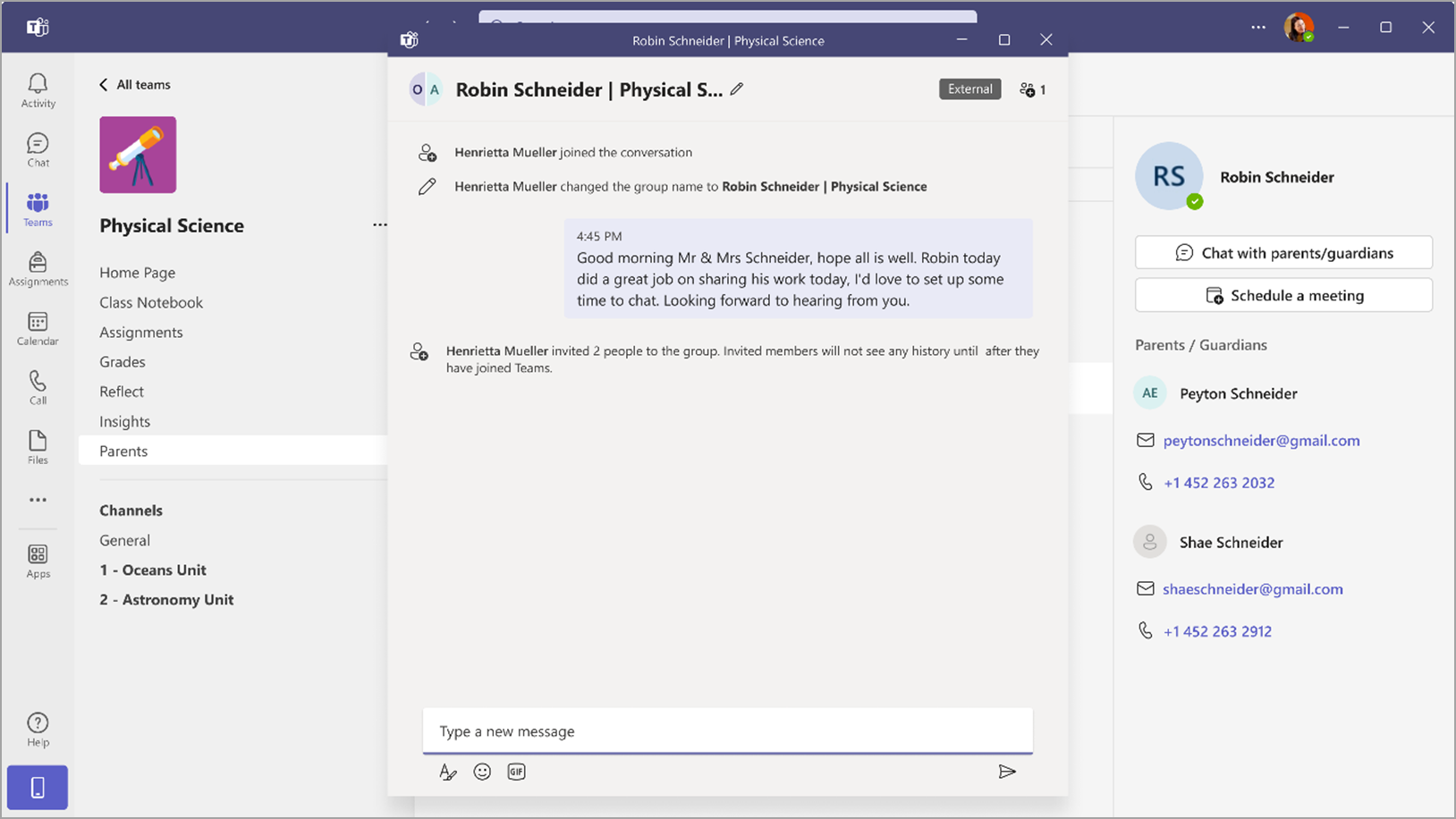
Sazinieties ar vecākiem/aizbildņiem, izmantojot vecāku savienojumu savā klases komandā.
Atlasiet vecāku/aizbildni, lai skatītu viņu tiešo kontaktinformāciju, tostarp personisko e-pasta adresi un tālruņa numuru. Atlasiet kontaktpersonas tālruņa numuru, lai veiktu zvanu, vai e-pasta adresi, lai palaistu jūsu noklusējuma pasta klientu un izveidotu jauna izejošā ziņojuma melnrakstu.
Varat arī izveidot Teams sapulci no vecāku/aizbildņu saraksta, lai sazinātos ar savu skolēnu ģimenēm. Vecāki/aizbildņi var pievienoties Teams sapulcei kā viesi.
Visiem šiem līdzekļiem var piekļūt programmā Teams datorā, tīmeklī vai mobilajā ierīcē.

Saziņa, izmantojot Teams tērzēšanu
Izmantojiet Teams datorā vai mobilajā ierīcē, lai sāktu Teams tērzēšanu no vecāku/aizbildņu saraksta un sazinātos ar savu skolēnu ģimenēm. Tāpat kā pārējās Teams tērzēšanas sarunas, arī šī tērzēšana tiek rādīta jūsu tērzēšanas rūtī, un to var meklēt, izmantojot Teams meklēšanas joslu. Jaunajiem lietotājiem, kuri pievienosies tērzēšanai, būs redzama tērzēšanas vēsture ar visiem iepriekš nosūtītajiem ziņojumiem.
Nosūtot pirmo ziņojumu jaunā tērzēšanā, visiem vecākiem/aizbildņiem, kuri vēl nav pievienojušies pakalpojumam Teams, kopā ar jūsu ziņojumu tiks nosūtīts uzaicinājums. Ja tērzēšanā sastādāt citu ziņojumu no vecāku lietojumprogrammas, sastādīšanas lodziņā redzēsiet arī reklāmkarogu, kurā norādīti vecāki un aizbildņi, kuri nav pievienojušies un saņems citu uzaicinājumu.
Ziņojumā var būt iekļauts tikai vienkāršs teksts (bez formatējuma u.c.), un tā ierobežojums ir 10 000 rakstzīmes. Dienā varat nosūtīt līdz 4500 ielūgumu. Vecāki/aizbildņi dienā vienā tērzēšanas sarunā var saņemt līdz pat 20 uzaicinājumiem.

Lielapjoma paziņojumu sūtīšana
Skolotāji tagad var izmantot Teams vecākprogrammu, lai nosūtītu paziņojumus visiem klases vecākiem.
Lai nosūtītu paziņojumu, naviģējiet uz cilni Paziņojumi , vecākprogrammā sastādiet ziņojumu un atlasiet sūtīšanas pogu. Tādējādi tiks izveidots apraides ziņojums visiem klases skolēnu vecākiem.

Vecāku kontaktinformācijas atjaunināšana
Ja neredzat vecāku informāciju (kas var notikt, ja jūsu skola neizmanto SDS), varat tieši pievienot katra skolēna vecāku kontaktinformāciju. Katram skolēnam var pievienot ne vairāk kā piecus aizbildņus.
- Lai pievienotu vai atjauninātu vecāku kontaktinformāciju, noklikšķiniet uz rediģēšanas ikonas.
- Varat atjaunināt esoša vecāka informāciju, atlasot vecākelementu un modificējot viņa kontaktinformāciju.
- Varat pievienot jaunu vecāku, atlasot Pievienot jaunu vecāku.
- Aizpildiet vecākvārdu un e-pasta adresi (obligāti aizpildāmi lauki).
Piezīme
Turklāt varat pievienot arī vecāku kontaktpersonas numuru. Lūdzu, ņemiet vērā: šim numuram jābūt formātā E.164. Piemēram, formatējiet tālruņa numurus kā +[valsts kods][apgabala kods][tālruņa numurs], piemēram, +12223334444.
- Atlasiet Saglabāt.
- Kad visa vecāka informācija ir atjaunināta, atlasiet Nosūtīt apstiprināšanai. Tiks ģenerēts apstiprinājuma pieprasījums, kas tiek nosūtīts pārskatīšanai jūsu mācību iestādes globālajam vai Teams administratoram. Vecākelementa kontaktinformāciju nevar modificēt, ja jau ir aktīvs apstiprinājuma pieprasījums.
- Kad administrators apstiprinās pieprasījumu, varat sākt saziņu ar vecākiem par tikko atjaunināto kontaktinformāciju.
Lai izsekotu apstiprinājuma pieprasījuma statusu, varat veikt šādas darbības. Pārejiet uz apstiprinājumu programmu pakalpojumā Teams —> atlasiet cilni Nosūtīts ->Atlasiet Filtrēt un meklēt pēc nosaukuma Apstiprinājuma pieprasījums, lai atjauninātu vecāku/aizbildņu informāciju. Tas ļauj skatīt visus nosūtītos vecākinformācijas atjaunināšanas pieprasījumus.

Ko redz vecāki/aizbildņi
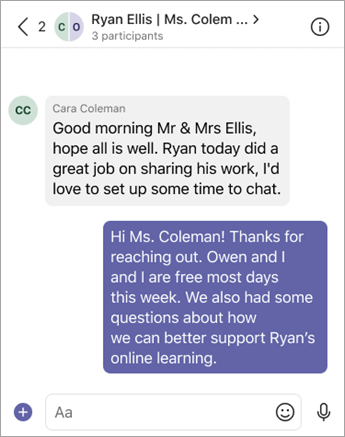
Kad nosūtāt ziņojumu vecākam/aizbildnim, kurš nav pievienojies Teams, viņš saņems uzaicinājumu pa e-pastu ar jūsu ziņojumu un uzvedni pievienoties Teams tērzēšanai.
Lai palīdzētu vecākiem un aizbildņiem sākt darbu, kopīgojiet šo resursu par to, kā sazināties ar skolotājiem programmā Teams.
Piezīme
Aizbildņiem nosūtītajos ziņojumos būs iekļauts tikai vienkāršs ziņojuma teksts bez HTML un cita formatējuma satura.

Papildinformācija
Vecāku un aizbildņu saišu izveide klases piezīmju grāmatiņā
Vecāku un aizbildņu piekļuves ieslēgšana OneNote klases piezīmju grāmatiņai (IT administratori)
Iknedēļas uzdevumu kopsavilkumu sūtīšana vecākiem un aizbildņiem
Ieplānojiet vecāku-pedagogu vai darbinieku sapulci, izmantojot Microsoft 365