
Administrējiet viktorīnu vai veidlapu saviem skolēniem , veicot dažas mazas darbības. Kopīgojiet savu kontroldarbu, izmantojot saiti, e-pastu, QR kodu un daudz ko citu.
Piezīme
Tālāk sniegtie norādījumi attiecas tikai uz izglītības iestāžu klientiem.
Veidlapas vai kontroldarba kopīgošana
Vispirms atveriet veidlapu vai kontroldarbu, kuru vēlaties kopīgot, un atlasiet opciju Apkopot atbildes.
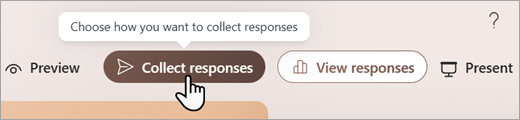
Pēc tam izvēlieties, kā kopīgot kontroldarbu vai veidlapu.
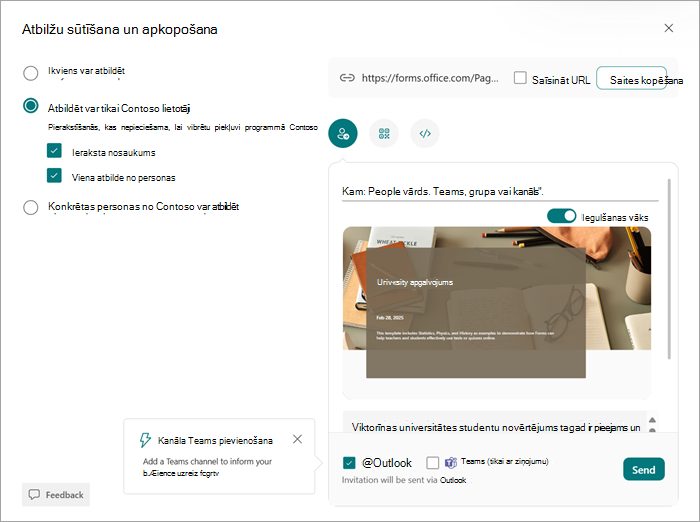
Piezīme
Pēc noklusējuma tiks atlasītas tikai personas manā organizācijā, kuras var atbildēt. Tādējādi viktorīnā var piedalīties tikai skolēni, kuriem ir pieteikšanās jūsu skolā. Atlasiet citu opciju, lai mainītu šo iestatījumu.
Kopīgot kā saiti

- Blakus veidlapas vai kontroldarba vietrādim URL atlasiet Kopēt saiti .
- Ielīmējiet saiti vietā, kur skolēni to var redzēt, piemēram, koplietojamā OneNote mācību priekšmetu piezīmju grāmatiņā. Studenti var sekot saitei, lai aizpildītu jūsu veidlapu vai kontroldarbu.
Kopīgot, izmantojot QR kodu

- Atlasiet pogu QR, lai skatītu veidlapas QR kodu.
- Atlasiet Lejupielādēt un saglabājiet kodu pēc uzaicinājuma. Tas tiks saglabāts ierīcē kā .png attēls.
- Ievietojiet kodu kā attēlu, kur skolēni to var skenēt ar QR kodu skeneri (piemēram, mobilo ierīci). Tiks atvērta veidlapa vai kontroldarbs.
Iegulšana tīmekļa lapā
- Atlasiet pogu Iegult.
- Zem tekstlodziņa, kurā redzams iegulšanas kods, atlasiet Kopēt . Ielīmējiet šo iegulšanas kodu skolēnu tīmekļa lapā, piemēram, mācību iestādes emuārā. Studenti var aizpildīt jūsu viktorīnu vai veidlapu no lapas.
Kopīgot, izmantojot uzaicinājumu

- Atlasiet pogu Uzaicinājums.
- Tiek parādīts lodziņš Kam , kur varat ierakstīt nosaukumus, grupu grupas vai kanālus. Uzaicinājumu varat nosūtīt, izmantojot Outlook vai Teams. Pielāgojiet uzaicinājumu un pēc tam nosūtiet to uz ievadītajām adresēm.
Piezīme
Ikviens, kas saņems veidlapas vai kontroldarba saiti pa e-pastu, šo e-pasta ziņojumu varēs pārsūtīt citām personām, kas varēs skatīt un aizpildīt jūsu veidlapu. Pārliecinieties, vai esat gatavs koplietot saturu, pirms nosūtāt saiti.