
Microsoft Teams izglītības iestādēm atvieglo uzdevumu novērtēšanu un ļauj šīs atzīmes automātiski sinhronizēt ar jūsu LMS atzīmju žurnālu. Pakalpojumā Teams varat piešķirt skolēniem atzīmes un atsauksmes, iestatīt vērtēšanas kategorijas un dažādas vērtēšanas sistēmas, kā arī redzēt, kā laika gaitā mainās skolēnu atzīmes. Varat arī lūgt studentus pārskatīt savu darbu, kad sniedzat viņiem atsauksmes.
Tālāk uzziniet vairāk par to, kā novērtēt, atgriezt, atkārtoti piešķirt un attaisnot skolēnus no uzdevumiem!
Kā novērtēt uzdevumu pakalpojumā Microsoft Teams
1. Atveriet klases grupu.
2. Naviģējiet uz uzdevumiem.
3. Izvēlieties skolēnu iesniegto uzdevumu.
4. Atlasiet skolēna statusu kolonnā Statuss , lai atvērtu skolēna darbu.

5. Pārskatiet darbu un pievienojiet komentārus par pašu dokumentu, ja nepieciešams. Ja students iesniedza vairākus failus, jūs varat atlasīt citus failus labajā pusē, lai tos skatītu.
Piezīme
Vai neredzat failu pakalpojumā Teams? Iespējams, jums būs jāatver citās programmās izveidotie faili atsevišķi. Vecāki Microsoft Office faili ar .doc, .xls un .ppt failu paplašinājumiem ir jārediģē šo programmu datora versijās.
6. Pievienojiet atsauksmes, ierakstot atsauksmes tekstlodziņā. Pievienojiet failu, atlasot Pievienot failu vai + Jauns.
7. Ja esat norādījis punktus par šo uzdevumu, pievienojiet punktus lodziņā zem tekstlodziņa Atsauksmes.
8. Ja esat gatavs atgriezt darbu skolēnam, atlasiet Atgriezties vai izvēlieties Atgriezt > pārskatīšanai.
9. Izmantojiet bultiņas abās skolēna vārda pusēs pa labi, lai pārvietotos starp skolēniem.
Piezīme
Lai mazāk novērstu uzmanību, vērtēšanas rūts apakšējā labajā stūrī varat izvēlēties Paslēpt rūti . Rūts tiks paslēpta, taču joprojām varēsit izmantot bultiņas, lai pārietu uz citu skolēnu darbu un atgrieztu darbu, atlasot Atgriezt.
10. lpp. Atlasiet Aizvērt, lai atgrieztos pilnā skolēnu sarakstā šim uzdevumam.
Atzīmēt skolēnus kā attaisnotus no uzdevuma
1. Atkārtojiet iepriekš sniegtos norādījumus, lai atgrieztu uzdevumu vairākiem studentiem vai pa vienam.
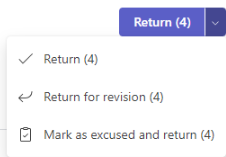
2. Atlasiet nolaižamo bultiņu blakus Atgriezties, pēc tam atlasiet Atgriezties pārskatīšanai.
3. Izvēlieties opciju Atzīmēt kā attaisnotu un atgriezt.
4. Tiks parādīts dialoglodziņš ar jautājumu, vai vēlaties atzīmēt šo iesniegumu kā attaisnojamu. Ņemiet vērā, ka visi rubrikas dati un punkti tiks noņemti. Atsauksmes skolēnam joprojām tiks sniegtas.

5. Izvēlieties pogu Atzīmēt kā attaisnotu .
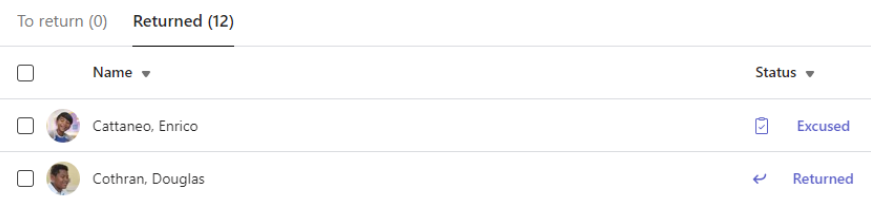
6. Skolēniem, kuru uzdevumi atzīmēti kā attaisnoti, statuss tiks mainīts uz "Attaisnots".
Vairāku uzdevumu vienlaicīga novērtēšana
1. Naviģējiet uz skolēna vārdu sarakstā Uz atgriešanos .
Padoms
Atlasiet bultiņu, lai skolēnus kārtotu augošā vai dilstošā alfabētiskā secībā.
2. Skatiet kolonnu Statuss, lai uzzinātu, vai skolēni ir iesnieguši dokumentu šim uzdevumam. Tas arī parādīs, vai viņa darbs ir nokavēts, trūkst vai atgriezts pārskatīšanai.
3. Izvēlieties atsauksmju ikonu blakus skolēna statusam, lai atvērtu šī skolēna atsauksmju lodziņu. Šeit jūs varat rakstīt ātrus komentārus. Jūsu komentāri tiks saglabāti pat tad, ja pāriesit uz citu Teams lapu, aizvērsit cilni vai sāksit vērtēt uzdevumus atsevišķi.

Piezīme
Ja failus vēlaties pievienot kā atsauksmes, uzdevumi ir jāvērtē un jāatgriež pa vienam. Varat arī veikt darbību vai iesniegt pieteikumu studenta vārdā.
4. Pievienojiet punktus lodziņā pa labi no tekstlodziņa Atsauksmes, ja šim uzdevumam esat piešķīris punktus. Varat pievienot arī novērtēšanas shēmu.
Uzziniet vairāk par svērto vērtējumu kategoriju un shēmu iestatīšanu.
5. Lai atgrieztu novērtētos uzdevumus pārbaudītajiem skolēniem, augšdaļā atlasiet Atgriezt vai Atgriezt > pārskatīšanai . Pārbaudot skolēnu atsauksmes vai atzīmes, tiek pārbaudīti viņu vārdi. Noņemiet atzīmi, ja vēlaties paturēt viņu piešķirtos uzdevumus.
Piezīme
Atlasītie skolēni saņems paziņojumu, ka viņu uzdevums ir atgriezts. Personas vārds tagad būs redzams atgriezto sarakstā . Tiks atjaunināts arī viņu uzdevuma statuss cilnē Novērtējumi .
Grupas uzdevuma novērtēšana
Ja esat izveidojis grupas uzdevumus, piešķiriet grupas vērtējumu vai individuālas atzīmes grupas dalībniekiem.
Kad būsit atvēris uzdevumu, jūs savā cilnē Atgriešanās pamanīsit katru grupu un tās dalībniekus.

Vairāku grupas uzdevumu novērtēšana un atgriešana vienlaikus
1. Pārejiet uz grupu sarakstā , lai atgrieztos .
Padoms
Atlasiet bultiņu, lai grupas kārtotu augošā vai dilstošā alfabētiskā secībā.
2. Pārbaudiet kolonnu Statuss , ja grupas ieslēdza dokumentu ar šo uzdevumu. Jūs arī redzēsit, vai viņa darbs ir nokavēts, nav iesniegts vai atgriezts pārskatīšanai.
3. Atlasiet atsauksmju ikonu , lai atvērtu atsauksmju lodziņu šai grupai, un pēc tam pievienojiet komentārus. Jūsu komentāri tiks saglabāti pat tad, ja pāriesit uz citu lapu programmā Teams, aizvērsit cilni vai sāksit vērtēt uzdevumus pa vienam.
4. Pievienojiet punktus lodziņā pa labi no tekstlodziņa Atsauksmes, ja šim uzdevumam esat piešķīris punktus.
Piezīme
Ja vēlaties piešķirt grupas dalībniekiem atsevišķas atzīmes, grupas rindā atlasiet Papildu opcijas un pēc tam Vērtēt skolēnus atsevišķi.
5. Izvēlieties Atgriezties, Atgriezt pārskatīšanai vai Atzīmēt kā attaisnotu un atgriezties lapas augšdaļā, lai nosūtītu atpakaļ novērtētos uzdevumus atzīmētajām grupām.
Piešķirot vērtējumu vai atsauksmi par grupas uzdevumu, tiek atzīmēta izvēles rūtiņa blakus grupas nosaukumam. Varat noņemt šo izvēles rūtiņu atzīmi, ja vēlaties saglabāt grupas uzdevumu vēlākam laikam.
Piezīme
Skolēni atlasītajās grupās saņems paziņojumu par to, ka viņu uzdevums ir atgriezts vai atzīmēts kā attaisnots. Personas vārds tagad būs redzams atgriezto sarakstā . Tiks atjaunināts arī viņu uzdevuma statuss cilnē Novērtējumi .
Video atsauksmes
1. Izvēlieties uzdevumu.
2. Sarakstā atlasiet skolēnu.
3. Tiks atvērts skolēna uzdevums. Naviģējiet lejup uz sadaļu Atsauksmes .
4. Izvēlieties kameras ikonu, lai atvērtu video sapulci.
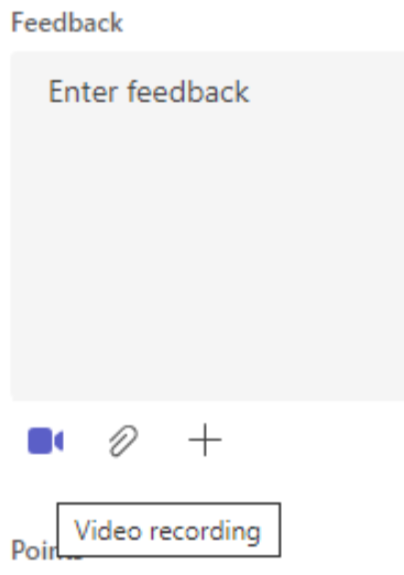
5. Kad video logs ir atvērts, nospiediet centrālo pogu, lai ierakstītu un apturētu ierakstīšanu.
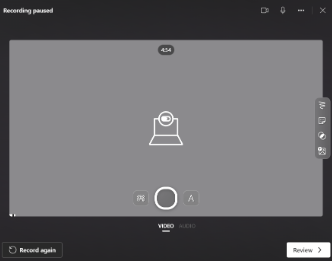
6. Kad esat pabeidzis, izvēlieties pogu Pārskatīšana , lai skatītu ierakstu. Ja apstiprināsit, turpiniet darbu, atlasot pogu Tālāk .
7. Lai ierakstu augšupielādētu, ir nepieciešams faila nosaukums. Fails tiks saglabāts kā .webm paplašinājums.
8. Izvēlieties pogu Augšupielādēt.
9. Kad video ir augšupielādēts, atlasiet pogu Gatavs , lai pabeigtu atsauksmes par video.
Atgriešana kā uzdevums pārskatīšanai
1. Atlasiet skolēna statusu kolonnā Statuss , lai atvērtu skolēna darbu.
2. Atlasiet nolaižamo bultiņu blakus Return.
3. Izvēlieties opciju Atgriezt pārskatīšanai.
Skolēna uzdevums būs redzams sarakstā Atgrieztais, un skolēnam būs redzams uzraksts Nepieciešama pārskatīšana. Skolēns saņems ziņojumu, lai rediģētu savu uzdevumu un to iesniegtu vēlreiz.
Padoms
Ja vēlaties mainīt iesniegšanas termiņu, to varat izdarīt jebkurā laikā, atlasot uzdevumu un pēc tam izvēloties Papildu opcijas > Rediģēt. Izvēlieties Rediģēt uzdevuma laika grafiku zem izpildes datuma un laika un pēc tam pielāgojiet to.
Svērto vērtējumu kategoriju iestatīšana
1. Naviģējiet uz vēlamo klases grupu un atlasiet cilni Novērtējumi .
2. Atlasiet uzdevumu iestatījumu ikonu .
3. Ritiniet līdz Vērtēšanas iestatījumi un pārslēdziet svērtās vērtēšanas kategorijas uz Ieslēgts.
4. Tiks parādīts logs Pārvaldīt vērtēšanas kategorijas. Atlasiet Pievienot vērtēšanas kategoriju.
5. Piešķiriet savai vērtēšanas kategorijai nosaukumu un ievadiet procentuālo vērtību, ko vēlaties piešķirt kā šīs kategorijas svaru.
6. Atkārtojiet šīs darbības katrai vēlamajai vērtēšanas kategorijai.
7. Kad esat pabeidzis kategoriju pievienošanu, atlasiet Saglabāt.
Piezīme
Procentiem ir jāsummējas līdz 100%, lai virzītos uz priekšu.
8. Atzīmju iestatījumos tagad redzamas vērtēšanas kategorijas un procentuālās vērtības. Lai rediģētu, atlasiet Pārvaldīt vērtēšanas kategorijas.
9. Tagad varat atlasīt vērtēšanas kategoriju ikreiz, kad izveidojat uzdevumu.
Svarīgi!
Klasēs, kurās tiek vērtētas kategorijas, jebkuram uzdevumam ar punktiem jābūt vērtēšanas kategorijai.
Papildinformācija
Uzdevumi un atzīmes klases komandā
Uzdevumu vērtēšana, atgriešana un atkārtota piešķiršana
Sekojiet skolēnu sekumiem cilnē Novērtējumi
Vērtēšanas kritēriju veidošana un pārvaldība pakalpojumā Microsoft Teams