
Piezīme
- Mēs esam racionalizējuši LTI (mācību rīku sadarbspējas) pieredzi izglītības iestāžu klientiem, izmantojot Microsoft 365 LTI. Lai iegūtu informāciju par to, kā izvietot jaunās iespējas, lūdzu, pārskatiet Microsoft 365 LTI pārskatu un izvietošanas norādījumus LMS administratoriem.
- Klasiskais OneDrive LTI, OneNote LTI, Teams Assignments LTI un Reflect LTI pārtraukums beigsies 2026. gada 17. septembrī. Lūdzu, pārskatiet mūsu migrācijas norādījumus LMS administratoriem.
Klasiskie klases Teams LTI un Meetings LTI rīki ir saulrieti no 2025. gada 15. septembra. Lai iegūtu papildinformāciju, lūdzu, pārskatiet bieži uzdotos jautājumus par Teams LTI saulrietu.
Microsoft Education un mūsu trešo pušu partneri saprot, ka mācīšanas un mācīšanās plūsma dažkārt pārkāpj risinājuma robežas. Mēs strādājam, lai nodrošinātu nevainojamu pieredzi, lai pedagogi un izglītojamie koncentrētos uz saviem mērķiem, nevis žonglētu ar rīkiem. Mēs integrējam Microsoft produktus visur, kur notiek mācīšana un mācīšanās, tostarp mācību pārvaldības sistēmā (LMS) un līdzās tai.
Mēs sadarbojamies ar mūsu LMS partneriem, lai izveidotu integrāciju, izmantojot mācību rīku sadarbspējas (LTI®) standartu , kas nodrošina vislabākās Microsoft iespējas tieši jūsu LMS.
Uzziniet vairāk par Microsoft produktu integrēšanu mācību pārvaldības sistēmā.
Iepazīstinām ar Microsoft 365 LTI
Programma Microsoft 365 LTI nodrošina Microsoft 365 Education iespējas, piemēram, uzdevumus un mācību paātrinātājus, OneDrive un Microsoft 365 failus, Teams sadarbībai, Teams sapulces, OneNote klases piezīmju grāmatiņas un daudz ko citu. LMS administratori nosaka, kuras programmas ir pieejamas viņu organizācijai, un pedagogi nosaka, kuras programmas ir pieejamas viņu mācību kursos.

Piekļuve Microsoft izglītības informācijas panelim un tā konfigurēšana jūsu kursiem
Lai sāktu, pārliecinieties ar savu LMS administratoru, ka Microsoft 365 LTI ir izvietots un gatavs lietošanai jūsu LMS kursos. Jūsu LMS administrators izlems, kādas programmas ir iespējotas jūsu organizācijā, un jūs varat izlemt, kuras programmas iespējot izmantošanai jūsu kursos.
Lai palaistu Microsoft izglītības informācijas paneli un piekļūtu Microsoft izglītības programmām kursos, izpildiet norādījumus, kas attiecas uz jūsu LMS.
Kanva
Piesakieties programmā Canvas un atlasiet savu kursu.
Parādiet vienumu Microsoft izglītība kursa navigācijas saitēs sadaļā Iestatījumi —> navigācija, ja tas vēl nav iespējots jūsu izvēlnē

Kursa izvēlnē noklikšķiniet uz Microsoft Education navigācijas saites.

Tāfele Ultra
Piesakieties programmā Blackboard un atveriet kursu.
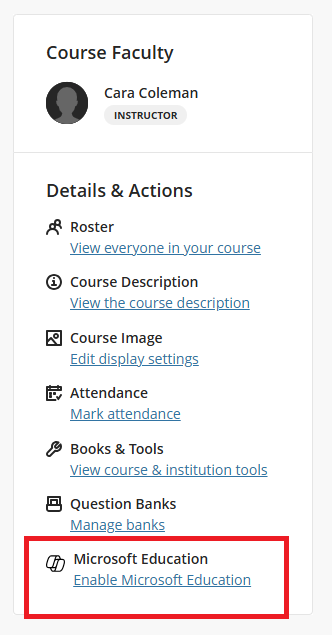
Detalizētas informācijas & darbību panelī labajā pusē var būt izvēles iespējas atkarībā no tā, ko jūsu organizācija ir iespējojusi.
Ja ir pieejama Microsoft Education izvēlne, jūsu iestāde ir iespējojusi automātisko grupas sinhronizāciju jūsu kursam, kas izveidos un uzturēs Microsoft Team sinhronizāciju ar jūsu kursu sarakstu. Noklikšķiniet uz saites Microsoft izglītības → Iespējot Microsoft izglītību , lai aktivizētu Teams sinhronizācijas līdzekli, un izpildiet norādījumus. Pēc aktivizēšanas jūs un jūsu skolēni varēs piekļūt jūsu Microsoft izglītības informācijas panelim, izmantojot šo saiti.
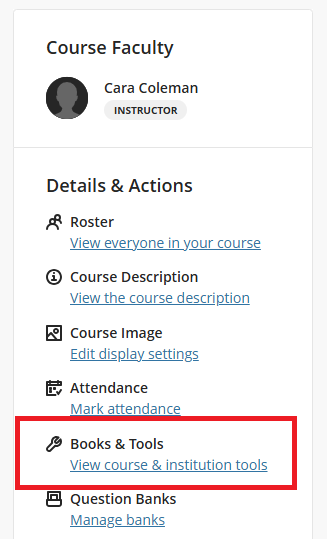
Ja neredzat Microsoft Education izvēlni, varat noklikšķināt uz saites Grāmatas & rīki → Skatīt kursu & iestādes rīkus un noklikšķināt uz vienuma Microsoft Education , lai piekļūtu lietojumprogrammas informācijas panelim.

Schoology
- Piesakieties Schoology un kursa informācijas panelī atlasiet savu kursu
- Couse opciju izvēlnē kreisajā pusē atlasiet Microsoft Education saiti, lai atvērtu lietojumprogrammas informācijas paneli.
D2L/Brightspace
- Piesakieties Brightspace un noklikšķiniet uz sava kursa sarakstā Mans kurss
- Jūsu administrators, iespējams, ir pievienojis saiti Microsoft izglītība jūsu kursa izvēlnei, vai arī varat: Pielāgojiet kursa navigācijas joslu — ja tā nav, varat noklikšķināt uz izvēlnes vienuma Vēl (lejupvērstā bultiņa), lai skatītu kursa rīkus → citus kursa rīkus un atrastu saiti Microsoft izglītība.
Moodle
Piesakieties Moodle un noklikšķiniet uz sava kursa skatā Mani kursi.
Ieslēdziet rediģēšanas režīma slēdzi augšējā labajā stūrī blakus savam profila attēlam.

cilnē Kurss noklikšķiniet uz + Pievienot darbību vai resursu un dialogā noklikšķiniet uz cilnes Aktivitātes .
Noklikšķiniet uz darbības Microsoft Education .
Dialoglodziņā Jauns ārējais rīks aizpildiet rīka nosaukumu kā Microsoft Education un pēc izvēles aizpildiet aprakstu un citus rīka iestatījumus, pēc tam noklikšķiniet uz pogas Saglabāt un atgriezties kursā .

Kursa satura sarakstā noklikšķiniet uz saites Microsoft Education , lai atvērtu informācijas paneli un piekļūtu programmām.

Citas mācību vadības sistēmas
Microsoft 365 LTI var pievienot jebkurai mācību vadības sistēmai, kas atbilst LTI 1.3 Advantage. Izvēlnes plūsmas var atšķirties atkarībā no piekļuves Microsoft izglītības rīkiem kursā, bet parasti būs kursa līmeņa novietojums, kas palaiž LTI kā resursu saiti un nodrošina piekļuvi Microsoft izglītības informācijas panelim kursā pasniedzējiem un studentiem.
First-Time iestatīšana un programmu konfigurācija kursā
Ja šī ir pirmā reize, kad piekļūstat Microsoft izglītības programmām sava kursa ietvaros, tiksit novirzīts uz Couse iestatījumu pirmās palaišanas pieredzi, lai konfigurētu savas lietojumprogrammas un iestatījumus.

Varat ieslēgt vai izslēgt jebkuru programmu no noklusējuma, lai kontrolētu piekļuvi jums un kursa studentiem.
Kad esat veicis sākotnējos iestatījumus, noklikšķiniet uz Gatavs , un programmas, ko esat izvēlējies iespējot, tiks nodrošinātas un inicializētas jūsu kursam.

Šiem iestatījumiem varat piekļūt jebkurā laikā, augšējā labajā stūrī noklikšķinot uz sava profila ikonas un pēc tam nolaižamajā izvēlnē noklikšķinot uz Kursa iestatījumi .

Piezīme
Couse Settings izvēlnei vajadzētu parādīties ikvienam, kam kursā ir instruktora loma. Tomēr jūsu LMS administrators var izvēlēties bloķēt kursa līmeņa iestatījumus un paslēpt kursa iestatījumu izvēlni, tāpēc, ja pirmajā piekļuvē jums netiek piedāvātas opcijas un kursa iestatījumu izvēlne nav redzama, visticamāk, tāpēc.
Microsoft 365 LTI iekļautie programmu līdzekļi
Microsoft 365 LTI ir viens LTI rīks, kas tiek izvietots jūsu LMS, kas satur daudzus Microsoft 365 izglītības iestādēm līdzekļus un ietver izvietojumus jūsu LMS, kas ļauj pedagogiem un studentiem piekļūt līdzekļiem tur, kur tie ir nepieciešami ikdienas mācību plūsmās, un kā kursu resursi.
Izmantojiet papildinformācijas saiti zem katra programmas/līdzekļa apraksta, lai uzzinātu, kā izmantot šos Microsoft Education līdzekļus savā LMS kursā.
Microsoft izglītības uzdevumi & mācību paātrinātāji
Microsoft izglītības uzdevumu LTI piedāvā mācību paātrinātājus: lasīšanas gaita, matemātikas apguves gaita. meklēšanas apguves gaita un oratormākslas apguves gaita kopā ar vairāku dokumentu iesniegšanu, Microsoft Forms, OneNote lapām, Flip video ierakstiem un visiem jaunajiem ģeneratīvā mākslīgā intelekta līdzekļiem, kas paredzēti uzdevumiem jūsu LMS kursam. Integrācija ļauj pievienot Microsoft uzdevumus un mācību paātrinātājus tieši jūsu LMS uzdevumos vai satura sarakstā, kur skolēni tos var palaist un izpildīt, kā arī sinhronizēt jūsu atzīmes un mākslīgā intelekta atbalstītās atsauksmes automātiski ar LMS atzīmju grāmatiņu.
Piezīme
Uzdevumi netiek rādīti Microsoft izglītības programmu informācijas panelī kā programma — Microsoft izglītības izvēlnes elementam, lai izveidotu vai kopētu uzdevumu, var piekļūt LMS izvēlnēs, kur kursiem pievienojat saturu, uzdevumus vai materiālus:
- Audeklā Microsoft Education var piekļūt no sadaļas Uzdevumi ... (Vēl) vai no moduļa pievienošanas (+)
- Schoology programmā Microsoft Education var piekļūt no sadaļas Materiālu izvēlne
- Programmā Blackboard Microsoft izglītības saturam var piekļūt, izmantojot kursu Satura tirgus
- D2L/Brightspace pakalpojumam Microsoft Education var piekļūt, izmantojot kursa satura esošo> darbību sarakstu
- Programmā Moodle programmai Microsoft Education var piekļūt, izmantojot + Pievienot darbību vai resursu, izmantojot opciju Atlasīt saturu
Papildinformācija par Microsoft Education Assignments & Learning Accelerators izmantošanu LMS kursā
OneDrive un Microsoft 365 Files
Microsoft OneDrive un Microsoft 365 failu integrācija nodrošina Word, PowerPoint, Excel skatītājus un redaktorus kopā ar PDF, Stream video atskaņotāju un attēliem tieši jūsu svarīgākajās LMS darbplūsmās, kas ietver:
- Dokumentu un video saistīšana un iegulšana kā resursi un kursa saturs
- Izmantojiet Microsoft 365 Copilot, lai rediģētu un pārveidotu saturu tieši savā LMS
- Dokumentu piešķiršana LMS uzdevumu veidā
- Studenti rediģē un iesniedz dokumentus kā daļu no LMS uzdevumiem
- Sadarbības dokumenti kursu dalībniekiem un grupām
Microsoft 365 LTI nodrošina mūsdienīgu lietotāja pieredzi, kas papildināta ar paplašinātu Microsoft OneDrive failu atlasītāju un bagātīgām iegultām Office failu rediģēšanas iespējām.
Izmantojiet Microsoft OneDrive ar savu LMS par to, kā savā LMS kursā izmantot Microsoft 365 failus.
OneNote klases piezīmju grāmatiņa
Izmantojiet OneNote klases piezīmju grāmatiņu, lai izveidotu koplietojamu piezīmju grāmatiņu un saistītu to ar savu kursu, lai atvieglotu atrašanu un piekļuvi. OneNote klases piezīmju grāmatiņas katra skolēna saturam izveido privātu vietu, kas ir redzama tikai kursa pasniedzējiem, un pasniedzēji var vienkārši izplatīt OneNote lapas ar kursa saturu saviem nodarījumiem.
OneNote lapas var izmantot piezīmju veikšanai, dienasgrāmatu rakstīšanai, rakstīšanai ar tinti, zīmēšanai, un tās ir lieliski piemērotas matemātikas, mūzikas un mākslas darbiem, kā arī ikreiz, kad nepieciešams organizēt saturu un sadarboties pie tā ar skolēniem. OneNote lapas var piešķirt un nodot, arī izmantojot Microsoft Education Assignments.
Esošie un jaunie studenti, kas reģistrējušies jūsu LMS kursā, var piekļūt piezīmju grāmatiņai automātiski, un pasniedzējam nav jāpievieno tie piezīmju grāmatiņai.
Uzziniet vairāk par to, kā izveidot un izmantot OneNote klases piezīmju grāmatiņu savā LMS kursā
Sapulces
Programmā Sapulces ir iekļautas Teams sapulces LMS kursos. Pedagogi un studenti var skatīt gaidāmās un iepriekšējās sapulces, atrast un atskaņot sapulču ierakstus, ieplānot atsevišķas vai periodiskas sapulces un viegli pievienoties sapulcēm, kas saistītas ar kursu - tas viss no savas LMS.
Uzziniet vairāk par to, kā izmantot Teams sapulces savā LMS kursā
Teams
Programma Teams palīdz skolotājiem un skolēniem pārvietoties starp LMS un Teams.
Lietotāji var piekļūt kursa komandai, izmantojot kursa Microsoft izglītības informācijas paneli, nav šaubu, kura komanda ir sadarbība
Uzziniet vairāk par Microsoft Teams izmantošanu LMS kursā.
Reflect
Microsoft Reflect ir programma, kas paredzēta, lai uzlabotu pedagogu ieskatus, veicinātu saikni, izteiksmi un mācīšanos, aicinot skolēnus sniegt atsauksmes, un veicinot pašapziņu, empātiju un emocionālo izaugsmi.
Izmantojiet Reflect, lai izveidotu noderīgu saziņu, gūtu ieskatu par labjutību un veidotu laimīgāku, veselīgāku mācību kopienu.
Uzziniet vairāk par Reflect izmantošanu LMS kursā.
Lasīšanas skolotājs
Lasīšanas treneris ļauj izglītojamajiem veidot savus stāstus, izmantojot mākslīgo intelektu, praktizēt izaicinošus vārdus, kas austi stāstu nodaļās, un kļūt par brīviem lasītājiem, izmantojot saturu, kas atbilst Microsoft atbildīgas mākslīgā intelekta izmantošanas standartiem. Izglītojamie gūst sasniegumus un atklāj jaunus stāsta elementus lasīšanas laikā, veicinot nepārtrauktu iesaistīšanos.
Izglītojamie var veidot un lasīt stāstus un bibliotēkas fragmentus daudzās valodās ar izrunas noteikšanu vairākos angļu valodas dialektos. Topošie lasītāji un izglītojamie ar disleksiju var vairot pārliecību, izmantojot Tīrskata lasītājs.
Uzziniet vairāk par lasīšanas skolotāja izmantošanu savā LMS kursā.
Palīdzības saņemšana un atsauksmju sniegšana
Pedagogi un izglītojamie var saņemt atbalstu vai sniegt atsauksmes tieši no programmas, izmantojot palīdzības un atsauksmju izvēlni.

Piezīme
Jūsu LMS administrators, iespējams, ir konfigurējis pielāgotu atbalsta URL, kas ir saistīts aiz izvēlnes vienuma Saņemt atbalstu .