
Classwork moduļi tiek izmantoti, lai organizētu klases saturu Microsoft Teams izglītības iestādēm. Moduļiem ir nosaukumi un apraksti, un tajos ir resursi, piemēram, uzdevumi, Files, saites un citi. Moduļus var publicēt un piespraust, lai pārvaldītu redzamību studentiem.
Šajā rakstā tiks aplūkots, kā varat izveidot Classwork moduli, izmantojot AI, atkārtoti izmantojot iepriekš izveidotos moduļus, kā izdzēst moduli un daudz ko citu.

Piezīme
- Classwork ir pieejams tikai klases grupās.
- Katrai klases komandai var pievienot līdz 48 moduļiem.
Tēmas šajā rakstā
Jauna moduļa izveide, izmantojot AI
1. Pārejiet uz vēlamo klases grupu un pēc tam atlasiet Classwork.
2. Atlasiet pogu Pievienot moduli, kas atrodas apakšējā kreisajā stūrī.
3. Izvēlieties opciju Jauns modulis.
4. Atlasiet pogu Izveidot moduli .
5. Ievadiet klases informāciju par mācību priekšmetu un klases līmeni.
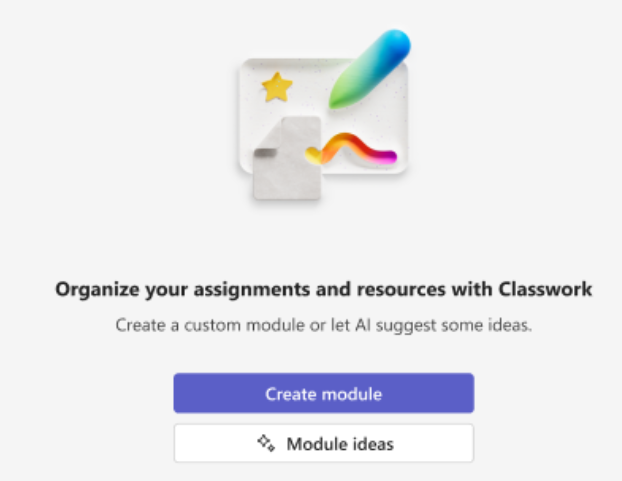
6. Pierakstiet kursa mācību mērķus, atbildot uz uzvedni: "Ko jūs vēlaties, lai studenti varētu zināt vai darīt pēc nodarbības pabeigšanas?" Tas palīdzēs mākslīgajam intelektam izstrādāt labāku moduli, kas atbilst jūsu unikālajām prasībām.

7. Izvēlieties pogu Melnraksta moduļi. AI aizņems brīdi, lai ģenerētu moduļus, pamatojoties uz: mācību priekšmetu, klases līmeni, mācību rezultātiem un noklusējuma iestatījumiem.
8. Kad rezultāti ir ģenerēti, jums būs iespēja pielāgot moduļu skaitu, atkārtoti ģenerēt un pievienot melnraksta moduļus.
9. Izvēlieties pogu Pievienot melnraksta moduļus . Pēc tam, kad esat izvēlējies pievienot melnraksta moduļus, mēs parādīsim statusa joslu, ielādējot moduļus pa vienam.
10. lpp. Pēc izveidošanas moduļi tiks ielādēti pa vienam. Šeit varat publicēt, nomest resursus un failus, kā arī pievienot papildinformāciju, lai precizētu moduļus.
Moduļa atkārtota izmantošana
Moduļus, tostarp to resursus, var izmantot atkārtoti klases grupās. Atkārtoti izmantojot moduli, modulis un tā resursi tiks kopēti vēlamajā klases grupā.
1. Pārejiet uz klases komandu, kurā vēlaties kopēt moduļus, pēc tam atlasiet Classwork.
2. Atlasiet Pievienot moduli > Atkārtota izmantošana no esošajām.
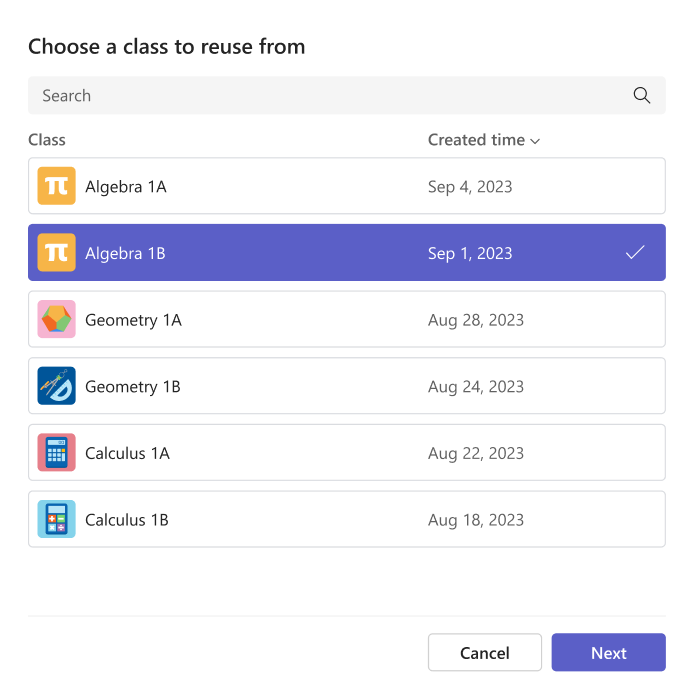
3. Izvēlieties klasi, kurā sākotnēji izveidojāt moduli, un atlasiet Tālāk.
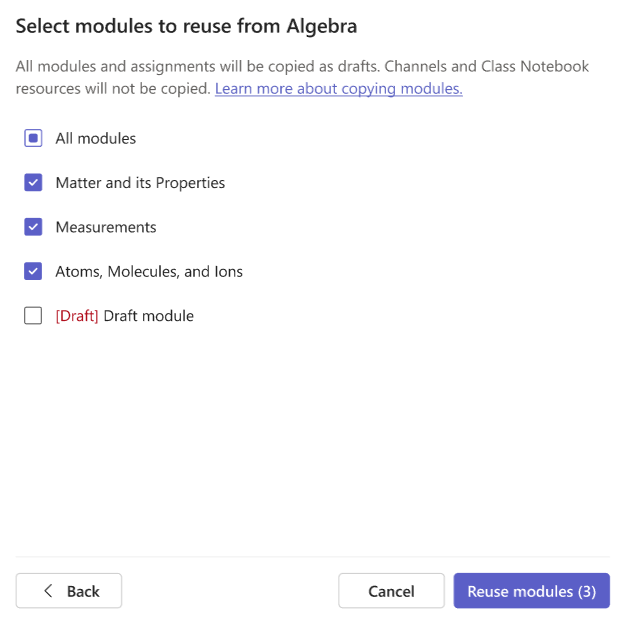
4. Izvēlieties moduli(s), kurus vēlaties izmantot atkārtoti, un atlasiet Atkārtoti izmantot moduli(us).
5. Moduļi un resursi tiks atjaunoti tajā komandā, kurā pašlaik esat. Moduļiem, kas izveidoti, izmantojot atkārtotu izmantošanu, būs kopēta ikona.

Piezīme
Visi izveidotie moduļi un uzdevumi būs kā melnraksti (studentiem nav redzami).
Atkārtotas izmantošanas laikā moduļu un resursu secība modulī netiek saglabāta.
Kanāla resursi tiek kopēti tikai tad, ja mērķa klases grupā ir atbilstoši kanālu nosaukumi un netiks kopēts nekāds kanāla saturs (faili, cilnes vai sarunas). Lai nodrošinātu, ka kanāli tiek kopēti, dodieties uz galamērķa komandu un izveidojiet atbilstošus kanālus pirms Classwork atkārtotas izmantošanas sākšanas.
Lai atkārtoti izmantotu moduli(s) ar klases piezīmju grāmatiņas resursiem:
Mērķa grupā ir jāiestata klases piezīmju grāmatiņa. Ja tā nav, saņemsit aicinājumu to iestatīt un mēģināt vēlreiz.
Visi klases piezīmju grāmatiņas lapas resursi programmā Classwork tiks aizstāti ar tās sadaļas resursu, kurā tie atrodas (un visa šī sadaļa tiks kopēta uz mērķa klases piezīmju grāmatiņu).
Klases piezīmju grāmatiņas saturs netiks pārrakstīts: Ja sadaļa ar tādu pašu nosaukumu jau pastāv mērķa klases piezīmju grāmatiņā, šī esošā sadaļa tiks izmantota modulī, nevis kopēta no avota. Tas nozīmē, ka avota saturs var atšķirties no mērķa.
Ja kopējamā sadaļa ir sadaļu grupā, kuras mērķī nav, tiks izveidota tukša sadaļu grupa, un sadaļa tiks tajā kopēta. Pārējās grupas sadaļas netiks kopētas (ja vien tās nav iekļautas arī kā resursi modulī).
Moduļa publicēšana
Rediģējot moduli, tas (un visi tajā esošie resursi) kļūs redzams visiem skolēniem klases grupā.
- Pārejiet uz vēlamo klases grupu un pēc tam atlasiet Classwork.
- Pārejiet uz vajadzīgo moduli un pēc tam atlasiet Publicēt.

-
Piezīme
- Moduļa publicēšana nav neatgriezeniska (tomēr moduli pēc publicēšanas var izdzēst).
- Jebkurš melnraksts vai ieplānotie uzdevumi modulī nebūs redzami studentiem, kamēr tie netiks manuāli piešķirti (vai plānotajā datumā).

Kopēt saiti uz moduli
Varat kopēt moduļa saiti koplietošanai ar mācībspēkiem un studentiem, veicot tālāk sniegtos norādījumus:
1. Pārejiet uz klases komandu un pēc tam atlasiet Classwork.
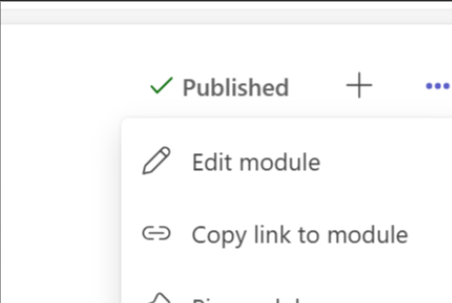
2. Pārejiet uz moduli, izvēlieties Vairāk > Kopēt saiti uz moduli.
Moduļa piespraušana
Saraksta augšdaļā tiks parādīts piesprausts modulis. Pēc atspraustais modulis atkal būs redzams tā sākotnējā atrašanās vietā.
Pārejiet uz vēlamo klases grupu un pēc tam atlasiet Classwork.
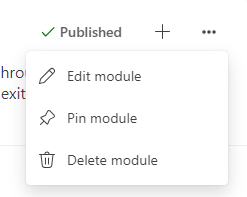
Pārejiet uz vajadzīgo moduli, izvēlieties Vairāk
 >Piespraust moduli.
Piezīme
- Vienlaikus var piespraust tikai vienu moduli.
- Var piespraust tikai publicētos moduļus.
Moduļu pārkārtošana
Moduļus var pārkārtot, velkot un nometot atsevišķi uz vēlamo vietu.
Moduļa rediģēšana
Moduļu nosaukumus un aprakstus var rediģēt jebkurā laikā.
- Pārejiet uz vēlamo klases grupu un pēc tam atlasiet Classwork.
- Pārejiet uz vajadzīgo moduli, pēc tam atlasiet Vairāk>Rediģēt moduli.
Moduļa dzēšana
Pārejiet uz vēlamo klases grupu un pēc tam atlasiet Classwork.
Naviģējiet uz vajadzīgo moduli, pēc tam atlasiet
>Dzēst.Piezīme
- Visi faili un saites modulī tiks neatgriezeniski izdzēsti.
- Uzdevumiem, OneNote lapām un Teams kanāliem joprojām var piekļūt attiecīgajās programmās/atrašanās vietās ārpus pakalpojuma Classwork.
Papildinformācija
Uzdevuma izveide pakalpojumā Microsoft Teams