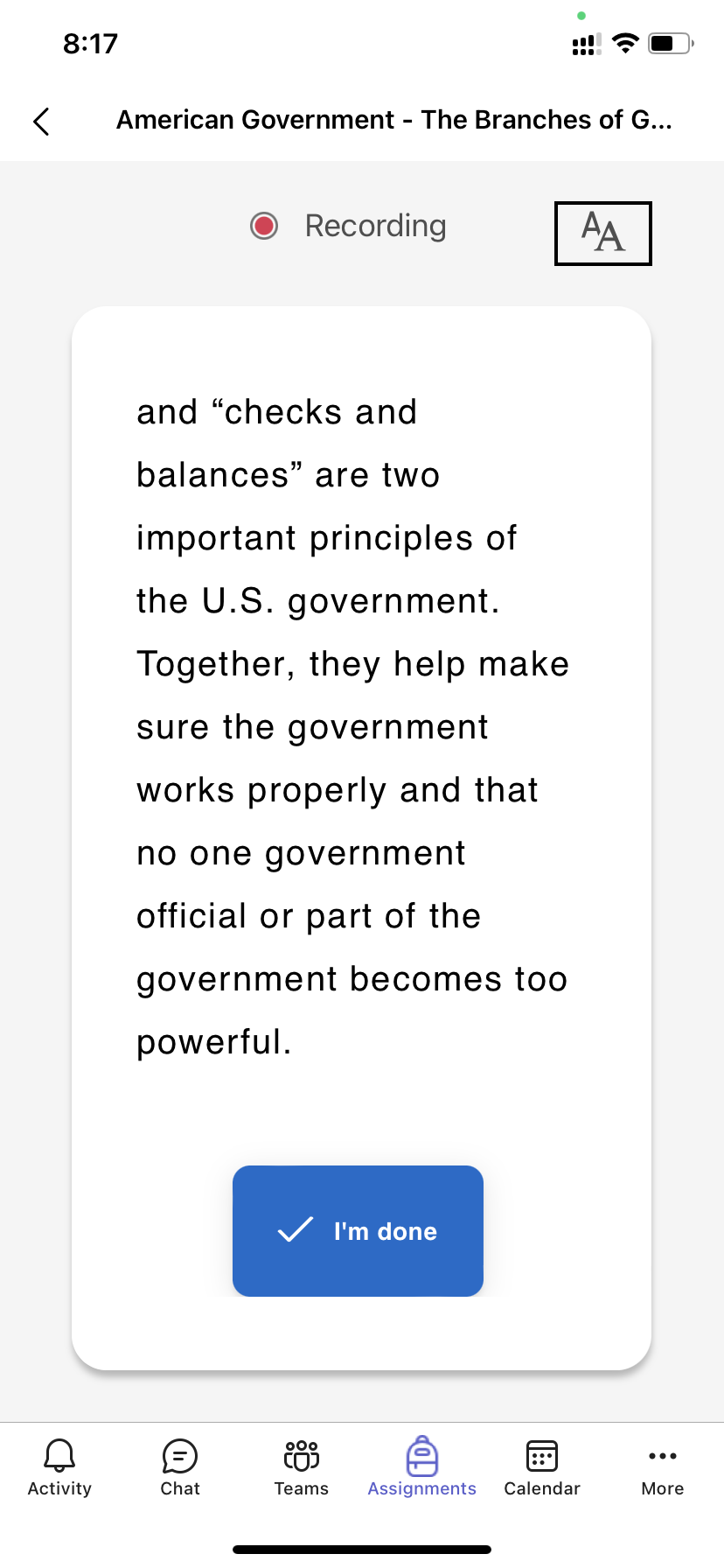
Lasīšanas gaita ir bezmaksas rīks, kas iebūvēts programmā Microsoft Teams un kas paredzēts, lai atbalstītu un izsekotu lasīšanas plūdumu jūsu klasē. Skolēni ieraksta savu lasījumu kamerā un iesniedz jums. Atzīmējot un atgriežot to darbu, dati tiek automātiski apkopoti un organizēti rīkā Ieskati, palīdzot jums pavadīt vairāk laika ar skolēniem un mazāk laika analizējot datus.
Lasīšanas gaitas uzdevuma izveide
Atbalstiet patstāvīgu lasīšanas praksi, izmantojot lasīšanas gaitas uzdevumus programmā Teams.
1. Naviģējiet uz vajadzīgo nodarbību un pēc tam atlasiet Uzdevumi.
2. Atlasiet ikonu Pievienot jaunu uzdevumu.
3. Izvēlieties Mācību paātrinātāji.
4. Atlasiet Lasīšanas gaita.
5. Lai atlasītu fragmentu saviem studentiem:
- Izvēlieties Importēt Word vai PDF, lai izmantotu savus failus, tostarp failus no klases piezīmju grāmatiņas, Teams failiem vai OneDrive.
- Atlasiet Ģenerēt lasīšanas fragmentu , lai izmantotu mākslīgo intelektu fragmenta izveidei.
- Atlasiet Pārlūkot parauga bibliotēku , lai izmantotu fragmentus, ko nodrošina ReadWorks.
6. (Neobligāti) Atlasiet lasīšanas fragmentu, aizpildiet papildu laukus, lai, pārskatot skolēnu darbu, izveidotu vairāk datu kārtošanas iespēju.
- Lasīšanas līmenis: Nosakiet lasīšanas līmeņus veidā, kas vislabāk piemērots savai klasei. Jebkurā ievadītajā lasīšanas līmenī varēsit meklēt rīkā Ieskati.
- Žanrs: Atlasiet daiļliteratūru vai nedaiļliteratūru.
- Mēģinājumu skaits: Izvēlieties Neierobežots, lai studentiem dotu daudz iespēju praktizēt, vai atlasiet jebkuru skaitu, lai ierobežotu mēģinājumus.
- Izrunas jutīgums: Norādiet, cik stingri vēlaties izmantot automātisko noteikšanu, klausoties un aprēķinot kļūdas. Izvēlieties Mazāk jutīgs , lai nodrošinātu lielāku izrunas elastību, un Jutīgāks , lai pieprasītu precīzāku lasīšanas veiktspēju. Šo iestatījumu var pielāgot, pārskatot skolēnu darbu.
Piezīme
Izrunas noteikšana katrai valodai tiek vispārināta, pamatojoties uz kopējo izrunu, un tā var labi neatpazīst akcentus un dialektus. Tas ir tikai sākumpunkts, un mēs strādājam, lai tiktu iekļauti tie, kuriem ir akcenti un dialekti. Varat pēc saviem ieskatiem atzīmēt kļūdas manuāli, ja runas noteikšana neatbilst skolēna vajadzībām.
- Izpratne: pēc noklusējuma tiek iestatīta Izslēgts, kad izveidojat lasīšanas gaitas uzdevumu. Ja vēlaties, pārslēdziet izpratni uz Ieslēgts .
- Videoklipa pieprasīšana: Atlasiet Nē , lai dotu skolēniem iespēju iesniegt tikai audio failus.
- Lasīšanas skolotājam pēc noklusējuma tiek iestatīta vērtība Ieslēgts , kad izveidojat lasīšanas gaitas uzdevumu. Ja vēlaties, pārslēdziet lasīšanas treneri uz Off no šejienes.
-
Rediģējiet fragmentu: Ja esat augšupielādējis savu Word vai PDF dokumentu, fragmentu varat rediģēt tieši lasīšanas gaitā. Atlasiet Rediģēt un pēc tam veiciet nepieciešamās izmaiņas dokumentā.
Atlasiet Rediģēt valodu , lai pielāgotu valodu, kuru automātiskās noteikšanas līdzeklis klausīsies.
Atlasiet atzīmi, kad esat pabeidzis rediģēšanu.
Piezīme
ReadWorks fragmenti nav rediģējami. Fragmenta informācija, piemēram, nosaukums, lasīšanas līmenis un žanrs, tiks aizpildīta automātiski.
- Skolēna skats: Atlasiet skolēna skatu, lai izmēģinātu skolēnu pieredzi.
7. Atlasiet Tālāk.


8. (Neobligāti) Rediģējiet uzdevuma papildu aspektus, pievienojot norādījumus, mainot punktus vai pagarinot nodošanas termiņu.
Uzziniet vairāk par jauna uzdevuma izveidi.
9. Atlasiet, kuri skolēni vēlas, lai pabeigtu šo uzdevumu, un pēc tam atlasiet Piešķirt tūlīt.
Jūsu skolēni tiks informēti par jauno uzdevumu, un tas tiks parādīts jūsu uzdevumu sarakstā.
Skolēnu darba pārskatīšana un atgriešana lasīšanas gaitā
Apkopojiet vērtīgus datus, kad pārskatāt un atgriežat skolēnu lasīšanas gaitas uzdevumus.
1. Pārejiet uz vajadzīgo nodarbību un pēc tam lapas augšdaļā atlasiet cilni Uzdevumi .
2. Cilnē Aktuālie atlasiet uzdevumu, kuru esat gatavs pārskatīt.
3. Uzdevumi tiek kārtoti pēc Atgriezt un Atgriezts.
4. Atgrieztajā sarakstā atlasiet skolēnu, kurš ir iesniedzis savu uzdevumu. Viņu ieraksts un piešķirtais teksts tiks atvērts vērtēšanas panelī.
5. Nospiediet Atskaņot skolēna ierakstā, lai noklausītos, kā viņš lasa fragmentu.
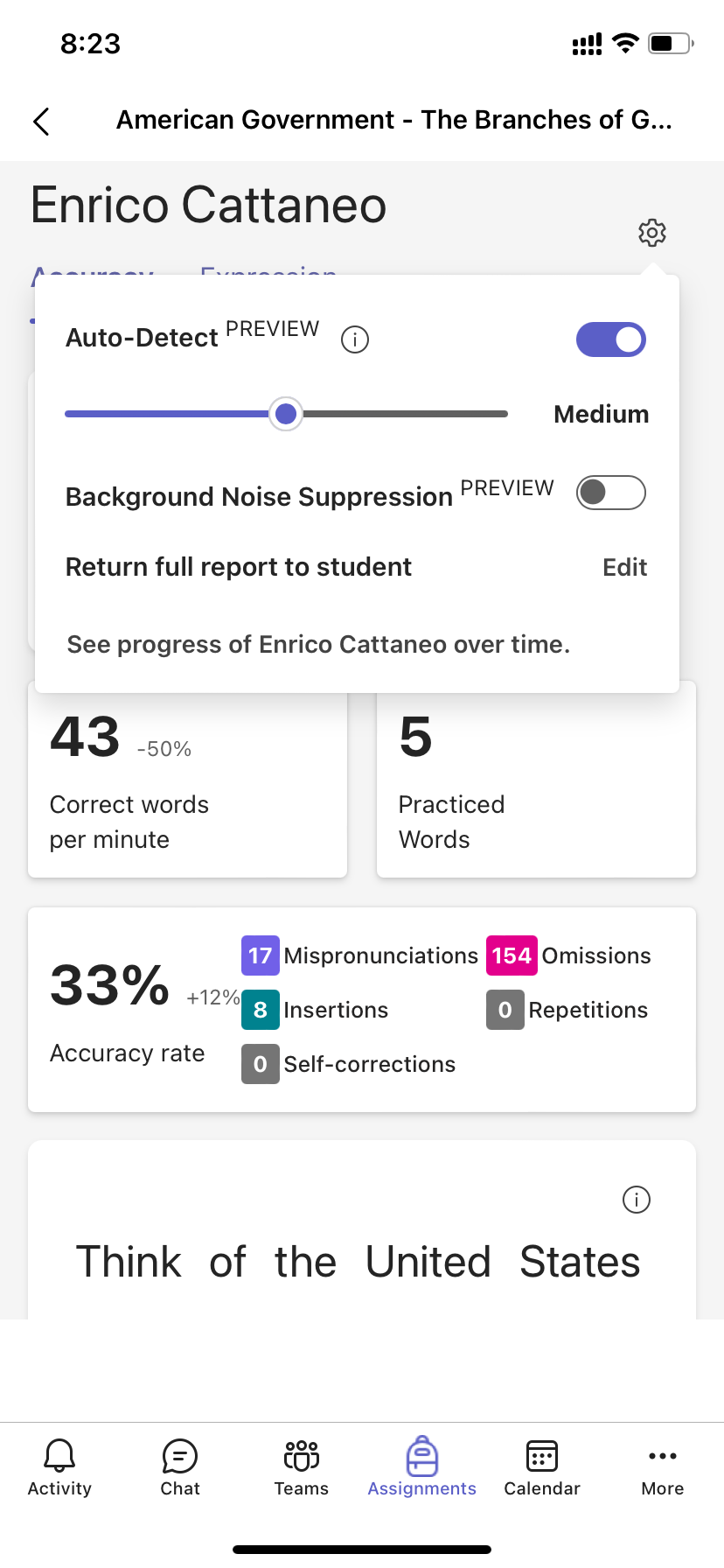
6. Atzīmējiet un kategorizējiet skolēnu kļūdas, atlasot jebkuru vārdu, kuru lietotājs nepareizi izlasīja. Izmantojiet nolaižamo izvēlni, lai atzīmētu vārdus kā pareizus vai kategorizētu kļūdas. Lasīšanas gaita apkopos un tabulēs kļūdas kartītēs Precizitātes koeficients un Pareizo vārdu skaits minūtē pārskatīšanas paneļa augšdaļā.
Kļūdu tipi ir šādi:
- Izlaidums: vārds fragmentā, ko students izlaida.
- Ievietošana: vārds, kas nav rakstīts fragmentā, kuru students pievienoja.
- Nepareiza izruna: vārds, kas netika izrunāts skaidri vai pareizi.
- Atkārtojums: vārds, ko students lasa vairāk nekā vienu reizi.
- Paškorekcija: kad students lasa nepareizi, atpazīst savu kļūdu un atkal lasa pareizi.
7. Ja skolēns ir pievienojis papildu vārdus, varat tos ievietot pamattekstā.
- Atlasiet vārdu, kas atrodas vistuvāk vietai, kurā vēlaties ievietot tekstu.
- Nolaižamajā izvēlnē izvēlieties Rediģēt tekstu .
- Izvēlieties, kur vēlaties ievietot tekstu, un pēc tam ierakstiet skolēna teikto.
8. Lai skatītu vārdus, kurus skolēns praktizēja ar lasīšanas skolotāju, atlasiet Praktizētie vārdi.
- Mēģinājumi parāda, cik reižu students praktizējās, ar zvaigznēm, lai norādītu, cik labi viņi darbojās.
- Izmantotie rīki norāda, kur studenti izmantoja rīkus, lai palīdzētu viņiem praktizēt, un kādus rīkus viņi izmantoja.
9. Izlemiet, ko vēlaties, lai skolēni redzētu savā pārskatā.
- Atlasiet Rediģēt blakus Atgriezt pilnu atskaiti skolēnam.
- Izvēlieties pilnu atskaiti , lai iekļautu skolēna pareizos vārdus minūtē un precizitātes rādītāju, kā arī to atzīmēto kļūdu skaitu, vai vienkāršoto atskaiti , lai atgrieztu tikai krāskodētās kļūdas.
- Atlasiet Pielāgota atskaite, lai atlasītu, kurus datu punktus vēlaties rādīt skolēniem, un pēc tam atlasiet Saglabāt.
- Izlemiet, vai vēlaties šīs izmaiņas lietot turpmākajiem uzdevumiem, vai arī atlasiet Tikai vienreiz.
- Atlasiet Saglabāt.
10. lpp. Ievadiet rakstiskas atsauksmes un punktus par uzdevumu, pēc tam atlasiet Atgriezt.
11. Nospiediet bultiņas blakus skolēna vārdam, lai ātri pārietu pie nākamā skolēna.
Piezīme
Varat arī atlasīt Atgriezties pārskatīšanai , lai lūgtu studentus vēlreiz izmēģināt uzdevumu.

Izmantojiet automātisko noteikšanu, lai ietaupītu laiku
Novērtējiet studentu kļūdas, lai ietaupītu laiku. Automātiskā noteikšana novērtē skolēnu ierakstus, lai noteiktu iespējamas izrunas kļūdas un citas lasīšanas kļūdas pedagogiem. Pedagogi vienmēr var pielāgot kļūdas, lai atspoguļotu skolēnu sniegumu.
1. Pārslēdziet automātisko noteikšanu uz ieslēgts. Aprēķinātās kļūdas parādīsies jau atzīmētas un kategorizētas fragmentā un pārskata kartītēs.
2. Nospiediet Atskaņot skolēna ierakstā, lai klausītos, kā viņš lasa fragmentu.
3. Atlasiet jebkuru vārdu, ko vēlaties pielāgot. Ja nepieciešams, varat atkārtoti kategorizēt kļūdas, atzīmēt papildu kļūdas vai izvēlēties opciju Atzīmēt kā pareizu . Veicot korekcijas, apkopotie dati tiks atkārtoti tabulēti.
4. Lai pārietu tieši uz jebkuru vārdu, atlasiet to fragmentā un nolaižamajā izvēlnē izvēlieties Pāriet uz vārdu .
5. Ja automātiskā noteikšana jūsu skolēnam neinterpretē labi, mēģiniet pielāgot izrunas jutīgumu , lai mainītu, cik uzmanīgi ir automātiskā noteikšana, klausoties un aprēķinot kļūdas.