Kas ir programma PowerPoint?
PowerPoint ir prezentāciju rīks. Izveidojiet slaidus, lai izskaidrotu tēmas, pētījumus vai pārskatus, un veiciet piezīmes tieši zem katra slaida, lai prezentācijā izmantotu atsauci. Vēlāk prezentējiet savu profesionālo projektu grupai, izmantojot slaidrādes līdzekli! Uzlabojiet prezentācijas ar daudziem multivides rīkiem, tostarp pārejām un animācijām. Izmantojiet QuickStarter, lai saņemtu papildu palīdzību sagatavošanai!
Pēc PowerPoint palaišanas jums ir trīs iespējas. Sadalīsim katru:
Izvēlieties Tukša prezentācija, lai visu saliktu pats.
Izvēlieties veidot savu prezentāciju no iepriekš noformētām veidnēm. Meklēšanas joslā meklējiet dažādus dizainus, lai atrastu veidni, kas vislabāk atbilst jūsu tēmas materiālam.
Izvēlieties Ātrais sākums , lai sāktu savas prezentācijas strukturējumu.
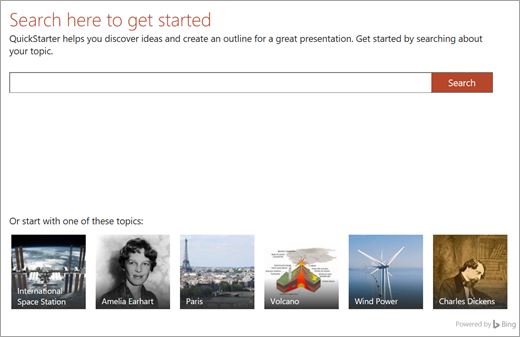
Ātrais sākums
Ja atlasīsit QuickStarter, jums tiks piedāvāts meklēt pētāmo tēmu. Pēc tam QuickStarter palīdzēs jums veikt dažas darbības, lai izvēlētos citas tēmas, kas ir saistītas ar jūsu galveno tēmu. Piemēram, ja meklējat "ūdens cikls", jums ir iespēja izpētīt saistītas tēmas, piemēram, "izmaiņas laika gaitā". Izvēlieties slaidrādes izskatu un atlasiet Izveidot.
Tieši tad QuickStarter sāks strukturētu prezentāciju, kurā ietilpst:
- Virsraksta slaids
- Satura rādītājs
- Galveno faktu slaids
- Slaids ar saistītām tēmām izpētei
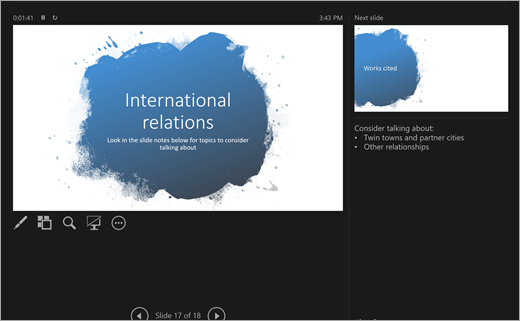
- Slaidi par katru saistīto tēmu, dažreiz ietverot attēlus (no Creative Commons) un ieteiktos sarunu punktus.
- Slaidu uzskaitījums works cited
Tagad jums ir priekšroka pārējā stāsta izstrādē.
Jaunu slaidu pievienošana
Veidojot slaidrādi, ir diezgan daudz slaidu tipu, no kuriem izvēlēties. Ikreiz, kad vēlaties izveidot jaunu slaidu, cilnē Sākums izvēlieties pogu Jauns slaids un izvēlieties kādu opciju, piemēram, Salīdzinājums vai Sadaļas galvene. Varat arī izvēlēties pilnīgi tukšus slaidus un pielāgot tos pats.
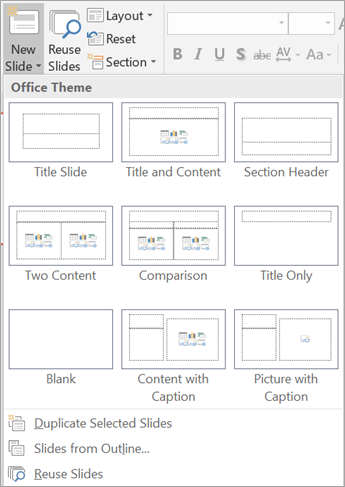
Lai atkārtoti izmantotu kādu slaidrādi vai jebkuru iepriekš programmā PowerPoint izveidotu slaidrādi, atlasiet Atkārtota slaidu izmantošana , lai pārlūkotu nesenās slaidrādes un atrastu nepieciešamo slaidu.
Teksta pievienošana slaidiem
Lai slaidiem pievienotu tekstu, atlasiet iepriekš izveidotus veidņu lodziņus vai atlasiet Ievietot>tekstlodziņu. Noklikšķiniet vietā, kur vēlaties ievietot tekstu, un sāciet rakstīt. Programmā PowerPoint tiek izmantoti tādi paši apstrādes rīki kā programmā Word, tāpēc dažām lietām ir jābūt pazīstamām.
Piezīme
Uzmanieties, vai zem vārdiem rakstīšanas laikā nav redzamas zilas, zelta vai sarkanas līnijas. Tās nodrošina iebūvētais rakstīšanas palīgs, kas atzīmē potenciālās pareizrakstības kļūdas vai piedāvā gramatikas un rakstīšanas stila ieteikumus.
Attēlu pievienošana
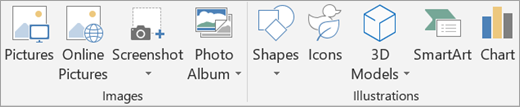
Lai pievienotu attēlu slaidam, kurā vēl nav multivides/fotoattēlu lodziņa, atlasiet Ievietot, pēc tam Attēli lokālam attēlam vai Tiešsaistes attēli attēliem no OneDrive, Bing vai citiem avotiem.