
Jūsu IT administrators ir atbildīgs par nodarbību iestatīšanu. Kad piesakāties Schoology ar savu Microsoft 365 mācību kontu, jūsu nodarbības būs pieejamas kursa informācijas panelī.
Kā pievienot Teams uzdevumu
1. Piesakieties Schoology.
2. Izvēlieties kursu kursa izvēlnē.
3. Primārajā izvēlnē atlasiet opciju Materiāli , izvēlieties pogu Pievienot materiālus un atlasiet opciju nolaižamajā izvēlnē. Atlasiet opciju Teams uzdevums .
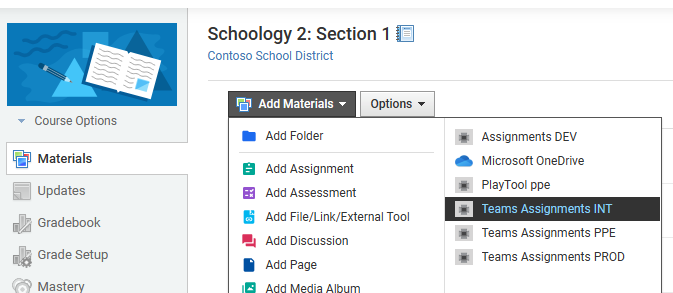
Piezīme
Pārliecinieties, vai jūsu pārlūkprogrammā ir iespējoti uznirstošie logi, lai jūs varētu pieteikties savā Microsoft 365 skolas kontā.
4. Microsoft Teams izglītības iestādēm tiks atvērts logā. Ja jūsu kursā nav savienotas komandas, jums tiks lūgts savienot kādu grupu, lai saistītu uzdevumus un atzīmes.
Tiksit novirzīts uz Teams tīmekļa versiju, lai izveidotu jaunu uzdevumu.
Jauna uzdevuma izveide programmā Teams
Kad Teams tagad ir atvērta un klases grupa ir sinhronizēta ar Schoology, varat turpināt veikt darbības, lai izveidotu uzdevumu pakalpojumā Microsoft Teams.
Papildinformācija par jauna uzdevuma izveidi pakalpojumā Microsoft Teams izglītības iestādēm
1. Naviģējiet uz vēlamo klases grupu un pēc tam atlasiet Uzdevumi.
2. Atlasiet Izveidot > jaunu uzdevumu.
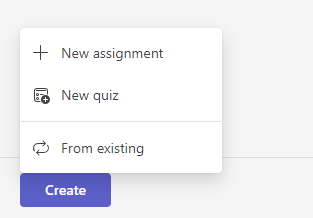
3. Jums vismaz jāpiešķir uzdevums nosaukums. Šis ir jāaizpilda obligāti. Varat arī pievienot atzīmi, kas turpmāk atvieglos šī uzdevuma meklēšanu.

Uzdevuma instrukciju pievienošana
Microsoft Teams izglītības iestādēm tagad ir instrukcijas AI, kas izmanto mākslīgo intelektu, lai izveidotu uzdevumu instrukcijas.
Joprojām varat tekstlodziņā ierakstīt norādījumus un ievietot attēlus vai GIF attēlus, izmantojot attēlu pievienošanas ikonu.
Piezīme
- Uzdevumi atbalsta tikai tālāk norādītos attēlu failu tipus .png, .jpeg un .gif.
- Mobilajās ierīcēs attēlu lielums tiks mainīts atbilstoši ekrānam.
- Darbvirsmā varat izmantot attēlu izmēru maiņas turus, lai mainītu attēlu izmērus.
Varat arī pievienot esošos failus, saites vai uzdevumu integrācijas, kā arī izveidot jaunu failu un piešķirt tam nosaukumu tieši no šejienes, lai skolēni to varētu iesniegt
Piezīme
Varat pievienot līdz pat pieciem failiem, kurus skolēni var rediģēt. Kopējais resursu skaits, ko var pievienot uzdevumam, ir 10 neatkarīgi no tā, vai tie ir rediģējami vai nerediģējami. Tikai lasāmo atsauces failu lielums var būt līdz 500 MB. Files studentiem var būt līdz 50 MB lieli.
- Atlasiet Pievienot , lai uzdevumam pievienotu resursus. Izvēlieties failu no pakalpojuma OneDrive, augšupielādējiet failu no savas ierīces vai izvēlieties kādu no citām administratora iestatītajām opcijām, piemēram, MakeCode.
Piezīme
Ja piešķirat klases piezīmju grāmatiņas lapu, pārbaudiet, kādu OneNote versiju izmanto jūsu skolēni, lai nodrošinātu, ka viņu uzdevumu lapas tiks bloķētas pēc uzdevuma izpildes termiņa beigām.
- Atlasiet +Jauns, lai izveidotu tukšu Word (.docx), Excel (.xlsx), PowerPoint (.pptx) vai Whiteboard dokumentu vai jaunu video ierakstu, ko izsniegt skolēniem.
- Atlasiet Programmas , lai uzdevumam pievienotu saturu no programmas. Administratori var pārvaldīt Teams programmas Microsoft Teams administrēšanas centrā.
- Atlasiet Mācību paātrinātāji, lai uzdevumam pievienotu lasīšanas gaitu, meklēšanas apguves gaita un citus mācību paātrinātājus.
- Pēc noklusējuma skolēni nevar rediģēt pievienotos dokumentus, kas nozīmē, ka dokuments ir tikai lasāms. Šī ir lieliska iespēja atsauces materiāliem.
Lai ļautu skolēniem rediģēt atsevišķu pievienotā faila kopiju, atlasiet Papildu opcijas > . Skolēni rediģē savu kopiju. Tādējādi skolēni var rediģēt savu faila kopiju un to iesniegt atzīmei. Tikai Word (.docx), Excel (.xlsx), PowerPoint (.pptx), WhiteBoard, ClassNotebook lapas un MakeCode faili vai lasīšanas gaitas uzdevumi ļauj skolēniem rediģēt savas kopijas.
Piezīme
Ja izmantojat vecākus dokumentus ar faila paplašinājumu .doc, .xls vai .ppt, skolēni nevarēs tos rediģēt. Varat tos pievienot kā tikai lasāmus atsauces materiālus vai izveidot jaunu failu pakalpojumā Teams, kopēt veco saturu un to saglabāt. Visiem jaunajiem failiem, kurus izveidojat programmā Teams vai citās Microsoft 365 programmās, būs pareizais paplašinājums.
Piešķirt
Laukā Kam piešķirt izvēlaties klase šim uzdevumam. Pēc noklusējuma tiks atlasīta klases komanda, kurā atrodaties.
Vairāku klašu publicēšana sniedz pedagogiem iespēju izveidot uzdevumu vairākām klasēm ar vienādu izpildes datumu.
Lai to paveiktu, naviģējiet uz lauku Kam piešķirt un atzīmējiet to klašu izvēles rūtiņas, kurām tiks publicēts uzdevums.

Punkti un vērtēšanas vērtēšanas rubrikas
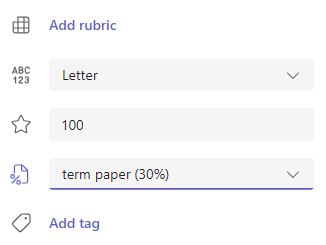
Varat atlasīt, kuru vērtēšanas shēmu, vērtēšanas kategorijas un punktus būs vērts uzdevums.
Ja nodarbību esat konfigurējis vērtēšanas kategoriju izmantošanai, jums ir jāatlasa vērtēšanas kategorija uzdevumam ar punktiem.
Atlasiet, cik daudz punktu ir vērts šis uzdevums, ja tāds ir. Punktus var izmantot jebkurā skaitļu skalā, ieskaitot veselus skaitļus no 100, un iestatīt savu saucēju.
Piemēri: 88/100 vai decimāldaļas 3,7/4,0.
- Atlasiet Pievienot rubriku , lai izveidotu rubriku.
Piezīme
Tagad varat izmantot mākslīgo intelektu, lai izveidotu vērtēšanas vērtēšanas kritērijus. Uzziniet vairāk par mākslīgā intelekta vērtēšanas kritēriju izmantošanu programmā Microsoft Teams Education.
- Atlasiet Pārvaldīt vērtējumu kategorijas , lai izveidotu vai rediģētu klases vērtēšanas kategorijas.
Vērtēšanas shēmu izveide
Lai parādītu šīs opcijas, sadaļā Atzīmju iestatījumi burtu vērtēšanas un vērtēšanas kategorijas ir jāiestata kā vērtēšanas shēma.
1. Sadaļā Uzdevumi atlasiet iestatījumuikonu.
2. Naviģējiet uz leju līdz vērtējumu iestatījumiem.
3. Izvēlieties Pievienot shēmas vai Pārvaldīt shēmas.
Piezīme
Ja nav iestatītas citas vērtēšanas shēmas, izņemot "Punkti", šajā saitē būs rakstīts teksts Pievienot shēmas. Kad būsit izpildījis visas darbības, lai pievienotu jaunu shēmu, saite tiks mainīta uz Pārvaldīt shēmas.
4. Izvēlieties Pievienot shēmu.
5. Iestatiet vērtēšanas līmeņus. Burtu atzīmes būs parastā A, B, C, D, F shēma. Pārliecinieties, vai ir pietiekami daudz līmeņu, lai aptvertu visu diapazonu no 0 līdz 100 procentiem.
6. Kad pabeidzat, atlasiet pogu Saglabāt .
Pabeidziet, izvēloties pogu Gatavs .


Piešķiršana skolēniem vai grupām
Izvēlieties vairākas klases, atsevišķus skolēnus vai skolēnu grupas vienā klasē, kurai piešķirt uzdevumu.
Pēc noklusējuma šo uzdevumu saņems tikai tie skolēni, kuri pašlaik ir jūsu klasē. Mainiet to, atlasot opciju nolaižamajā izvēlnē.
Piezīme
Ja izvēlēsities beigu datumu, visi studenti, kuri pievienosies, saņems šo uzdevumu līdz beigu datumam.

Izpildes datumi un plānošana
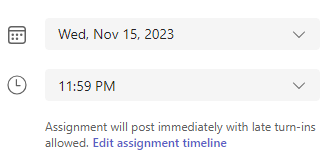
Atlasiet laiku un datumu, kad uzdevums ir jāizpilda. Lai ieplānotu uzdevumu, blakus Uzdevums tiks izlikts uzreiz ar atļautu novēlotu iesniegšanu atlasiet Rediģēt uzdevuma laika grafiku.
Šeit varat pielāgot, kad uzdevums tiks publicēts skolēniem un kad tas tiks slēgts iesniegšanas laikā. Pēc noklusējuma netiks atlasīts slēgšanas datums, kas ļauj studentiem nodot uzdevumus vēlāk.
Piezīme
Ja izvēlaties vairākas klases, kurām publicēt uzdevumu, varat atlasīt Iestatīt izpildes datumu katrai klasei, lai katrai klasei iestatītu individuālu grafiku, izpildes unslēgšanas datumu

Kalendāri
Varat izvēlēties, vai pievienot šo uzdevumu savam Outlook kalendāram, skolēnu kalendāriem un citiem pedagogiem vai klases darbiniekiem. Iestatiet šo preferenci visiem uzdevumiem uzdevumu iestatījumos.
Blakus Pievienot uzdevumu kalendāriem atlasiet nolaižamo sarakstu un izvēlieties kādu no šīm opcijām:
- Skolēni uzdevumu pievieno tikai skolēnu kalendāriem.
- Skolēni un es pievienojam uzdevumu gan skolēnu kalendāriem, gan jūsu kalendāram.
- Skolēniem un grupu īpašniekiem pievienot uzdevumu gan skolēniem, gan citiem skolotājiem vai darbiniekiem klases grupas kalendāros.
Piezīme
Lai pārbaudītu savu pilnu klases grupas sarakstu, naviģējiet uz savas klases grupu un atlasiet Citas opcijas >Pārvaldīt komandu.
Piešķiršana, saglabāšana vai atmešana
Izvēlieties kanālu, kurā vēlaties publicēt paziņojumus par šo uzdevumu. Šādi skolēnu darbs un diskusijas tiek organizētas pēc vienības, tēmas vai mācību priekšmeta. Pēc noklusējuma uzdevumi tiks publicēti kanālā General (Vispārīgi) vai jūsu atlasē uzdevumu iestatījumos.
1. Lai izvēlētos kanālu, kurā publicēt, blakus uzdevuma paziņojumiem : Atlasiet lejupvērsto bultiņu, lai skatītu pieejamo kanālu sarakstu.
2. Izvēlieties kanālu, kurā vēlaties publicēt šo uzdevuma paziņojumu, jūsu atlase tiks lietota nekavējoties.
Piezīme
- Lai kanālā publicētu paziņojumus par uzdevumiem, pārliecinieties, vai ir iespējota bota publicēšana. To varat pārbaudīt šeit vai lūgt palīdzību savam IT Administrēšanas speciālistam.
- Uzdevumi tiks publicēti kanālos, kas ir redzami visiem skolēniem. Šīs darbības laikā privātie kanāli netiks rādīti.
- Ja esat atlasījis vairākas klases, atlasiet Iestatīt katrai klasei, lai iestatītu, kuru kanālu izmantot, vai izmantojiet tikai vispārīgo kanālu. Uzdevumi atsevišķiem skolēniem netiek publicēti kanālos.
Kad esat gatavs, varat pabeigt jaunā uzdevuma izveides procesu, uzdodot to skolēniem.
Piezīme
Ja jūsu skola izmanto Turnitin, varat sinhronizēt uzdevumu iesniegšanas datus ar Turnitin.
- Assign nekavējoties publicēs uzdevumu, un jūsu skolēni tiks informēti par jauno uzdevumu jūsu norādītajā dienā, un paziņojums, kas saista ar šo uzdevumu, tiks publicēts jūsu atlasītajā kanālā. Viņiem arī būs ieraksts viņu Teams un Outlook kalendāros, ja esat atlasījis šo opciju.
- Saglabājot tiks saglabāts uzdevuma melnraksts. Skolēni nesaņems nekādus paziņojumus, un nekas netiks pievienots kalendāram.
- Atmetot uzdevuma melnraksts tiek izdzēsts. Skolēni nesaņems nekādus paziņojumus, un nekas netiks pievienots kalendāram.
Uzdevuma izveidi pabeidziet, izvēloties pogu Assign (Piešķirt ).
Kad uzdevums ir izveidots, tas parādīsies uzdevumu sarakstā jūsu Schoology logā. Schoology naviģējiet uz loga apakšdaļu un izvēlieties pogu Saite.
Jūsu jaunais uzdevums tiks pievienots Schoology kursa materiālu sarakstam.
Kā rediģēt esošu uzdevumu
1. Piesakieties Schoology.
2. Izvēlieties kursu kursa izvēlnē.
3. Materiālu sarakstā atlasiet esošu uzdevumu.
4. Izvēlieties pogu Atvērt programmā Teams .

Tādējādi jūsu uzdevums tiks atvērts grupās, kur varēsit veikt nepieciešamos labojumus.
Kā kopēt saturu no viena kursa uz citu
Pedagogi var kopēt saturu no viena kursa un to atkārtoti izmantot pavisam citā Microsoft Teams kursā. Tomēr tas nav vienkāršs kopēšanas un ielīmēšanas process. Katram izveidotajam uzdevumam ir noteikts izpildes datums, punktu skaits un citi faktori, kas šo uzdevumu padara vēl sarežģītāku.
Izlasiet tālāk norādīto kontrolsarakstu, lai pārliecinātos, vai nav kļūdu, kopējot iepriekš izmantotu uzdevumu:
- Izpildes datums: Uzstādiet citu uzdevuma izpildes datumu un pārliecinieties, ka tas nav pagātnes datums vai datums, kad nenotiek nodarbības sesija.
- Nosaukums: Bieži vien ir ieteicams piešķirt uzdevumam jaunu nosaukumu. Ja šis uzdevums ir iegūts citā kursā, nosaukumā var būt kursam specifiski vārdi, kurus vēlaties aizstāt.
- Piešķirtie izglītojamie: Pārliecinieties, vai uzdevumam ir pievienoti visi kopētajam uzdevumam piešķirtie izglītojamie.
- Pievienotie kursa materiāli: Pārliecinieties, ka visi pievienotie PDF faili, darblapas, viena diska mapju atrašanās vietas utt. Norādiet pareizo kursu.
Ja satura kopēšana ir konsekventa stratēģija, ko izvēlaties izmantot, apsveriet iespēju izveidot dažus uzdevumus, kas ir mūžzaļi un prasīs mazāk rediģēšanas starp kursiem. Cita iespēja ir izveidot melnrakstu, kurā ir lielākā daļa satura, ko vēlaties iekļaut jaunajā uzdevumā, bez kursam specifiskas informācijas, un kopēt melnrakstu, nevis iepriekš izmantoto uzdevumu.
Papildinformācija
Grupas uzdevumu izveide vai piešķiršana atsevišķiem skolēniem
Uzdevuma rediģēšana pakalpojumā Microsoft Teams
Uzdevuma saglabāšana melnraksta veidā pakalpojumā Microsoft Teams
