Sazinieties ar savu klasi, izmantojot Microsoft Teams izglītības iestādēm! Klases savienojumi tagad ir daudz plašāki nekā klases sienas ar sapulcēm, tērzēšanu un kanāla ziņām klases grupās.
Rīkojiet virtuālās klases sapulces, lai pārrunātu stundu plānus un viesotu jēgpilnas klases diskusijas. Uzziniet, kā ieviest grupu apspriežu telpas klases sapulcēs , lai veicinātu sarunas un projektus mazās grupās.
Sūtiet tiešus ziņojumus skolēniem un pedagogiem, lai atbildētu uz jautājumiem vai komentāriem par pašreizējām stundām, gaidāmajiem uzdevumiem un skolēnu progresu stundā. Nodrošiniet skolēnu drošību, ieviešot uzraudzītus tērzēšanas iestatījumus!
Izmantojiet savas klases grupas kanālu, lai izveidotu ziņas ar diskusiju tēmām, jautājumiem un citu interesantu informāciju, kas varētu noderēt klases grupai!
Nosūtiet ziņu klasei
- Lai izveidotu ziņojumu visai klasei, atlasiet Grupas
 un pēc tam naviģējiet uz klases grupu un kanālu.
 - Atlasiet ziņas.
- Ziņojuma sastādīšanas lodziņā ievadiet savu ziņojumu un atlasiet Nosūtīt
 .
. - Izmantojiet @ un savas klases nosaukumu, lai visiem paziņotu par savu ziņu. Piemērs:@Algebra
Sarunas sākšana ar vienu studentu vai skolēnu grupu
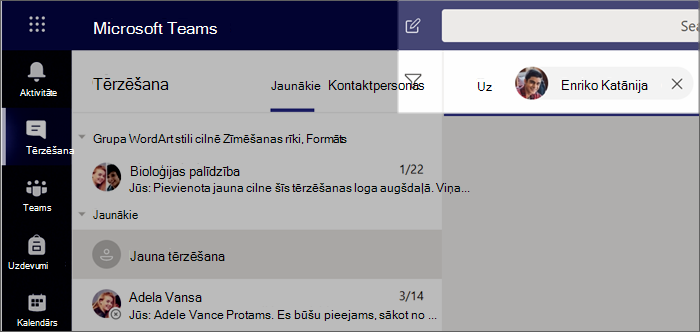
- Programmas augšdaļā atlasiet Jauna tērzēšana
 .
. - Laukā Kam ierakstiet to skolēnu vārdus, kuriem vēlaties nosūtīt ziņojumu.
- Ziņojuma sastādīšanas lodziņā ierakstiet savu ziņojumu un atlasiet Nosūtīt .
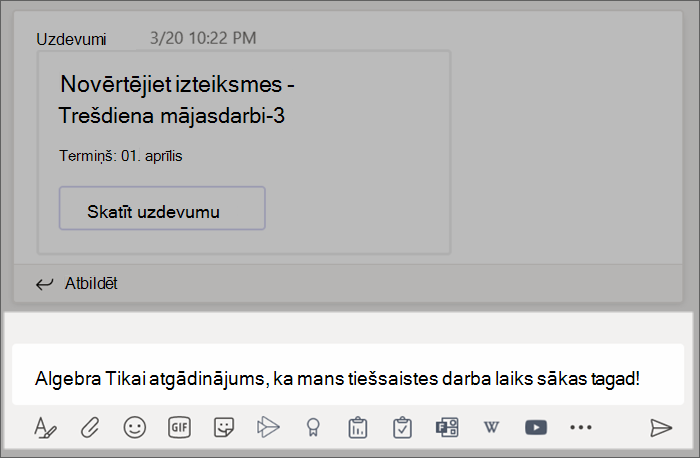
Atbildes pievienošana sarunai
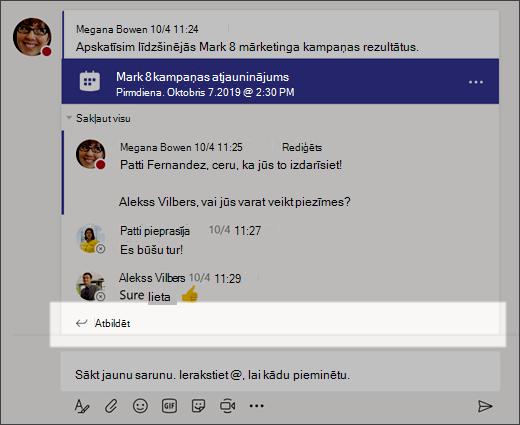
Ziņas kanālos tiek ievietotas līdzīgi kā sociālo mediju ziņas. Atbildiet zem sākotnējās ziņas, lai visi sarunas ziņojumi tiktu sakārtoti kopā.
- Atrodiet sarunas pavedienu, uz kuru vēlaties atbildēt.
- Atlasiet Atbildēt, pievienojiet savu ziņojumu un atlasiet Nosūtīt .
Paziņojumi
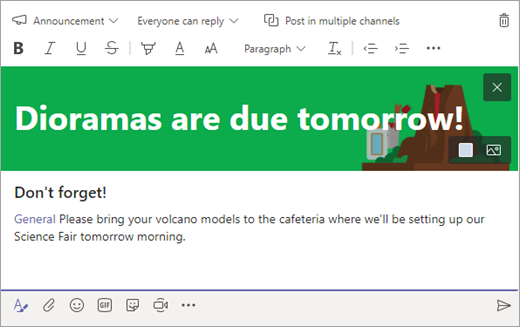
Izmantojiet paziņojumus , lai pievērstu skolēnu uzmanību svarīgām ziņām.
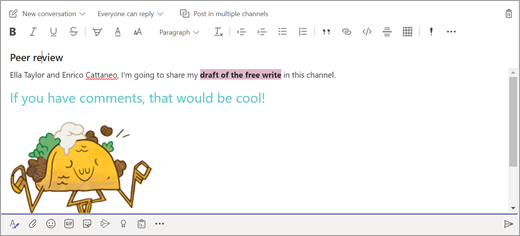
- Atlasiet Formāts
 , lai izvērstu lodziņu Compose.
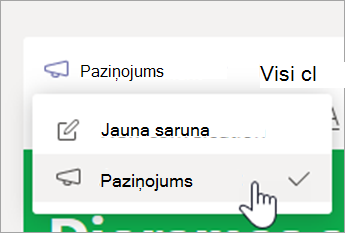
 - Izvēlieties Paziņojums un atlasiet fona krāsu , lai pielāgotu svarīgu ziņu.
Padariet jautrību ar uzlīmēm un daudz ko citu
-
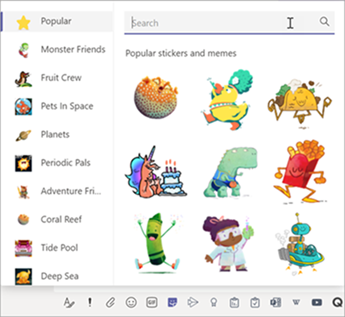
Atlasiet uzlīmi
 zem sastādīšanas lodziņa, lai izvēlētos no pielāgotu Microsoft izglītības uzlīmju klāsta!
 - Atlasiet Emoji
 smaidošām sejiņām un Giphy
 animētiem GIF failiem.
Ieplānojiet virtuālu sapulci savai klasei
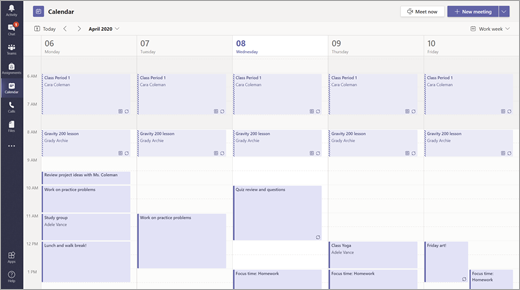
Izmantojiet Teams sapulces, lai ieplānotu virtuālas prezentācijas un diskusijas visai klasei.
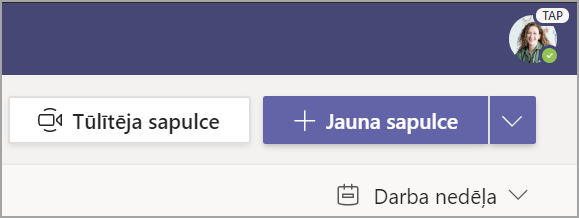
- Atlasiet Teams , pēc tam atlasiet Calendar
 .
. - Atlasīt + Jauna sapulce.
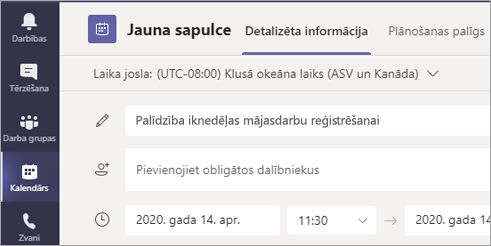
- Piešķiriet nosaukumu jaunajai sapulcei. Izvēlieties datumu un laiku un pievienojiet papildu informāciju.
Padoms
Jebkuru sapulci var iestatīt, lai tā atkārtotos katru dienu, nedēļu, mēnesi, gadu vai pielāgotā ritmā.
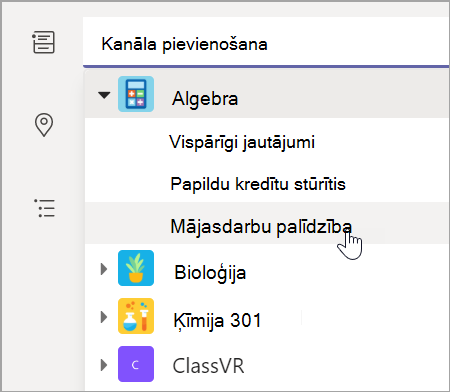
- Atlasiet Pievienot kanālu , lai skatītu savu nodarbību grupu un to kanālu sarakstu, pēc tam izvēlieties kanālu, kurā tikties.
Piezīme
Klases grupā atlasot kanālu sapulces viesošanai, sapulcei var pievienoties visi skolēni, kuriem ir piekļuve šim kanālam. Turklāt visi kopīgotie resursi un visi sapulces laikā veiktie ieraksti tiek saglabāti kanālā.
- Pārskatiet sapulces detalizēto informāciju. Kad esat beidzis, atlasiet Sūtīt. Ar šo sapulce tiek pievienota jūsu kalendāram un skolēnu kalendāriem.
Padoms
Uzziniet vairāk par klases sapulču vadīšanas undrošības uzturēšanas praksi sapulču laikā ar skolēniem.
Tikšanās ar skolēniem, izmantojot videozvanus vai audiozvanus
Izmantojiet video vai audio tērzēšanu pakalpojumā Teams, lai tiktos ar atsevišķiem studentiem vai grupām.
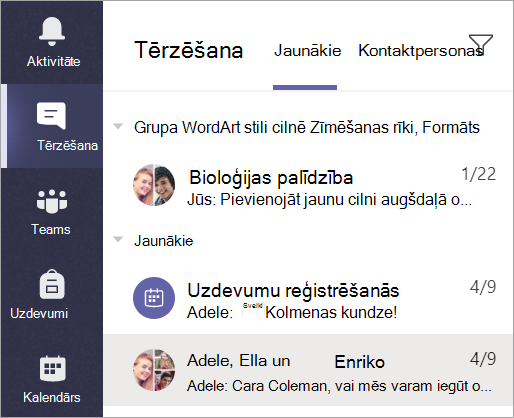
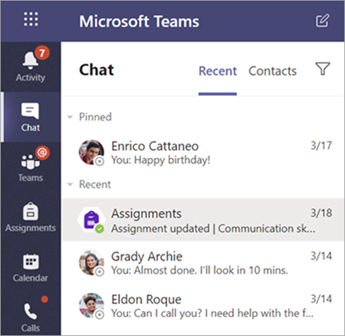
- Programmas joslā atlasiet Chat.
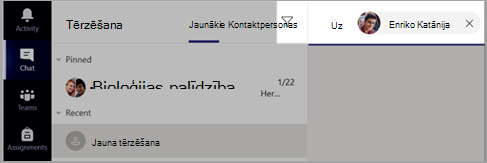
- Atlasiet Jauna Chat .
Lodziņā Kam ievadiet vienu vai vairākus skolēnu vārdus. Lai grupētu skolēnus, atlasiet nolaižamo bultiņu un ievadiet grupas nosaukumu.
- Lai sāktu sarunu, nosūtiet apsveikuma ziņu!
- Ja vēlaties izmantot tikai audio, atlasiet videozvans
 , lai tiktos, izmantojot videozvanu, vai audiozvanu
 .
.
Varat arī tiešraidē tikties ar studentiem esošā tērzēšanā.
- Programmas joslā atlasiet Chat, pēc tam izvēlieties tērzēšanu, kurā vēlaties satikties.
- Atlasiet Videozvans vai Audiozvans , lai sāktu sapulci ar studentu vai skolēnu grupu.
Padoms
Lai iepriekš ieplānotu sapulci, atlasiet Calendar>+ New meeting.
Piezīme
Saņemiet detalizētus norādījumus par tikšanos ar skolēniem un sapulces drošību.
Pievienošanās sapulcei un tās pārvaldība
Pievienojieties sapulcei, kuru esat ieplānojis vai uz kuru jūs ir uzaicinājis kāds cits.
- Atlasiet Calendar un naviģējiet uz sapulci, kurai vēlaties pievienoties.
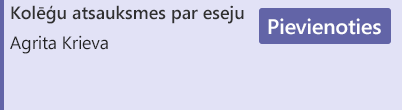
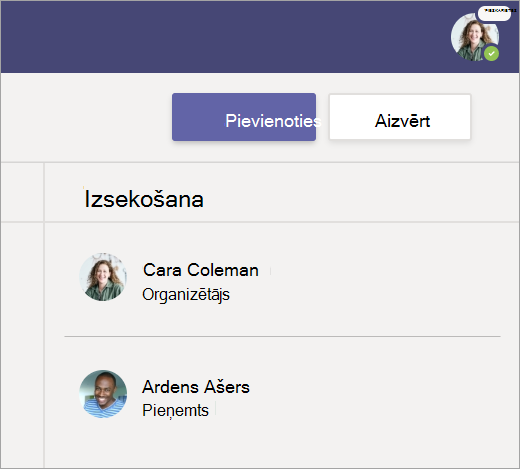
- Atveriet sapulci un atlasiet Pievienoties.
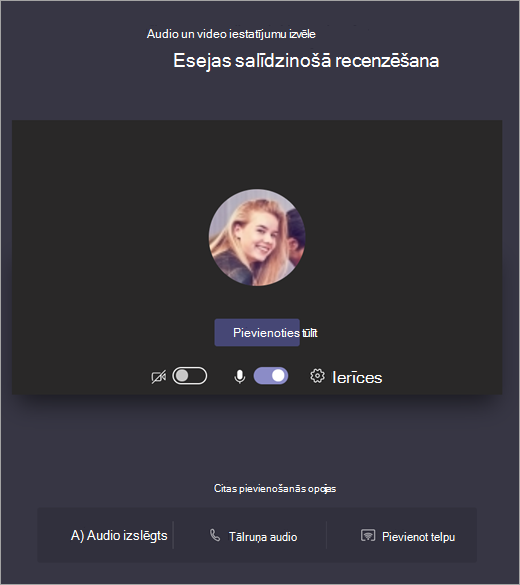
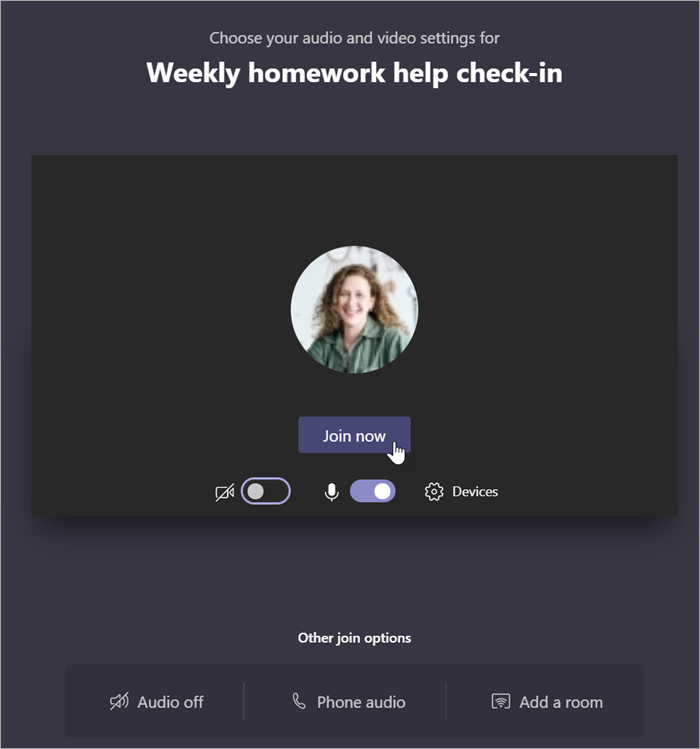
- Vēlreiz pārbaudiet audio un video ievadi, ieslēdziet kameru un ieslēdziet mikrofona skaņu, lai jūs dzirdētu. Lai pievienotos sapulcei, atlasiet Pievienoties tūlīt .
Padoms
Uzziniet padomus un ieteikumus par skolēnu sapulču pārvaldību un skolēnu drošības nodrošināšanu.
 un izslēgšana
  .
. un ieslēdziet
  mikrofona skaņu.
 kopīgošana.
 .
. dalībniekus.