
Kopsavilkums
Microsoft Translator pārlūkprogrammā Microsoft Edge piedāvā tīmekļa lapu tulkošanu, automātisko valodas noteikšanu un nevainojamu daudzvalodu pārlūkošanu globālai piekļuvei tīmeklim. Varat nekavējoties tulkot lapas, pārvaldīt vēlamās valodas un iespējot automātiskās tulkošanas iestatījumus, lai uzlabotu produktivitāti un pieejamību. Rakstā ir paskaidrots, kā izmantot Edge iebūvētos tulkošanas līdzekļus.
Ja atverat lapu, kas rakstīta valodā, kas atšķiras no vēlamās valodas iestatījumos, Microsoft Edge automātiski piedāvās to tulkot.
Tulkošanas ikona  parādās adreses joslā, kad apmeklējat tīmekļa lapu, kas ir uzrakstīta svešvalodā. Valoda tiek uzskatīta par svešvalodu, ja tā nav iekļauta jūsu vēlamo valodu sarakstā sadaļā Iestatījumi. Lai pievienotu vai noņemtu valodas sarakstā, pārlūkprogrammā Microsoft Edge dodieties uz Iestatījumi un citi>iestatījumi>Valodas.
Tīmekļa lapas tulkošana pārlūkprogrammā Microsoft Edge
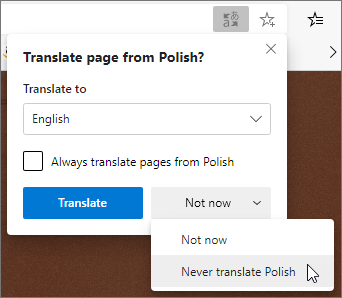
Atveriet tīmekļa lapu pārlūkprogrammā Microsoft Edge. Pārlūkprogramma noteiks lapas valodu, un tiks parādīta izvēlne ar lūgumu apstiprināt, ka vēlaties tulkot lapu.

Veiciet kādu no šīm darbībām:
Nolaižamajā izvēlnē Tulkot uz izvēlieties valodu, kurā vēlaties tulkot lapu. Noklusējuma valoda ir valoda, ko esat iestatījis pārlūkprogrammai Microsoft Edge.
Lai tulkotu lapu, atlasiet Tulkot.
Lai vienmēr automātiski tulkotu no avota valodas, atzīmējiet izvēles rūtiņu Vienmēr tulkot no [valoda].
Lai izlaistu tulkošanu, sarakstā apakšējā labajā stūrī atlasiet Ne tagad , lai izlaistu tulkošanu, vai Nekad netulkot [valoda], lai panelis nekad netiktu rādīts, kad pārejat uz lapu, kurā tiek izmantota šī valoda.
Piezīme
Vēlāk varat manuāli atgriezties šajā panelī pat tad, ja atlasāt opciju Nekad netulkot.
Adreses joslā īslaicīgi redzēsit statusu, kas liecina, ka lapa ir tulkota.

Ja adreses joslā atlasāt tulkošanas ikonu
, izvēlnē, kas tiek parādīta, tiek parādīts arī statuss.
Manuāla tīmekļa lapas tulkošana
Ja esat iestatījis Microsoft Edge nekad netulkot konkrētu valodu, jūs neredzēsit automātisku uznirstošo logu ar uzvedni tulkot. Tomēr jūs joprojām varēsit to jebkurā laikā tulkot manuāli.
Lai tulkotu lapu citā valodā:
Atlasiet tulkošanas ikonu
adreses joslā.Izvēlnē Tulkot uz atlasiet valodu, kurā vēlaties tulkot.
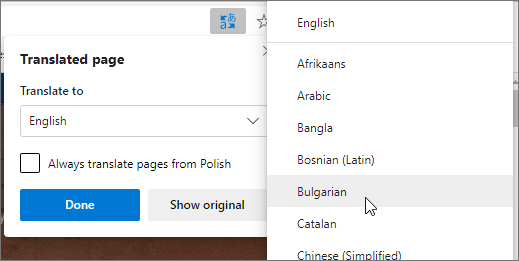
Atlasiet Tulkot.
Atjaunot tulkoto tīmekļa lapu atpakaļ uz oriģinālo valodu
Adreses joslā atlasiet tulkošanas ikonu
.Atlasiet Rādīt oriģinālu.

Tulkošanas ieslēgšana vai izslēgšana pārlūkprogrammā Microsoft Edge
Pēc noklusējuma Microsoft Edge automātiski piedāvās lapu tulkojumus.
Lai mainītu šo iestatījumu:
- Pārlūkprogrammas augšējā stūrī atlasiet Iestatījumi un citi
 >iestatījumi.
 - Atlasiet valodas.
- Iespējojiet vai izslēdziet opciju Piedāvāt tulkot lapas, kas nav manā lasītajā valodā.
Pēc noklusējuma Microsoft Edge izmanto to pašu valodu, ko izmanto jūsu sistēma. Lai iegūtu papildinformāciju par dažādu valodu lietošanu pārlūkprogrammā Microsoft Edge, uzziniet, kā izmantot Microsoft Edge citā valodā.