
Mākslīgā intelekta norādījumi pedagogiem ir izstrādāti, lai piedāvātu iespējas pievienot papildinformāciju, palielināt iekļautību un piesaistīt gados jaunos lasītājus. Izmantojot mākslīgo intelektu, skolotāji var ātri nodot skolēniem skaidrus, kodolīgus un klases līmenim atbilstošus norādījumus.
Kā izmantot AI, lai palīdzētu veidot instrukcijas
1. Vispirms naviģējiet uz savas klases grupu un atlasiet Uzdevumi.
2. Izvēlieties Izveidot > uzdevumu.
3. Ievadiet uzdevuma nosaukumu .
4. Sāciet rakstīt uzdevuma norādījumus. Kad esat ierakstījis desmit rakstzīmes, mākslīgais intelekts palīdz tekstlodziņa rīkjoslā parādīt ieteikto saturu, ņemot vērā uzdevuma nosaukumu, informāciju instrukciju laukā, klases darba moduli (ja piemērojams), klases nosaukumu un pakāpes līmeni.
Jo vairāk satura sākotnēji tiek ievadīts, jo labāki būs ģeneratīvā mākslīgā intelekta satura rezultāti.
Padoms
Labs padoms uzdevumu ģenerēšanai ir būt konkrētam un izmantot piemērus. Minimālais ievadāmais rakstzīmju skaits ir 50, tas palīdz nodrošināt papildu kontekstu, lai mākslīgais intelekts varētu iegūt detalizētāku izpratni par uzdevumu un mērķiem, kurus cerat sasniegt.

Pakāpes līmenis: Šeit ir iestatīts pakāpes līmenis, lai palīdzētu vadīt LLM (lielo valodas modeli), kas nodrošina ģeneratīvā mākslīgā intelekta darbību. Iestatītais novērtējuma līmenis ir uzdevuma aktīvā mērķauditorija. "8. pakāpe" ir noklusējuma atzīmju līmenis, bet to var mainīt.
Lai piešķirtu novērtējuma līmeni, atlasiet
 ikonu mākslīgā intelekta rīkjoslas labajā stūrī. Turpmākajiem darbiem šajā klasē būs aktīvs pēdējais izmantotais klases līmenis.
Detalizētas informācijas pievienošana. Izmantojiet pašreizējo tekstu, bet izvērsiet instrukcijās izklāstītos jēdzienus.
Pievienojiet darbības: Izmantojiet pašreizējo tekstu, bet formatējiet, skaidri definējot norādījumus, kas skolēniem jāievēro.
Dzirksteles pievienošana: Izmantojiet pašreizējo tekstu, bet pievienojiet emocijzīmes galvenajiem jēdzieniem un darbībām.
Mācību mērķu pievienošana: Izmantojiet pašreizējo tekstu, bet uzdevumiem pievienojiet ieteiktos mācību mērķus.
Precizējiet jēdzienus: Izmantojiet pašreizējo tekstu un strukturējiet galvenos jēdzienus, kas jāzina uzdevumam.
Vienkāršojiet: Pārskatiet pašreizējo tekstu, lai atvieglotu lasīšanu.
Uzsvēriet galvenos jēdzienus: Izmantojiet pašreizējo tekstu, bet galvenos jēdzienus tekstā noformējiet treknrakstā.
Vairāk: Opcija Vairāk rāda papildu ģeneratīvā mākslīgā intelekta darbības, kuras nevar parādīt, jo mākslīgā intelekta rīkjoslā pieejamā vieta ir ierobežota.
Piezīme
Ģeneratīvā mākslīgā intelekta instrukciju ierobežojums ir 10 paaudzes. Katra pievienotā darbība tiek skaitīta kā paaudze. Skaitītājs zem AI rīkjoslas parādīs, cik paaudzes ir atlikušas.
5. Izvēlieties kādu no šiem mākslīgā intelekta ieteikumiem, lai ģenerētu detalizētus norādījumus par uzdevumu.
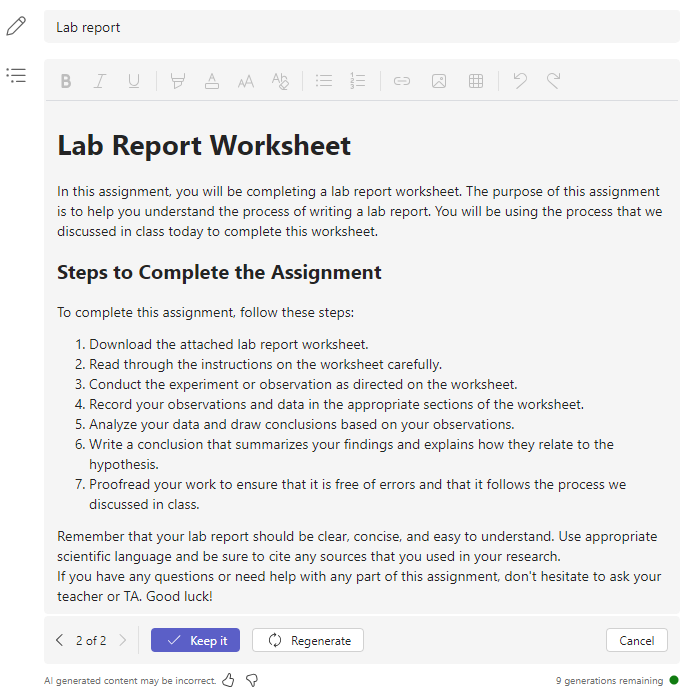
Ja jums patīk ģenerētais rezultāts, izvēlieties poguPaturēt .
Atlasiet pogu Ģenerēt atkārtoti , lai iegūtu citu rezultātu, kas, iespējams, ir atbilstošāks jūsu uzdevumam.
Jebkurā laikā varat izvēlēties pogu Atcelt , lai atgrieztos pie sākotnējiem norādījumiem.
Piezīme
Varat izmantot versiju navigāciju, kas atrodas AI rīkjoslas kreisajā stūrī, lai salīdzinātu jaunās paaudzes ar iepriekšējām versijām.
6. Sniedziet atsauksmes par ģenerētajiem mākslīgā intelekta rezultātiem, izvēloties ikonu ar īkšķi uz augšu vai uz leju. Regulāras atsauksmes palīdz apmācīt sistēmu un uzlabot mākslīgā intelekta ģenerētos norādījumus citiem pedagogiem.

7. Turpiniet uzdevuma izveidi. Uzziniet vairāk par uzdevuma izveidi pakalpojumā Microsoft Teams.
Kā tulkot uzdevuma norādījumus citā valodā
Lai izveidotu uzdevuma instrukcijas citā valodā no angļu valodas, varat rakstīt saturu angļu valodā un modificēt to, veicot tālāk norādītās darbības.
1. Ievadiet uzdevuma norādījumus savā dzimtajā valodā.
2. Naviģējiet uz  ikonu uzdevuma norādījumu tekstlodziņa labajā stūrī.
3. Izvēlieties valodas opciju.
4. Sarakstā atlasiet jaunu valodu.
Ģeneratīvais mākslīgais intelekts pārtulkos uzdevuma norādījumus atlasītajā valodā.
Papildinformācija
Instrukciju ģenerēšana: atbildīgs AI bieži uzdotie jautājumi