
Visas jūsu klases piezīmju grāmatiņas lapas un sadaļas tiek saglabātas kā mapes pakalpojumā OneDrive. Atverot klases piezīmju grāmatiņu pakalpojumā OneDrive, šī piezīmju grāmatiņa pēc noklusējuma tiks atvērta programmā OneNote. Tomēr savas klases piezīmju grāmatiņas mapes varat arī skatīt pakalpojumā OneDrive.
Piezīme
- Šis raksts attiecas tikai uz klases piezīmju grāmatiņām, kas izveidotas no microsoft365.com (vai aka.ms/classnotebook), kas atrodas pedagoga OneDrive krātuvē.
- Ja jūsu klases piezīmju grāmatiņa tika izveidota pakalpojumā Microsoft Teams vai, izmantojot Microsoft 365 LTI LMS (Canvas, Schoology u.c.), tā atrodas grupas SharePoint vietnē — meklējiet ekvivalentas SharePoint vai Teams darbības.
Mapju struktūra izskatīsies līdzīgi attēlā tālāk ar sadarbības telpu, satura bibliotēku un privātām apakšmapēm, kas saistītas ar atsevišķiem skolēniem. Atveriet failu vai mapi, lai skatītu tajā esošās piezīmju grāmatiņas lapas. Jūsu atvērtais Notebook.onetoc2 fails atbilst jūsu satura rādītājam.
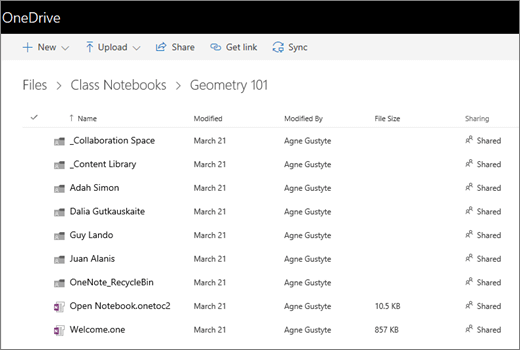
Lai skatītu klases piezīmju grāmatiņas mapju struktūru pakalpojumā OneDrive:
- Pierakstieties pakalpojumā microsoft365.com.
- Atlasiet OneDrive. Ja tā netiek parādīta uzreiz, atveriet programmu>Visas programmas https://bellowshigh-my.sharepoint.com/personal/agnegust_bellowshigh_org2/_layouts/15/onedrive.aspx

- Nokopējiet vietrādi URL no adreses joslas. Tas izskatīsies līdzīgi, bet ar jūsu vārdu un konta informāciju. Ielīmējiet vietrādi URL programmā, piemēram, Piezīmjbloks. Jūs pie tā atgriezīsieties pēc mirkļa.

- Tagad nokopējiet tālāk esošo vietrādi URL.
?id=/personiski/ agnegust_bellowshigh_org2/dokumenti/klases piezīmju grāmatiņas/ģeometrija 101 - Ielīmējiet to tieši Piezīmjblokā jau esošā vietrāža URL beigās. Pielāgojiet treknrakstā norādītās sadaļas, lai tās atbilstu jūsu personiskajai informācijai un klases piezīmju grāmatiņas nosaukumam. Jaunais vietrādis URL izskatīsies aptuveni šādi:
https://bellowshigh-my.sharepoint.com/personal/agnegust_bellowshigh_org2/_layouts/15/onedrive.aspx?id=/personal/ agnegust_bellowshigh_org2/Dokumenti/Klases piezīmju grāmatiņas/Ģeometrija 101
- Nokopējiet un ielīmējiet šo vietrādi URL pārlūkprogrammā, lai skatītu klases piezīmju grāmatiņas mapes pakalpojumā OneDrive.