
Pievienojumprogrammā Power Query varat pievienot jaunu kolonnu, norādot vienu vai vairākus parauga vērtības, lai palīdzētu to izveidot. To var izdarīt no pašreizējās atlases vai ievades, pamatojoties uz atlasītajām kolonnām. Šis līdzeklis ir noderīgs, ja zināt, kāds rezultāts ir jāizveido jaunajā kolonnā, bet neesat pārliecināts, kādas transformācijas izmantot.
Šajos piemēros tīmekļa dati tiek izmantoti šajā vietā: Amerikas Savienoto Valstu štatu un teritoriju saraksts.
Kolonnas pievienošana no visām kolonnām
Tālāk aprakstītās darbības ir balstītas uz video.
Lai atvērtu vaicājumu, atrodiet kādu no iepriekš ielādētajiem vaicājumiem no Power Query redaktora, atlasiet šūnu datos un pēc tam atlasiet Vaicājuma>rediģēšana. Papildinformāciju skatiet sadaļā Vaicājuma izveide, ielāde vai rediģēšana programmā Excel (Power Query).
Atlasiet Pievienot kolonnas>kolonnu no piemēriem>no visām kolonnām.
Rūts Pievienot kolonnas no piemēriem tiek parādīta ar jaunu, tukšu kolonnu labajā pusē.
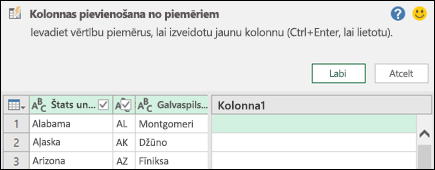
Ievadiet piemēra vērtību jaunajiem kolonnas datiem un pēc tam nospiediet taustiņu kombināciju Ctrl+Enter. Šajā gadījumā mēs ievadījām "Montgomery, AL", lai apvienotu katru galvaspilsētu ar attiecīgo štatu.
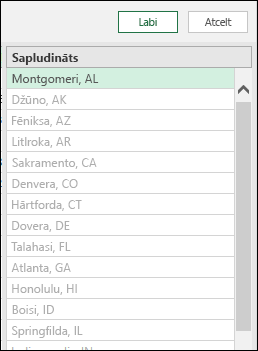
Lai rediģētu jauno kolonnu, veiciet dubultklikšķi uz jebkura teksta lauka, rediģējiet to un, kad esat pabeidzis, nospiediet taustiņu kombināciju Ctrl + Enter.
Transformācijas darbības tiek parādītas virs datu priekšskatījuma.

Atlasiet Labi.
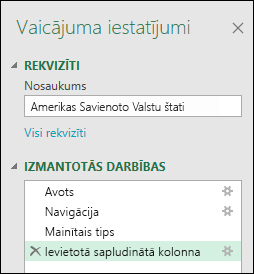
Pārbaudiet darbību, kas pievienota sadaļai Lietotās darbības rūtī Vaicājumu iestatījumi , ar peles labo pogu noklikšķinot uz darbības un formulu joslā atlasot Rediģēt iestatījumus un atbilstošo formulu.
Kolonnas pievienošana no atlases
Kad pievienojat kolonnu no piemēriem, veicot atlasi, Power Query parāda sarakstu ar pieejamajiem laukiem, vērtībām un ieteiktajām transformācijām atlasītajām kolonnām. Šajā piemērā izveidojiet jaunu kolonnu, lai kārtotu štatu pēc pārstāvju skaita katram štatam.
Lai atvērtu vaicājumu, atrodiet kādu no iepriekš ielādētajiem vaicājumiem no Power Query redaktora, atlasiet šūnu datos un pēc tam atlasiet Vaicājuma>rediģēšana. Papildinformāciju skatiet sadaļā Vaicājuma izveide, ielāde vai rediģēšana programmā Excel (Power Query).
Lai to padarītu ērtāku, pārvietojiet kolonnu, kuru vēlaties izmantot kā pamatu jaunajai kolonnai, līdz beigām, atlasot Transformēt>Pārvietot>uz beigām. Šajā piemērā pārvietojiet kolonnu Atkārtojumu skaits .
Atlasespiemēros> atlasiet Pievienot kolonnas> kolonnu. Tiek pievienota tukša kolonna.
Pirmajā tukšajā šūnā kā diapazonu ierakstiet diapazonu "no 1 līdz 7".
Lai skatītu ieteikumus visām šūnām, nospiediet taustiņu kombināciju Ctrl+Enter.
Ja esat apmierināts, atlasiet Labi.
Dažkārt, lai iegūtu vēlamos rezultātus, ir jāatkārto vairākas reizes.
Rezultāti
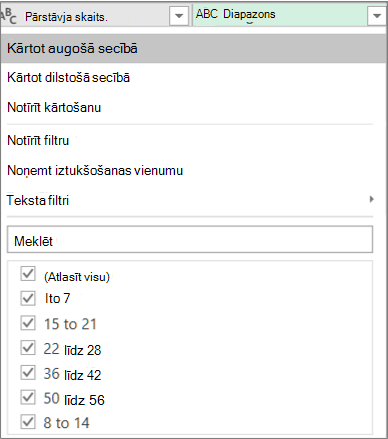
Power Query sakārto datus pa apakškopām atbilstoši ievadītajam diapazonam. Ātrs veids, kā skatīt apakškopas, ir jaunajā kolonnā atlasīt automātisko filtru. Piemērs.
Papildu apsvērumi
Pēc kolonnu pievienošanas no piemēriem apsveriet iespēju noņemt sākotnējās kolonnas, ja tās vairs nav jārāda. Jaunās kolonnas dati netiek ietekmēti.
Kolonnas pievienošana no piemēriem ir balstīta uz datu priekšskatījuma augšējām 100 rindām. Vai arī varat pievienot savus datu paraugu, pievienot kolonnas piemēru, pamatojoties uz šo datu paraugu, un pēc tam izdzēst datu paraugu, kad tas vairs nav vajadzīgs. Jaunizveidotā kolonna netiek ietekmēta.
Skatiet arī
Palīdzība par Power Query programmai Excel
Kolonnas pievienošana no piemēriem
Pielāgotas kolonnas pievienošana (Power Query)
Kolonnas pievienošana, pamatojoties uz datu tipu (Power Query)