

Power Query piedāvā vairākus veidus, kā izveidot un ielādēt Power vaicājumus darbgrāmatā. Vaicājuma opciju logā varat iestatīt arī noklusējuma vaicājuma ielādes iestatījumus.
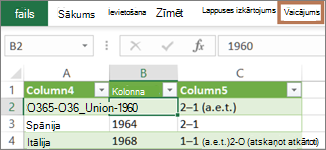
Padoms Lai noteiktu, vai datu formu darblapā veido Power Query, atlasiet datu šūnu un, ja tiek parādīta vaicājuma konteksta lentes cilne, dati tika ielādēti no Power Query.
Par Power Query integrāciju programmā Excel
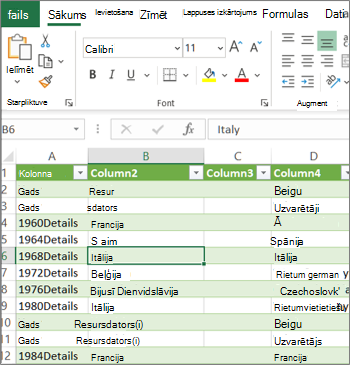
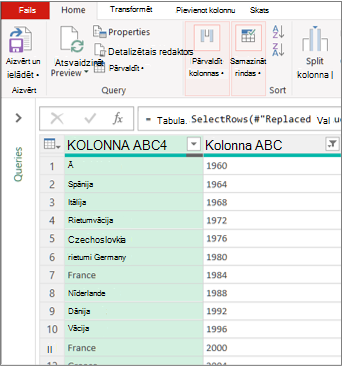
Uzziniet, kurā vidē atrodaties Power Query ir labi integrēta Excel lietotāja interfeisā, it īpaši, ja importējat datus, strādājat ar savienojumiem un rediģējat rakurstabulas, Excel tabulas un nosauktos diapazonus. Lai izvairītos no pārpratumiem, ir svarīgi zināt, kurā vidē jūs pašlaik atrodaties — Excel vai Power Query jebkurā brīdī.
| Pazīstamā Excel darblapa, lente un režģis | Power Query redaktora lente un datu priekšskatījums |
|---|---|
|
|
Piemēram, manipulācija ar datiem Excel darblapā būtiski atšķiras no Power Query. Turklāt Excel darblapā redzamajiem savienotajiem datiem var nebūt Power Query, kas darbojas datu veidošanas fonā. Tas notiek tikai tad, ja ielādējat datus darblapā vai datu modelī no Power Query.
Darblapas ciļņu pārdēvēšana Ieteicams jēgpilni pārdēvēt darblapu cilnes, it īpaši, ja jums to ir daudz. Īpaši svarīgi ir precizēt atšķirību starp datu darblapu un darblapu, kas ielādēta no Power Query redaktora. Pat tad, ja ir tikai divas darblapas (vienā ir Excel tabula ar nosaukumu Lapa1) un otrai ir vaicājums, kas izveidots, importējot šo Excel tabulu ( Lapa1), var viegli apjukt. Vienmēr ir ieteicams darblapu ciļņu noklusējuma nosaukumus mainīt uz jēgpilnākiem nosaukumiem. Piemēram, pārdēvējiet Lapu1 par Datu tabula un Tabula1 par Vaicājumtabula. Tagad ir skaidrs, kurā cilnē ir dati un kurā cilnē ir vaicājums.
Vaicājuma izveide
Varat izveidot vaicājumu no importētiem datiem vai izveidot tukšu vaicājumu.
Vaicājuma izveide no importētiem datiem
Šis ir visbiežāk izmantotais vaicājuma izveides veids.
- Importēt dažus datus. Papildinformāciju skatiet sadaļā Datu importēšana no ārējiem datu avotiem.
- Atlasiet šūnu datos un pēc tam atlasiet Vaicājuma>rediģēšana.
Tukša vaicājuma izveide
Iespējams, vēlēsities vienkārši sākt no nulles. To var paveikt divējādi.
- Atlasīt datus> Datuiegūšana>no citiem avotiem>Tukšs vaicājums.
- Atlasiet datus>Iegūt datus>Palaidiet Power Query redaktors.
Šajā brīdī varat manuāli pievienot darbības un formulas, ja labi pārzināt Power Query M formulu valodu.
Vai arī varat atlasīt Sākums un pēc tam atlasīt komandu grupā Jauns vaicājums . Veiciet kādu no tālāk norādītajām darbībām.
- Lai pievienotu datu avotu, atlasiet Jauns avots . Šī komanda ir tāda pati kā komanda Iegūt>datus Excel lentē.
- Atlasiet Pēdējie avoti, lai atlasītu kādu datu avotu, ar kuru strādājat. Šī komanda ir tāda pati kā Excel lentes komanda Pēdējie datu>avoti .
- Atlasiet Ievadīt datus , lai manuāli ievadītu datus. Varat izvēlēties šo komandu, lai izmēģinātu Power Query redaktoru neatkarīgi no ārēja datu avota.
Vaicājuma ielāde
Pieņemot, ka vaicājums ir derīgs un tajā nav kļūdu, varat to ielādēt atpakaļ darblapā vai datu modelī.
Vaicājuma ielāde no Power Query redaktora
Power Query redaktorā veiciet vienu no šīm darbībām:
Lai ielādētu darblapā, atlasiet Sākums>,Aizvērt & Ielādēt>,Aizvērt & Ielādēt.
Lai ielādētu datu modelī, atlasiet Sākums>,Aizvērt & Ielādēt>,Aizvērt & Ielādēt.
DialoglodziņāDatu importēšana atlasiet Pievienot šos datus datu modelim.
Padoms Dažreiz komanda Ielādēt ir pelēkota vai atspējota. Tas var notikt, pirmo reizi izveidojot vaicājumu darbgrāmatā. Ja tā notiek, atlasiet Aizvērt & Ielādēt, jaunajā darblapā atlasiet cilni Datu>vaicājumi & Savienojumu>vaicājumi, ar peles labo pogu noklikšķiniet uz vaicājuma un pēc tam atlasiet Ielādēt. Vai arī Power Query redaktora lentē atlasiet Vaicājums>Ielādēt.
Vaicājuma ielāde no rūts Vaicājumi un savienojumi
Programmā Excel, iespējams, vēlēsities ielādēt vaicājumu citā darblapā vai datu modelī.
- Programmā Excel atlasiet Datu>vaicājumi & Savienojumi un pēc tam atlasiet cilni Vaicājumi .
- Vaicājumu sarakstā atrodiet vaicājumu, ar peles labo pogu noklikšķiniet uz vaicājuma un pēc tam atlasiet Ielādēt. Tiek atvērts dialoglodziņš Datu importēšana .
- Izvēlieties datu importēšanas veidu un pēc tam atlasiet Labi. Lai iegūtu papildinformāciju par šī dialoglodziņa lietošanu, atlasiet jautājuma zīmi (?).
Vaicājuma rediģēšana no darblapas
Darblapā ielādētu vaicājumu var rediģēt vairākos veidos.
Vaicājuma rediģēšana no datiem Excel darblapā
- Lai rediģētu vaicājumu, atrodiet vaicājumu, kas iepriekš ielādēts no Power Query redaktora, atlasiet šūnu datos un pēc tam atlasiet Vaicājuma>rediģēšana.
Vaicājuma rediģēšana rūtī Vaicājumi & savienojumi
Iespējams, rūti Vaicājumi & savienojumi ir ērtāk izmantot, ja vienā darbgrāmatā ir daudz vaicājumu un vēlaties kādu ātri atrast.
- Programmā Excel atlasiet Datu>vaicājumi & Savienojumi un pēc tam atlasiet cilni Vaicājumi .
- Vaicājumu sarakstā atrodiet vaicājumu, ar peles labo pogu noklikšķiniet uz tā un pēc tam atlasiet Rediģēt.
Vaicājuma rediģēšana dialoglodziņā Vaicājuma rekvizīti
- Programmā Excel atlasiet Dati>& Savienojumu>vaicājumi, ar peles labo pogu noklikšķiniet uz vaicājuma un atlasiet Rekvizīti, dialoglodziņā Rekvizīti atlasiet cilni Definīcija un pēc tam atlasiet Rediģēt vaicājumu.
Padoms Ja esat darblapā ar vaicājumu, atlasiet Datu>rekvizīti, dialoglodziņā Rekvizīti atlasiet cilni Definīcija un pēc tam atlasiet Rediģēt vaicājumu.
Tabulas vaicājuma rediģēšana datu modelī
Datu modelī parasti ir relācijā sakārtotas vairākas tabulas. Vaicājums datu modelī tiek ielādēts, izmantojot komandu Ielādēt, lai tiktu parādīts dialoglodziņš Datu importēšana , un pēc tam atzīmējot izvēles rūtiņu Pievienot šos datus datu režīmaml. Papildinformāciju par datu modeļiem skatiet darbgrāmatas datu modelī izmantoto datu avotu noskaidrošana, Datu modeļa izveide programmā Excel un Vairāku tabulu izmantošana, lai izveidotu rakurstabulu.
Lai atvērtu datu modeli, atlasiet Power Pivot>pārvaldīt.
Power Pivot loga lejasdaļā atlasiet vajadzīgās tabulas darblapas cilni.
Pārliecinieties, vai tiek parādīta pareizā tabula. Datu modelī var būt vairākas tabulas.
Iegaumējiet tabulas nosaukumu.
Lai aizvērtu Power Pivot logu, atlasiet Aizvērt failu>. Atmiņas atgūšanai var būt nepieciešamas dažas sekundes.
Atlasiet Datu>savienojumi & rekvizīti>Vaicājumi , ar peles labo pogu noklikšķiniet uz vaicājuma un pēc tam atlasiet Rediģēt.
Kad esat pabeidzis izmaiņu veikšanu Power Query redaktors, atlasiet Aizvērt>& Ielādēt.
Rezultāts
Tiek atjaunināts vaicājums darblapā un datu modeļa tabula.
Vaicājuma ielāde datu modelī aizņem neparasti ilgu laiku
Ja ievērojat, ka vaicājuma ielāde datu modelī aizņem daudz vairāk laika nekā ielāde darblapā, pārbaudiet Power Query darbības, lai redzētu, vai filtrējat teksta kolonnu vai saraksta strukturētu kolonnu, izmantojot operatoru Satur. Šī darbība liek programmai Excel vēlreiz uzskaitīt visu datu kopu katrai rindai. Turklāt Excel nevar efektīvi izmantot vairākpavedienu izpildi. Kā šīs problēmas risinājumu mēģiniet izmantot citu operatoru, piemēram, Vienāds ar vai Sākas ar.
Microsoft ir informēta par šo problēmu un to izmeklē.
Vaicājuma ielādes opciju iestatīšana
Varat ielādēt Power Query:
Darblapā. Sadaļā Power Query redaktors atlasiet Sākums>,Aizvērt & Ielādēt>,Aizvērt & Ielādēt.
datu modelī. Sadaļā Power Query redaktors atlasiet Sākums>,Aizvērt & Ielādēt>,Aizvērt & Ielādēt.
Pēc noklusējuma, ielādējot vienu vaicājumu, Power Query ielādē vaicājumus jaunā darblapā un vienlaikus datu modelī ielādē vairākus vaicājumus. Varat mainīt noklusējuma darbību visām darbgrāmatām vai tikai pašreizējai darbgrāmatai. Iestatot šīs opcijas, Power Query nemaina vaicājumu rezultātus darblapā vai datu modeļa datos un anotācijās.
Varat arī dinamiski ignorēt vaicājuma noklusējuma iestatījumus, izmantojot importēšanas dialoglodziņu, kas tiek parādīts pēc tam, kad esat atlasījis Aizvērt & Ielādēt.
Globālie iestatījumi, kas tiek lietoti visām darbgrāmatām
Power Query redaktorā atlasiet Faila>opcijas un iestatījumu>vaicājuma opcijas.
Dialoglodziņa Vaicājuma opcijas kreisajā pusē zem sadaļas GLOBAL atlasiet Datu ielāde.
Sadaļā Noklusējuma vaicājuma ielādes iestatījumi rīkojieties šādi:
- Atlasiet Izmantot standarta slodzes iestatījumus.
- Atlasiet Norādīt pielāgotus noklusējuma ielādes iestatījumus un pēc tam atlasiet vai notīriet opcijas Ielādēt darblapā vai Ielādēt datu modelī.
Padoms Dialoglodziņa apakšdaļā varat atlasīt Atjaunot noklusējuma vērtības , lai ērti atgrieztos pie noklusējuma iestatījumiem.
Darbgrāmatas iestatījumi, kas attiecas tikai uz pašreizējo darbgrāmatu
Dialoglodziņa Vaicājuma opcijas kreisajā pusē sadaļā PAŠREIZĒJĀ DARBGRĀMATA atlasiet Datu ielāde.
Veiciet vienu vai vairākas no šīm darbībām:
Sadaļā Tipa noteikšana atzīmējiet vai notīriet izvēles rūtiņu Noteikt nestrukturētu avotu kolonnu tipus un galvenes.
Noklusējums ir to noteikšana. Notīriet šo opciju, ja vēlaties pats piemērot datus.
Sadaļā Relācijas atzīmējiet vai notīriet opciju Izveidot relācijas starp tabulām, kad pirmo reizi pievienojat datu modelim.
Pirms ielādes datu modelī noklusējuma darbība ir atrast esošās relācijas starp tabulām, piemēram, ārējās atslēgas relāciju datu bāzē, un importēt šīs relācijas kopā ar datiem. Notīriet šo opciju, ja vēlaties to darīt patstāvīgi.Sadaļā Relācijas atzīmējiet vai notīriet opciju Atjaunināt relācijas, atsvaidzinot datu modelī ielādētos vaicājumus.
Noklusējuma darbība ir neatjaunināt relācijas. Atsvaidzinot datu modelī jau ielādētus vaicājumus, Power Query atrod esošās relācijas starp tabulām, piemēram, ārējās atslēgas relāciju datu bāzē, un tās atjaunina. Tas var noņemt relācijas, kas izveidotas manuāli pēc datu importēšanas, vai ieviest jaunas relācijas. Tomēr, ja vēlaties to darīt, atlasiet šo opciju.
Sadaļā Fona dati atlasiet vai notīriet opciju Atļaut datu priekšskatījumu lejupielādi fonā.
Noklusējuma darbība ir datu priekšskatījumu lejupielāde fonā. Notīriet šo opciju, ja vēlaties uzreiz skatīt visus datus.