
Ja kāds ievada datus nepareizi vai uzskatāt, ka kolēģis var būt neizpratnē par to, kā ievadīt datus, pievienojiet etiķeti. Vienkāršs nosaukums, piemēram, "Tālrunis", ļauj citiem zināt, ko ievietot šūnā, turklāt etiķetes var sniegt sarežģītākus norādījumus.
Veidlapām un ActiveX vadīklām var pievienot etiķetes.
Etiķetes pievienošana (veidlapas vadīkla)
- Noklikšķiniet uz Izstrādātājs, noklikšķiniet uz Ievietot un pēc tam noklikšķiniet uz Etiķetes
 .
.

- Noklikšķiniet uz darblapas atrašanās vietas, kur jābūt etiķetes augšējam kreisajam stūrim.
- Lai norādītu vadīklas rekvizītus, ar peles labo pogu noklikšķiniet uz vadīklas un pēc tam noklikšķiniet uz Formatēt vadīklu.
Etiķetes pievienošana (ActiveX vadīkla)
Noklikšķiniet uz Izstrādātājs , pēc tam uz Ievietot un sadaļā ActiveX vadīklas noklikšķiniet uz Etiķetes
 .
.
Noklikšķiniet uz darblapas atrašanās vietas, kur jābūt etiķetes augšējam kreisajam stūrim.
Click Design Mode
 .
.Noklikšķiniet uz darblapas atrašanās vietas, kur jābūt etiķetes augšējam kreisajam stūrim.
Lai norādītu vadīklas rekvizītus, noklikšķiniet uz pogas Rekvizīti
 .
.Padoms
Varat arī ar peles labo pogu noklikšķināt uz etiķetes un pēc tam noklikšķināt uz Rekvizīti.
Tiek parādīts dialoglodziņš Rekvizīti . Lai iegūtu detalizētu informāciju par katru rekvizītu, atlasiet rekvizītu un pēc tam nospiediet taustiņu F1, lai parādītu Visual Basic palīdzības tēmu. Rekvizīta nosaukumu var ierakstīt arī Visual Basic palīdzības meklēšanas lodziņā. Šajā tabulā ir apkopoti rekvizīti.
Etiķešu rekvizītu kopsavilkums pēc funkcionālās kategorijas
| Ja vēlaties norādīt | Izmantojiet šo rekvizītu |
|---|---|
| Vispārīgi: | |
| Vai vadīkla tiek ielādēta, atverot darbgrāmatu. (ActiveX vadīklām ignorēts.) | Automātiskā ielāde (Excel) |
| vai vadīkla var saņemt fokusu un reaģēt uz lietotāja ģenerētiem notikumiem. | Iespējots (veidlapa) |
| vai vadīklu var rediģēt. | Locked (Form) |
| Vadīklas nosaukums. | Nosaukums (forma) |
| Veids, kā vadīkla ir pievienota šūnām, kas atrodas zem tās (brīvi peldošas, pārvietojas, bet neatbilst lielumam, vai pārvietojas un maina izmērus). | Novietojums (Excel) |
| Vai vadīklu var izdrukāt. | PrintObject (Excel) |
| vai vadīkla ir redzama vai paslēpta. | Redzams (forma) |
| Teksts | |
| Fonta atribūti (treknraksts, slīpraksts, lielums, pārsvītrojums, pasvītrojums un biezums). | Treknraksts, slīpraksts, lielums, pārsvītrojums, pasvītrojums, biezums (forma) |
| Aprakstošs teksts par vadīklu, kas to identificē vai apraksta. | Paraksts (forma) |
| kā teksts tiek līdzināts vadīklā (pa kreisi, centrā vai pa labi). | TextAlign (forma) |
| Vai vadīklas saturs tiek automātiski aplauzts rindiņas beigās. | WordWrap (forma) |
| Izmērs un pozīcija: | |
| Vai vadīklas lielums tiek automātiski pielāgots, lai parādītu visu saturu. | AutoSize (forma) |
| Augstums vai platums punktos. | Augstums, platums (forma) |
| Attālums starp vadīklu un darblapas kreiso vai augšējo malu. | Pa kreisi, augšā (forma) |
| Formatējums: | |
| Fona krāsa. | BackColor (veidlapa) |
| Fona stils (caurspīdīgs vai necaurspīdīgs). | BackStyle (forma) |
| Apmales krāsa. | BorderColor (veidlapa) |
| Apmales tips (nav vai ir viena līnija). | BorderStyle (forma) |
| Priekšplāna krāsa. | ForeColor (forma) |
| Vai vadīklai ir ēna. | Ēna (Excel) |
| Apmales vizuālais izskats (plakana, pacelta, iegrimusi, iegravēta vai izciļņota). | SpecialEffect (forma) |
| Attēls: | |
| Vadīklā parādāmā bitkarte. | Attēls (forma) |
| Attēla atrašanās vieta attiecībā pret tā parakstu (pa kreisi, augšā, pa labi utt.). | PicturePosition (forma) |
| Tastatūra un pele: | |
| Vadīklas īsinājumtaustiņš. | Paātrinātājs (forma) |
| Pielāgota peles ikona. | MouseIcon (veidlapa) |
| Rādītāja tips, kas tiek parādīts, kad lietotājs novieto peli virs konkrēta objekta (piemēram, standarta, bultiņas vai I veida stara). | MousePointer (Form) |
Tekstlodziņa pievienošana (ActiveX vadīkla)
Noklikšķiniet uz Izstrādātājs , pēc tam uz Ievietot un sadaļā ActiveX vadīklas noklikšķiniet uz Tekstlodziņa
 .
.
Noklikšķiniet uz darblapas atrašanās vietas, kur jāatrodas tekstlodziņa augšējam kreisajam stūrim.
Lai rediģētu ActiveX vadīklu, noklikšķiniet uz noformējuma režīma
.Lai norādītu vadīklas rekvizītus, noklikšķiniet uz pogas Rekvizīti
.Padoms
Varat arī ar peles labo pogu noklikšķināt uz tekstlodziņa un pēc tam noklikšķināt uz Rekvizīti.
Tiek parādīts dialoglodziņš Rekvizīti . Lai iegūtu detalizētu informāciju par katru rekvizītu, atlasiet rekvizītu un pēc tam nospiediet taustiņu F1, lai parādītu Visual Basic palīdzības tēmu. Rekvizīta nosaukumu var ierakstīt arī Visual Basic palīdzības meklēšanas lodziņā. Nākamajā sadaļā sniegts kopsavilkums par pieejamajiem rekvizītiem.
Tekstlodziņa rekvizītu kopsavilkums pēc funkcionālās kategorijas
| Ja vēlaties norādīt | Izmantojiet šo rekvizītu |
|---|---|
| Vispārīgi: | |
| Vai vadīkla tiek ielādēta, atverot darbgrāmatu. (ActiveX vadīklām ignorēts.) | Automātiskā ielāde (Excel) |
| vai vadīkla var saņemt fokusu un reaģēt uz lietotāja ģenerētiem notikumiem. | Iespējots (veidlapa) |
| vai vadīklu var rediģēt. | Locked (Form) |
| Vadīklas nosaukums. | Nosaukums (forma) |
| Veids, kā vadīkla ir pievienota šūnām, kas atrodas zem tās (brīvi peldošas, pārvietojas, bet neatbilst lielumam, vai pārvietojas un maina izmērus). | Novietojums (Excel) |
| Vai vadīklu var izdrukāt. | PrintObject (Excel) |
| vai vadīkla ir redzama vai paslēpta. | Redzams (forma) |
| Teksts | |
| Vai vārds vai rakstzīme ir pamatvienība, kas tiek izmantota, lai paplašinātu atlasi. | AutoWordSelect (forma) |
| Fonta atribūti (treknraksts, slīpraksts, lielums, pārsvītrojums, pasvītrojums un biezums). | Treknraksts, slīpraksts, lielums, pārsvītrojums, pasvītrojums, biezums (forma) |
| Vai atlasītais teksts paliek iezīmēts, kad vadīkla nav fokusā. | HideSelection (forma) |
| Ievades metodes redaktora (IME) noklusējuma izpildlaika režīms. | IMEMode (forma) |
| Vai vadīklas lielums tiek pielāgots, lai parādītu pilnas vai daļējas teksta rindiņas. | IntegralHeight (forma) |
| Maksimālais rakstzīmju skaits, ko lietotājs var ievadīt. | MaxLength (forma) |
| Vai vadīkla atbalsta vairākas teksta rindiņas. | Vairākrindu (forma) |
| Viettura rakstzīmes, piemēram, zvaigznīte (*), kas jārāda faktisko rakstzīmju vietā. | PasswordChar (veidlapa) |
| Vai lietotājs var atlasīt teksta rindiņu, noklikšķinot pa kreisi no teksta. | SelectionMargin (forma) |
| Vadīklas teksts. | Teksts (forma) |
| kā teksts tiek līdzināts vadīklā (pa kreisi, centrā vai pa labi). | TextAlign (forma) |
| Vai vadīklas saturs tiek automātiski aplauzts rindiņas beigās. | WordWrap (forma) |
| Dati un saistīšana: | |
| Diapazons, kas ir saistīts ar vadīklas vērtību. | LinkedCell (Excel) |
| Vadīklas saturs vai stāvoklis. | Vērtība (forma) |
| Izmērs un pozīcija: | |
| Vai vadīklas lielums tiek automātiski pielāgots, lai parādītu visu saturu. | AutoSize (forma) |
| Augstums vai platums punktos. | Augstums, platums (forma) |
| Attālums starp vadīklu un darblapas kreiso vai augšējo malu. | Pa kreisi, augšā (forma) |
| Formatējums: | |
| Fona krāsa. | BackColor (veidlapa) |
| Fona stils (caurspīdīgs vai necaurspīdīgs). | BackStyle (forma) |
| Apmales krāsa. | BorderColor (veidlapa) |
| Apmales tips (neviena vai viena līnija). | BorderStyle (forma) |
| Priekšplāna krāsa. | ForeColor (forma) |
| Vai vadīklai ir ēna. | Ēna (Excel) |
| Apmales vizuālais izskats (plakana, pacelta, iegrimusi, iegravēta vai izciļņota). | SpecialEffect (forma) |
| Vai tiek veikta automātiska tabulēšana, kad lietotājs vadīklā ievada maksimālo atļauto rakstzīmju skaitu. | AutoTab (forma) |
| Tastatūra un pele: | |
| Vai vilkšana un nomešana ir iespējota. | DragBehavior (forma) |
| Atlases darbība, ievadot vadīklu (Atlasīt visu vai Neatlasīt). | EnterFieldBehavior (forma) |
| ENTER nospiešanas efekts (jaunas rindiņas izveide vai fokusa pārvietošana). | EnterKeyBehavior (forma) |
| Pielāgota peles ikona. | MouseIcon (veidlapa) |
| Rādītāja tips, kas tiek parādīts, kad lietotājs novieto peli virs konkrēta objekta (piemēram, standarta, bultiņas vai I veida stara). | MousePointer (Form) |
| Vai rediģēšanas reģionā ir atļautas cilnes. | TabKeyBehavior (forma) |
| Konkrēti tekstlodziņam: | |
| Vai vadīklai ir vertikālas ritjoslas, horizontālas ritjoslas vai abas. | ScrollBars (Form) |
Cilnes Izstrādātājs parādīšana
- Noklikšķiniet uz Fails, Opcijas un pēc tam uz Pielāgot lenti.
- Sadaļā Galvenās cilnes atzīmējiet izvēles rūtiņu Izstrādātājs un pēc tam noklikšķiniet uz Labi.
Informācija par etiķetēm un tekstlodziņiem
Etiķete identificē šūnas vai tekstlodziņa mērķi, parāda īsus norādījumus vai nodrošina virsrakstu vai parakstu. Etiķete var parādīt arī aprakstošu attēlu. Izmantojiet etiķeti, lai elastīgi izvietotu instrukcijas, lai izceltu tekstu, bet, ja šūnu sapludināšana vai konkrēta šūnas atrašanās vieta nav praktisks risinājums.
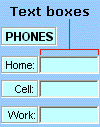
Tekstlodziņš ir taisnstūrveida lodziņš, kurā var skatīt, ievadīt vai rediģēt šūnā esošo tekstu vai datus. Tekstlodziņš var būt arī statisks un parādīt datus, ko lietotāji var tikai lasīt. Izmantojiet tekstlodziņu kā alternatīvu teksta ievadīšanai šūnā, ja vēlaties parādīt objektu, kas brīvi peld. Tekstlodziņu var izmantot arī, lai parādītu vai skatītu tekstu, kas nav atkarīgs no rindu vai kolonnu robežām, saglabājot režģa vai datu tabulas izkārtojumu darblapā.
Etiķete veidlapas vadīklā:

ActiveX vadīklas etiķete:

ActiveX tekstlodziņa vadīkla:
Piezīme
- Lai izveidotu tekstlodziņu ar viettura rakstzīmju kopu, kas akceptē paroli, izmantojiet rekvizītu PasswordChar . Pārliecinieties, vai aizsargāta saistītā šūna vai cita vieta, kurā atrodas teksts. Izmantojiet stipras paroles, kurās ir gan lielie, gan mazie burti, skaitļi un simboli, piemēram, Y6dh!et5, nevis Nams27. Parolēm jābūt 8 vai vairāk rakstzīmēm; 14 ir labāk.
Un neaizmirstiet savu paroli. Ja tā ir, mēs nevarēsim palīdzēt to izgūt. Office nav galvenās atslēgas, lai kaut ko atbloķētu. Glabājiet paroles drošā atsevišķi no informācijas, kuru tās palīdz aizsargāt.
- Lai izveidotu ritinošu vairāku rindiņu tekstlodziņu ar horizontālām un vertikālām ritjoslām, iestatiet MultiLine uz True, AutoSize un WordWrap uz False, ScrollBars uz 3 un LinkedCell uz šūnas adresi (piemēram, D1), kurā vēlaties ietvert tekstu. Lai ievadītu jaunu rindiņu, lietotājam jānospiež taustiņu kombinācija CTRL+ENTER vai SHIFT+ENTER, tādējādi ģenerējot speciālo rakstzīmi, kas tiek glabāta saistītajā šūnā.