
Ja vēlaties parādīt sarakstu ar vērtībām, no kurām lietotāji var izvēlēties pievienojiet sarakstlodziņš savai darblapai.

Sarakstlodziņa pievienošana darblapai
Izveidojiet sarakstu ar vienumiem, ko vēlaties parādīt savā sarakstlodziņā kā šajā attēlā.

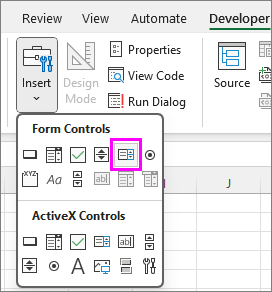
Noklikšķiniet uz Izstrādātāja>ievietošana.
Piezīme
Ja cilne Izstrādātājs nav redzama, noklikšķiniet uz Faila>opcijas>Lentes pielāgošana. Sarakstā Galvenās cilnes atzīmējiet izvēles rūtiņu Izstrādātājs un noklikšķiniet uz Labi.
Sadaļā Veidlapas vadīklas noklikšķiniet uz Sarakstlodziņš (veidlapas vadīkla).
Noklikšķiniet uz šūnas, kurā vēlaties veidot lodziņa sarakstu.
Noklikšķiniet uz Rekvizītu>vadība un iestatiet nepieciešamos rekvizītus:

Lodziņā Ievades diapazons ierakstiet to šūnu diapazonu, kurās ir vērtību saraksts.
Piezīme
Ja vēlaties saraksta lodziņā parādīt vairāk vienumu, varat mainīt saraksta teksta fonta lielumu.
Lodziņā Šūnas saite ierakstiet šūnas atsauci.
Padoms
Izvēlētajai šūnai būs ar sarakstlodziņā atlasīto vienumu saistīts skaitlis, un to varēsit izmantot formulā, lai no ievades diapazona iegūtu faktisko vienumu.
Sadaļā Atlases tips izvēlieties Viena un noklikšķiniet uz Labi.
Piezīme
Ja vēlaties izmantot VairākasvaiPaplašinājuma, apsveriet iespēju izmantot ActiveX sarakstlodziņa vadīklu.
Kombinētā lodziņa pievienošana darblapai
Jūs varat atvieglot datu ievadi, ļaujot lietotājiem izvēlēties vērtību no kombinētā lodziņa. Kombinētais lodziņš apvieno tekstlodziņu un sarakstlodziņu, lai izveidotu nolaižamo sarakstu.
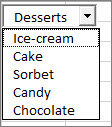 Varat pievienot veidlapas vadīklas vai ActiveX vadīklas kombinēto lodziņu. Ja vēlaties izveidot kombinēto lodziņu, kas ļauj lietotājam rediģēt tekstlodziņā esošo tekstu, apsveriet iespēju izmantot ActiveX kombinēto lodziņu. ActiveX vadīklas kombinētais lodziņš ir daudzveidīgs, jo jūs varat mainīt fontu rekvizītus, lai tekstu būtu vieglāk lasīt pietuvinātā darblapā, kā arī izmantot programmēšanu, lai to parādītu šūnās, kurās ir ietverts datu validācijas saraksts.
Izvēlieties kolonnu, ko darblapā varat paslēpt, un izveidojiet sarakstu, katrā šūnā ierakstot vienu vērtību.
Piezīme
Varat arī izveidot sarakstu tās pašas darbgrāmatas citā darblapā.
Noklikšķiniet uz Izstrādātāja>ievietošana.
Piezīme
Ja cilne Izstrādātājs nav redzama, noklikšķiniet uz Faila>opcijas>Lentes pielāgošana. Sarakstā Galvenās cilnes atzīmējiet izvēles rūtiņu Izstrādātājs un noklikšķiniet uz Labi.
Atlasiet kombinētā lodziņa tipu, kuru vēlaties pievienot:
- Sadaļā Veidlapu vadīklas noklikšķiniet uz Kombinētais lodziņš (Veidlapas vadīkla).
Vai - Sadaļā ActiveX vadīklas noklikšķiniet uz Kombinētais lodziņš (ActiveX vadīkla).

- Sadaļā Veidlapu vadīklas noklikšķiniet uz Kombinētais lodziņš (Veidlapas vadīkla).
Noklikšķiniet uz šūnas, kurā vēlaties pievienot kombinēto lodziņu, un velciet, lai to uzzīmētu.
Padoms
- Lai mainītu lodziņa izmērus, novietojiet kursora uz viena no izmēru maiņas turiem un velciet vadīklas malu, līdz tā sasniedz vajadzīgo augstumu vai platumu.
- Lai pārvietotu kombinēto lodziņu uz citu vietu darblapā, atzīmējiet lodziņu un velciet to uz citu atrašanās vietu.
Veidlapas vadīklas kombinētā lodziņa formatēšana
Ar peles labo pogu noklikšķiniet uz kombinētā lodziņa un izvēlieties Formatēt vadīklu.
Noklikšķiniet uz Vadīklaun iestatiet šādas opcijas:

Ievades diapazons. Ievadiet to šūnu diapazonu, kurās ir vienumu saraksts.
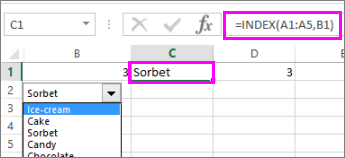
Šūnas saite: kombinētais lodziņš var būt saistīts ar šūnu, kurā tiek rādīts vienuma numurs, kad sarakstā atlasāt vienumu. Ierakstiet šūnas numuru vietā, kur vēlaties parādīt vienuma numuru.
Piemēram, šūna C1 parāda 3 gadījumā, ja ir atlasīts vienums Sorbets, jo tas ir mūsu saraksta trešais elements.

Padoms
INDEKSA funkciju var izmantot, lai rādītu vienuma nosaukumu, nevis numuru. Mūsu piemērā kombinētais lodziņš ir saistīts ar šūnu B1 un saraksta šūnu diapazons ir A1:A2. Ja šūnā C1 tiek ierakstīta šī formula: =INDEX(A1:A5,B1), atlasot vienumu "Sorbets", tas tiek parādīts šūnā C1.
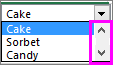
Nolaižamās rindiņas: Līniju skaits, kas jāparāda, noklikšķinot uz lejupvērstās bultiņas. Piemēram, ja sarakstā ir 10 vienumi un jūs nevēlaties ritināt, varat mainīt noklusējuma numuru uz 10. Ja ievadīsit skaitli, kas ir mazāks par sarakstā iekļauto vienumu skaitu, tiks parādīta ritjosla.
Noklikšķiniet uz Labi.
ActiveX kombinētā lodziņa formatēšana
Noklikšķiniet uz Izstrādātāja>noformējuma režīms.
Ar peles labo pogu noklikšķiniet uz kombinētā lodziņa un izvēlieties Rekvizīti, noklikšķiniet uz Alfabētiski un pēc vēlēšanās mainiet jebkuru rekvizīta iestatījumu.
Tālāk ir aprakstīts, kā iestatīt kombinētā lodziņa rekvizītus šajā attēlā:


Lai iestatītu šo rekvizītu Darbība Aizpildījuma krāsa Noklikšķiniet uz BackColor> lejupvērstās bultiņas >palete un izvēlieties krāsu. 
Fonta tips, stils vai lielums Noklikšķiniet uz pogas Fontēt>... un izvēlieties fonta tipu, lielumu vai stilu. 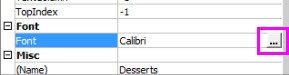
Fonta krāsa Noklikšķiniet uz ForeColor> lejupvērstās bultiņas >palete un pēc tam izvēlieties krāsu. Saistiet šūnu, lai parādītu atlasīto saraksta vērtību. Noklikšķiniet uz LinkedCell Saistiet kombinēto lodziņu ar sarakstu Noklikšķiniet uz lodziņa blakus ListFillRange un ierakstiet saraksta šūnu diapazonu. Sarakstā parādāmo vienumu skaita maiņa Noklikšķiniet uz lodziņa ListRows un ierakstiet parādāmo vienumu skaitu. Aizveriet lodziņu Rekvizīti un noklikšķiniet uz Noformēšanas režīms.
Kad ir veikts formatējums, varat noklikšķināt ar peles labo pogu uz kolonnas, kurā atrodas saraksts, un izvēlieties Paslēpt.
Vai nepieciešama papildu palīdzība?
Vienmēr varat pajautāt speciālistam Excel tehnoloģiju kopienā vai saņemt atbalstu kopienās.
Skatiet arī
Darblapā iekļauto veidlapu, veidlapu vadīklu un ActiveX vadīklu apskats
Izvēles rūtiņas vai opcijas pogas pievienošana (veidlapu vadīklas)