
Jūs varat pievienot, kopēt un dzēst tekstlodziņus savās Microsoft Office lietojumprogrammās. Izmantojot tekstlodziņu, jūs varat pievienot tekstu jebkur failā. Piemēram, jūs varat izveidot izvilkuma citātus vai sānjoslas, lai pievērstu uzmanību svarīgiem faktiem. Programmā Word skatiet rakstu Tekstlodziņa pievienošana, kopēšana un noņemšana programmā Word.
Tekstlodziņa pievienošana
Lai uzzinātu, kā pievienot tekstlodziņu, nolaižamajā izvēlnē atlasiet lietojumprogrammu.
Kuru Office lietojumprogrammu jūs izmantojat?
Excel
Cilnē Ievietošana, grupā Teksts noklikšķiniet uz Tekstlodziņš.

Noklikšķiniet darblapā un velciet, lai uzzīmētu vēlamā lieluma tekstlodziņu.
Lai pievienotu tekstu, noklikšķiniet lodziņā un rakstiet vai ielīmējiet tekstu.
Piezīme
- Lai formatētu tekstlodziņā esošo tekstu, atlasiet tekstu un pēc tam izmantojiet cilnes Sākums grupā Fonts pieejamās formatēšanas opcijas.

- Lai novietotu tekstlodziņu, noklikšķiniet uz tā un, kad peles rādītājs kļūst par krustotām bultiņām (
), velciet tekstlodziņu uz jauno atrašanās vietu.
- Jūs arī varat mainīt vai noņemt tekstlodziņa vai formas apmali.
Outlook
Noklikšķiniet atvērta e-pasta ziņojuma pamattekstā.
Cilnes Ievietošana grupā Teksts noklikšķiniet uz Tekstlodziņš un pēc tam noklikšķiniet uz Zīmēt tekstlodziņu.
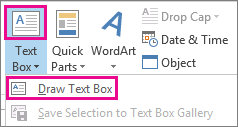
Noklikšķiniet un velciet ziņojuma pamattekstā, lai uzzīmētu vēlamā lieluma tekstlodziņu.
Lai pievienotu tekstu, noklikšķiniet lodziņā un rakstiet vai ielīmējiet tekstu.
Piezīme
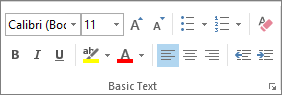
- Lai formatētu tekstlodziņā esošo tekstu, atlasiet tekstu un pēc tam izmantojiet cilnes Ziņojums grupā Pamata teksts pieejamās formatēšanas opcijas.
Lai novietotu tekstlodziņu, noklikšķiniet uz tā un, kad peles rādītājs kļūst par
Lai kontrolētu, kā teksts tiek aplauzts ap lodziņu, noklikšķiniet uz pogas Izkārtojuma opcijas
un pēc tam sarakstā atlasiet opciju.

Jūs arī varat mainīt vai noņemt tekstlodziņa vai formas apmali.
PowerPoint
- Cilnē Ievietošana, grupā Teksts noklikšķiniet uz Tekstlodziņš.
- Noklikšķiniet prezentācijā un velciet, lai uzzīmētu vēlamā lieluma tekstlodziņu.
- Lai pievienotu tekstu, noklikšķiniet lodziņā un rakstiet vai ielīmējiet tekstu.
Ja neizmantojat peli
Nospiediet taustiņu kombināciju Alt+N, lai pārietu uz cilni Ievietošana.
Izmantojiet bulttaustiņus, lai pārietu uz pogu Tekstlodziņš.
Nospiediet taustiņu kombināciju Ctrl+Enter, lai slaidam pievienotu tekstlodziņu, un pēc tam ievadiet tekstu.
Piezīme
- Lai formatētu tekstlodziņā esošo tekstu, atlasiet tekstu un pēc tam izmantojiet cilnes Sākums grupā Fonts pieejamās formatēšanas opcijas.

- Lai novietotu tekstlodziņu, noklikšķiniet uz tā un, kad peles rādītājs kļūst par
- Jūs arī varat mainīt vai noņemt tekstlodziņa vai formas apmali.
Project
Projektā ar Ganta diagrammu noklikšķiniet uz cilnes Formatēšana un pēc tam uz Zīmēšana.
Noklikšķiniet uz Tekstlodziņš un velciet Ganta diagrammā, lai uzzīmētu vēlamā lieluma tekstlodziņu.
Lai pievienotu tekstu, noklikšķiniet lodziņā un rakstiet vai ielīmējiet tekstu.
Piezīme
- Lai formatētu tekstlodziņā esošo tekstu, atlasiet tekstu un pēc tam izmantojiet cilnes Uzdevums grupā Fonts pieejamās formatēšanas opcijas.
- Jūs arī varat mainīt vai noņemt tekstlodziņa vai formas apmali.
Tekstlodziņa kopēšana
Noklikšķiniet uz tā tekstlodziņa apmales, kuru vēlaties kopēt.
Nospiediet taustiņu kombināciju CTRL+C.
Piezīme
Peles rādītājam jābūt novietotam nevis tekstlodziņa iekšpusē, bet gan uz tā apmales. Ja peles rādītājs ir iekšpusē, nospiežot CTRL+C, tiks kopēts nevis pats tekstlodziņš, bet gan tajā esošais teksts.
Atlasiet vajadzīgo vietu un nospiediet taustiņu kombināciju Ctrl+V, lai ielīmētu tekstlodziņu.
Tekstlodziņa dzēšana
Noklikšķiniet uz tā tekstlodziņa apmales, kuru vēlaties izdzēst, un pēc tam nospiediet taustiņu Delete.
Piezīme
Peles rādītājam jābūt novietotam nevis tekstlodziņa iekšpusē, bet gan uz tā apmales. Ja peles rādītājs ir iekšpusē, nospiežot taustiņu Delete, tiks izdzēsts nevis pats tekstlodziņš, bet gan tajā esošais teksts.