

Pēc nolaižamā saraksta izveides, iespējams, vēlēsities pievienot citus elementus vai dzēst elementus. Šajā rakstā mēs parādīsim, kā to izdarīt atkarībā no tā, kā tika izveidots saraksts.
Ja kāds cits ir izveidojis jūsu nolaižamo sarakstu, jums būs jānorāda, kā tas tika izveidots.
- Atlasiet vienu no šūnām, kurā ir nolaižamais saraksts.
- Cilnē Dati izvērsiet vienumu Datu rīki un atlasiet opciju Datu validācija.

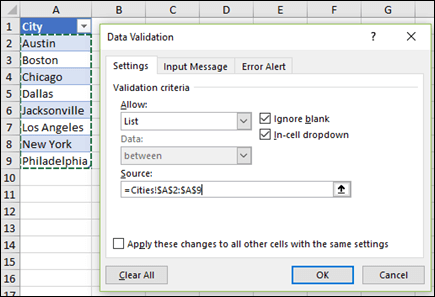
- Cilnē Iestatījumi apskatiet avota lauku. Tas, ko redzat šeit, nosaka, kā jārīkojas.

Programma Excel atbalsta četrus bieži izmantotus modeļus: komatatdalītu sarakstu, šūnu diapazonu, nosauktu diapazonu, tabulas kolonnu.
Ar Excel tabulas palīdzību izveidota nolaižamā saraksta rediģēšana
Ja saraksta avots tiek iestatīts kā Excel tabula, ir tikai jāpievieno vai jānoņem saraksta elementi, un Excel automātiski atjaunina jebkuru saistīto nolaižamo sarakstu.
Lai pievienotu elementu, dodieties uz saraksta beigām un ierakstiet jauno elementu.
Lai noņemtu elementu, noklikšķiniet uz Dzēst.
Padoms
Ja elements, kuru vēlaties dzēst, atrodas saraksta vidū, ar peles labo pogu noklikšķiniet uz tā šūnas, noklikšķiniet uz Dzēst un pēc tam noklikšķiniet uz Labi, lai paceltu šūnas uz augšu.
Ar nosauktā diapazona palīdzību izveidota nolaižamā saraksta rediģēšana
Atlasiet darblapu, kurā atrodas nolaižamā saraksta nosauktais diapazons.
Veiciet kādu no tālāk norādītajām darbībām.
Lai pievienotu elementu, dodieties uz saraksta beigām un ierakstiet jauno elementu.
Lai noņemtu elementu, noklikšķiniet uz Dzēst.
Padoms
Ja elements, kuru vēlaties dzēst, atrodas saraksta vidū, ar peles labo pogu noklikšķiniet uz tā šūnas, noklikšķiniet uz Dzēst un pēc tam noklikšķiniet uz Labi, lai paceltu šūnas uz augšu.
Dodieties uz formulu>nosaukumu pārvaldnieku.
Lodziņā Nosaukumu pārvaldnieks noklikšķiniet uz nosauktā diapazona, kuru vēlaties atjaunināt.

Noklikšķiniet uz lodziņa Attiecas uz , noņemiet strāvas atsauci uz datiem un pēc tam darblapā atlasiet visas šūnas , kurās ir nolaižamā saraksta ieraksti.
Noklikšķiniet uz Aizvērt un pēc tam noklikšķiniet uz Jā, lai saglabātu izmaiņas.
Padoms
Ja nezināt, kāds ir diapazona nosaukums, atlasiet diapazonu un meklējiet tā nosaukumu lodziņā Nosaukumu lodziņš. Lai atrastu nosauktu diapazonu, skatiet rakstu Nosauktu diapazonu atrašana.

Ar šūnu diapazona palīdzību izveidota nolaižamā saraksta rediģēšana
Atlasiet darblapu, kurā atrodas nolaižamā saraksta dati.
Veiciet kādu no tālāk norādītajām darbībām.
Lai pievienotu elementu, dodieties uz saraksta beigām un ierakstiet jauno elementu.
Lai noņemtu elementu, noklikšķiniet uz Dzēst.
Padoms
Ja elements, kuru vēlaties dzēst, atrodas saraksta vidū, ar peles labo pogu noklikšķiniet uz tā šūnas, noklikšķiniet uz Dzēst un pēc tam noklikšķiniet uz Labi, lai paceltu šūnas uz augšu.
Darblapā, kurā esat lietojis nolaižamo sarakstu, atlasiet šūnu, kurā ir nolaižamais saraksts.
Dodieties uz datu>datu validāciju.
Cilnē Iestatījumi noklikšķiniet lodziņā Avots un pēc tam darblapā, kurā ir nolaižamā saraksta ieraksti, atlasiet visas šūnas, kurās ir šie ieraksti. Pēc atlasīšanas saraksta diapazons būs redzams avota lodziņā.

Lai atjauninātu visas šūnas, kurās ir lietots viens un tas pats nolaižamais saraksts, atzīmējiet izvēles rūtiņu Lietot šīs izmaiņas visām pārējām šūnām ar tiem pašiem iestatījumiem.
Nolaižamā saraksta ar manuāli ievadītiem elementiem rediģēšana
Darblapā, kurā esat lietojis nolaižamo sarakstu, atlasiet šūnu, kurā ir nolaižamais saraksts.
Dodieties uz datu>datu validāciju.
Cilnē Iestatījumi noklikšķiniet avota lodziņā un pēc tam pēc vajadzības mainiet saraksta elementus. Katrs elements jāatdala ar komatu, bez atstarpēm: Jā,Nē,Varbūt.

Lai atjauninātu visas šūnas, kurās ir lietots viens un tas pats nolaižamais saraksts, atzīmējiet izvēles rūtiņu Lietot šīs izmaiņas visām pārējām šūnām ar tiem pašiem iestatījumiem.
Darbs ar nolaižamo sarakstu
Pēc nolaižamā saraksta atjaunināšanas pārliecinieties, vai tas darbojas, kā iecerēts. Piemēram, pārbaudiet, vai šūnas platums ir pietiekams, lai parādītu atjauninātos ierakstus.
Ja nolaižamā saraksta ierakstu saraksts ir citā darblapā un jūs nevēlaties atļaut lietotājiem to skatīt vai veikt izmaiņas, apsveriet iespēju atbilstošo darblapu paslēpt un aizsargāt. Papildinformāciju par darblapas aizsargāšanu skatiet rakstā Šūnu bloķēšana aizsardzības nolūkos.
Ja vēlaties dzēst nolaižamo sarakstu, skatiet rakstu Nolaižamā saraksta noņemšana.
Skatiet sadaļu Nolaižamā saraksta izveide.
Vai nepieciešama papildu palīdzība?
Vienmēr varat pajautāt speciālistam Excel tehnoloģiju kopienā vai saņemt atbalstu kopienās.