

Izmantojot Power Query, varat apkopot vienu vai vairākas saistītas tabulas kolonnas. Piemēram, varat apkopot katra pasūtījuma detalizētās informācijas summu.
Northwind OData plūsmas tabulas Pasūtījumi datu priekšskatījums
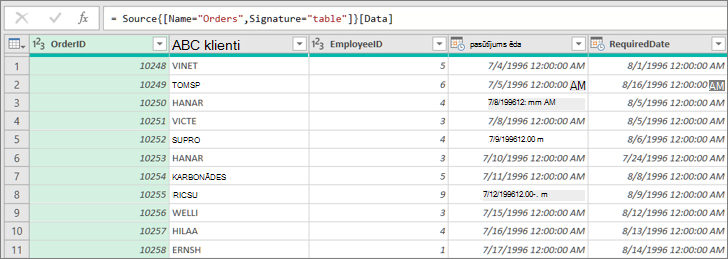
Datu kolonnas apkopošana
Šajā piemērā tiek apkopota kolonna Order_Details no tabulas Northwind pasūtījumi. Dati tiek importēti no parauga Northwind OData plūsmas.
Programmā Excel atlasiet Sākums>,Jauns avots>, citi avoti>no OData plūsmas.
Dialoglodziņā OData plūsma ievadiet Northwind OData plūsmas URL.
http://services.odata.org/northwind/northwind.svcAtlasiet Labi.
Navigācijas rūtī kreisajā rūtī atlasiet tabulu Pasūtījumi (labajā rūtī tiek priekšskatīti dati) un pēc tam atlasiet Transformēt datus.
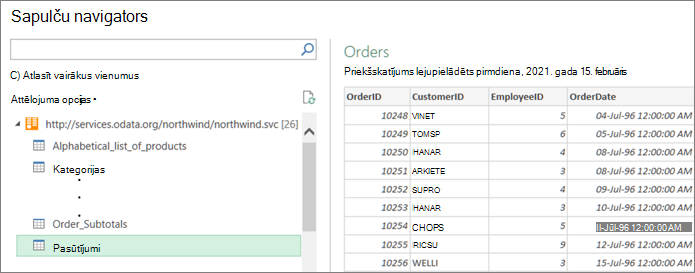
Tiek parādīts Power Query redaktors.
Datu priekšskatījumā ritiniet pa labi un noklikšķiniet uz izvēršanas ikonas (
 ) blakus Order_Details kolonnai.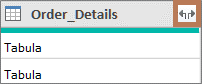
Tabula ir strukturētas kolonnas piemērs, kuru varat izvērst, lai redzētu vairāk kolonnu. Papildinformāciju skatiet rakstā Darbs ar sarakstu, ierakstu vai strukturētu tabulas kolonnu.
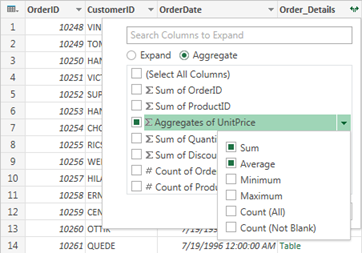
Tabulas kolonnas nolaižamajā sarakstā:
- Atlasiet apkopošanas opciju.
- Novietojiet kursoru virs apkopošanas funkcijas vienuma, piemēram, UnitPrice apkopojumiem.
- Apkopošanas funkciju nolaižamajā sarakstā atlasiet vienu vai vairākas apkopošanas funkcijas. Piemēram, Sum un Average.
Atlasiet Labi.
Rezultāts
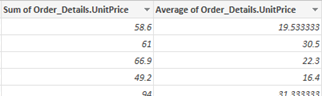
Power Query izvērš Order_Details kolonnu, aizstājot kolonnu ar UnitPrice un Average UnitPricesummu.
Tabulas strukturēto kolonnu saistīto datu atrašana
Izvēršot strukturētu kolonnu, piemēram, Tabula, var rasties jautājums, no kurienes tā nāk. Lai to uzzinātu, varat priekšskatīt saistīto tabulu ārējā datu avotā.
Rūts Vaicājuma iestatījumi sadaļā Lietotās darbības atlasiet Avots un pēc tam atlasiet ikonas Rediģēt iestatījumus
 . Tiek atvērts dialoglodziņš Datu avots , kas atšķiras atkarībā no ārējā datu avota. Šajā piemērā tas ir dialoglodziņš OData plūsma . Atzīmējiet šo datu avotu.
Atlasiet Sākums>Pēdējie avoti un pēc tam sarakstā atlasiet datu avotu, kas atbilst tam datu avotam, kuru atzīmējāt 1. darbībā. Tiek parādīts dialoglodziņš Navigators .
Pēc noklusējuma kreisajā rūtī tiek rādīts visu datu avota tabulu saraksts. Atlasiet saistīto tabulu, lai priekšskatītu datus labajā rūtī. Strukturētās kolonnas nosaukums ir saistītās tabulas nosaukums. Šajā piemērā atlasiet Order_Details.
Pēc noklusējuma ir redzamas un priekšskatītas visas tabulas. Taču varat atlasīt attēlojuma opcijas , lai ieslēgtu vai izslēgtu tikai atlasītos vienumus un iespējotu datu priekšskatījumus , lai pielāgotu attēlojumu atbilstoši savām vajadzībām.